KB5012170更新失败怎么办?最近有用户遇到2022-适用于 Windows11 的 08 安全更新,适合基于 x64 的系统 (KB5012170)安装错误 - 0x800F0922,下面小编为你带来了Win11安装错误- 0x800F0922的解决方法,需要的赶快来看看吧。
KB5012170更新失败 Win11 KB5012170安装错误0x800F0922解决方法

解决方法
一、运行Windows更新疑难解答
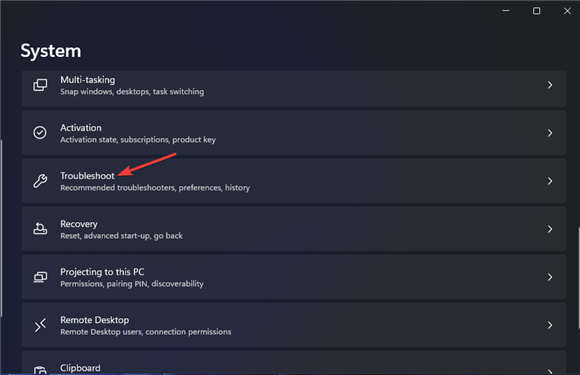
1、要打开“设置”,请按该应用的Windows+I键盘快捷键。
2、单击“设置”中的“疑难解答” “其他疑难解答”。
KB5012170更新失败 Win11 KB5012170安装错误0x800F0922解决方法
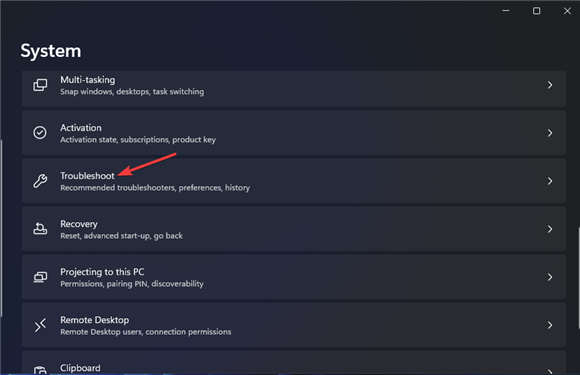
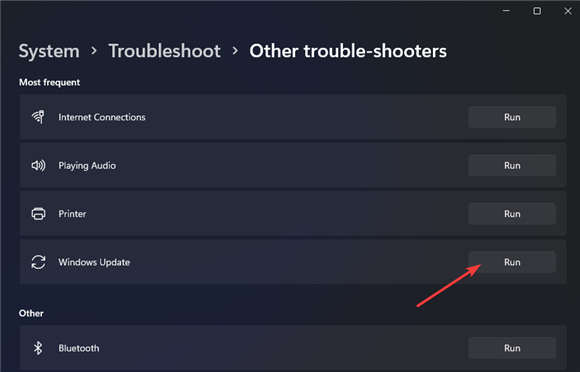
3、按 Windows 更新疑难解答的运行按钮。
KB5012170更新失败 Win11 KB5012170安装错误0x800F0922解决方法
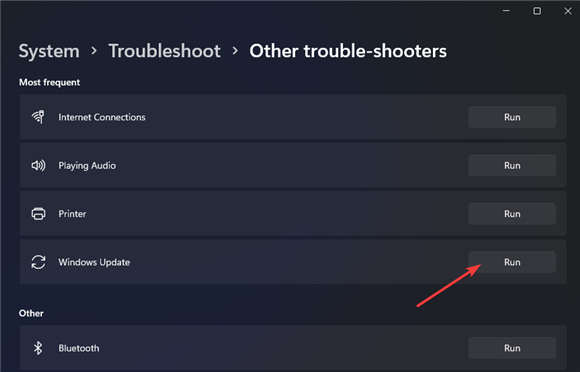
4、然后等待疑难解答程序检测到更新问题。如果它建议任何解决方案,请选择应用修复选项。
二、启用.NET Framework 3.5 is components
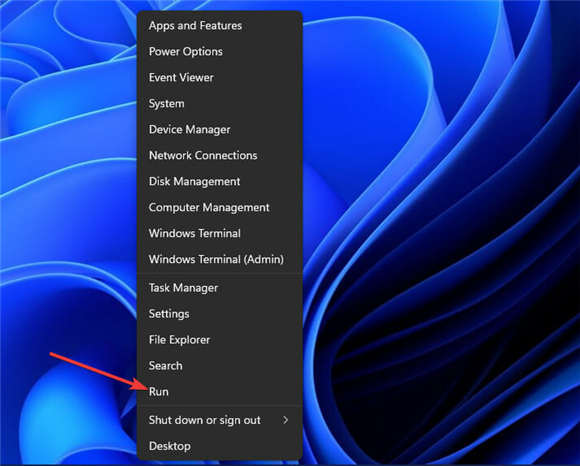
1、用鼠标右键单击开始菜单的任务栏图标,然后选择运行。
KB5012170更新失败 Win11 KB5012170安装错误0x800F0922解决方法
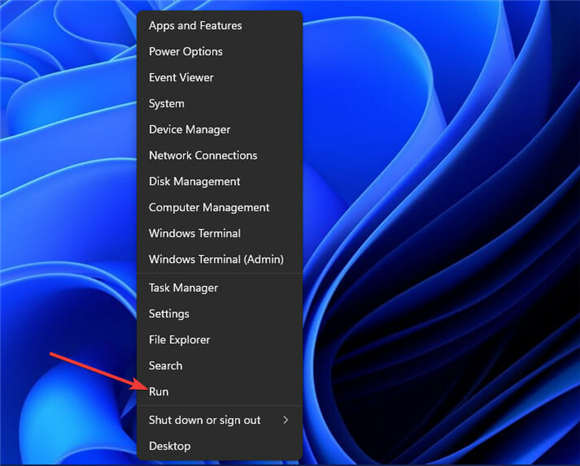
2、要打开程序和功能,请输入此命令并单击OK:appwiz.cpl
3、单击下面直接显示的打开或关闭 Windows 功能选项。
4、如果未选中,请在此处选中.NET Framework 3.5(包括 .NET 2.0 和 3.0)复选框。
5、双击.NET Framework 3.5(包括 .NET 2.0 和 3.0)选项将其展开。然后在此处同时选中Windows Communication Foundation HTTP 激活和Windows Communication Foundation 非 HTTP 激活复选框。
6、按确定按钮。
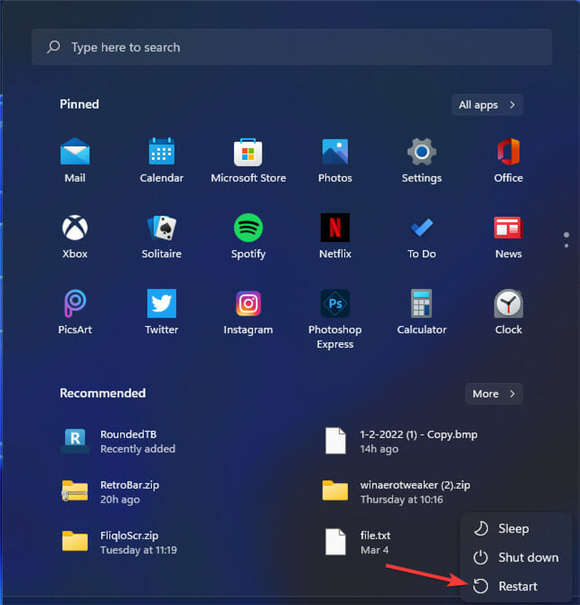
7、此后,单击“开始”菜单上的“电源”和“重新启动”选项。
三、运行部署映像和系统文件扫描
四、运行 fsutil 资源命令
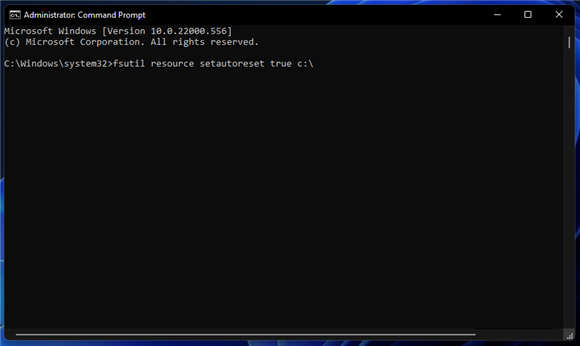
1、按照前面的方法打开命令提示符。
2、输入以下命令:fsutil resource setautoreset true c:\
KB5012170更新失败 Win11 KB5012170安装错误0x800F0922解决方法
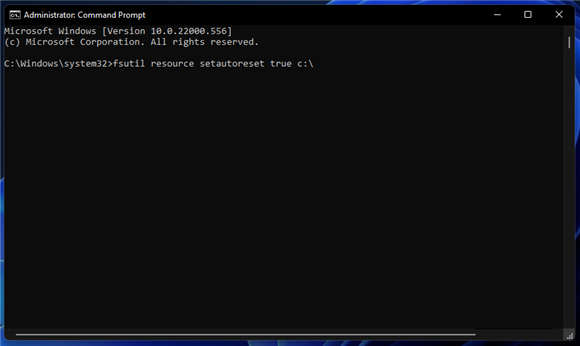
3、按Enter键执行命令。
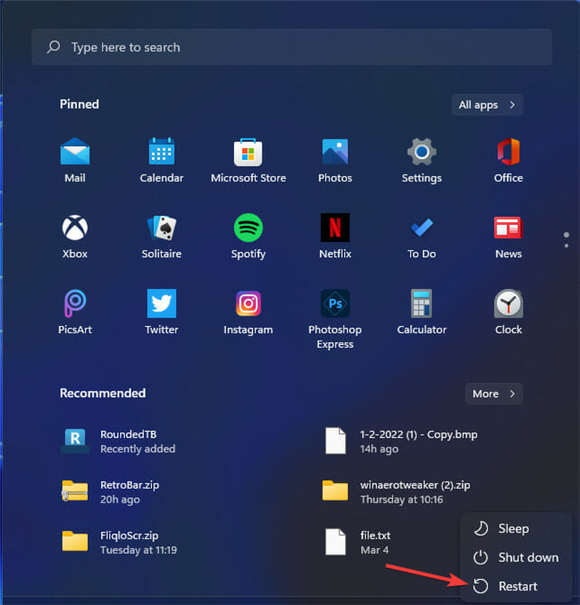
4、执行 fsutil 命令后单击开始菜单上的重新启动。
KB5012170更新失败 Win11 KB5012170安装错误0x800F0922解决方法
五、启用App Readiness服务
1、调出 Run 的窗口。
2、通过在Run中输入此命令并单击OK打开 Services 窗口:services.msc
3、在“服务”窗口中双击“应用程序就绪”。
4、如果禁用,请将启动类型选项更改为手动。
5、单击应用程序就绪属性上的开始按钮。
6、选择应用以保存 App Readiness 服务的新选项。
7、然后单击属性窗口上的确定。
六、执行防病毒扫描
七、重置 Windows 更新组件
1、按照第四个解决方案中的规定,以管理员身份打开命令提示符。
2、输入此刷新 DNS 命令并单击OK:ipconfig /flushdns
3、要停止四个服务,请在每个服务之后输入这些单独的命令Return:
net stop wuauserv
net stop cryptSvc
net stop bits
net stop msiserver
4、在提示窗口中键入此命令并点击Enter:ren C:\Windows\SoftwareDistribution SoftwareDistribution.old
5、然后输入此 Ren 命令并按Return:ren C:\Windows\System32\catroot2 catroot2.old
6、通过输入以下四个单独的命令重新启动服务:
net start wuauserv
net start cryptSvc
net start bits
net start msiserver
7、然后在运行上述所有命令后重新启动您的 PC。



 窥视卡
窥视卡 雷达卡
雷达卡


 发表于 2023-2-10 06:14:14

 提升卡
提升卡 置顶卡
置顶卡 沉默卡
沉默卡 喧嚣卡
喧嚣卡 变色卡
变色卡 千斤顶
千斤顶 照妖镜
照妖镜
