Win10无法完成更新正在撤销更改请不要关闭你的计算机怎么办?最近有用户询问这个问题,遇到这种情况是怎么回事呢?应该怎么处理呢?针对这一问题,本篇带来了详细的解决方法,操作简单易上手,分享给大家,感兴趣的继续看下去吧。
具体步骤:
方法一:
做一个备份:
步骤一:确认更新服务是否正常。
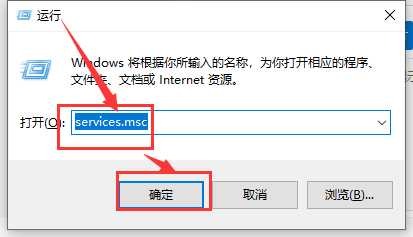
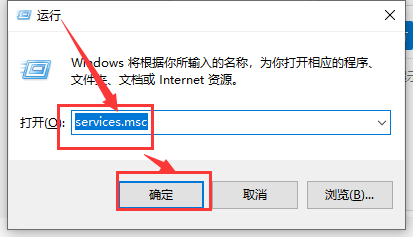
1、按“Windows+R”输入“services.msc”打开服务。
Win10无法完成更新正在撤销更改请不要关闭你的计算机怎么办?
2、确认Background Intelligent Transfer Service服务、Cryptographic服务、
Software Protection服务、Windows Update服务,对应的状态栏都处于“已启动”。
如果发现以上某服务被【禁用】,点击对应的服务,并右击,选择【启动】。
更改后,再次查看,确保以上服务的状态为【已启动】。
步骤二:重命名SoftwareDistribution文件夹
1. 在服务中禁用Windows Update服务后,打开C:\Windows右键点击SoftwareDistribution选择重命名。
2. 重命名完成后重新启用Windows Update服务。
步骤三:修复组件
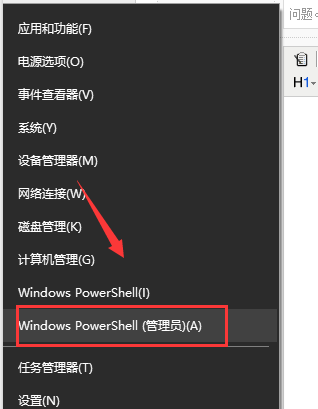
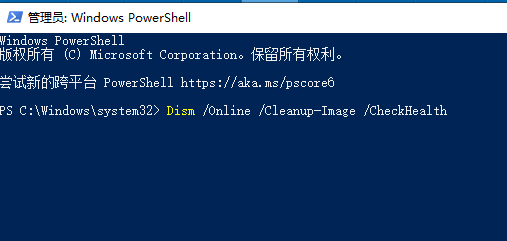
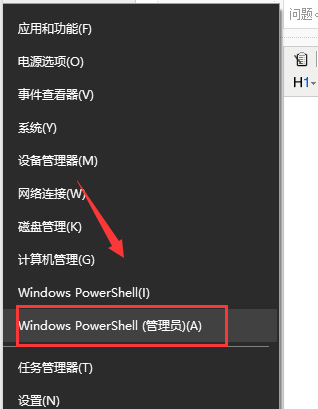
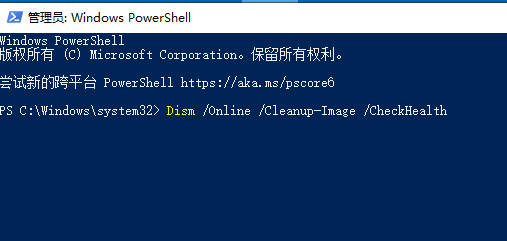
同时按下“Win键+X”,选择命令提示符(管理员),然后输入以下指令(也可以右键复制粘贴):
Dism /Online /Cleanup-Image /CheckHealth
Dism /Online /Cleanup-Image /RestoreHealth
Win10无法完成更新正在撤销更改请不要关闭你的计算机怎么办?
Win10无法完成更新正在撤销更改请不要关闭你的计算机怎么办?
方法二:
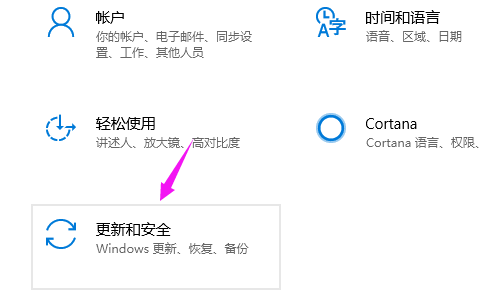
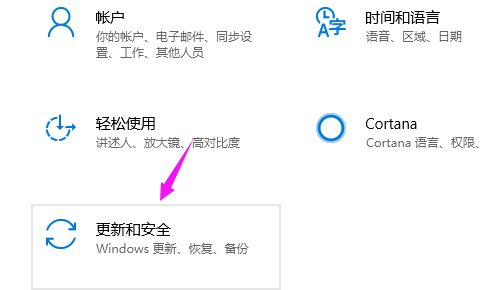
1、快捷键“Win+i”打开设置,选中“更新和安全”。
Win10无法完成更新正在撤销更改请不要关闭你的计算机怎么办?
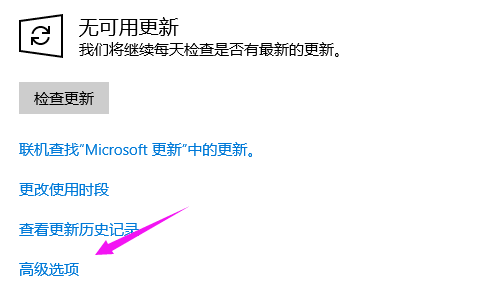
2、点开下“更新和安全”后,我们继续点下“高级选项”。
Win10无法完成更新正在撤销更改请不要关闭你的计算机怎么办?
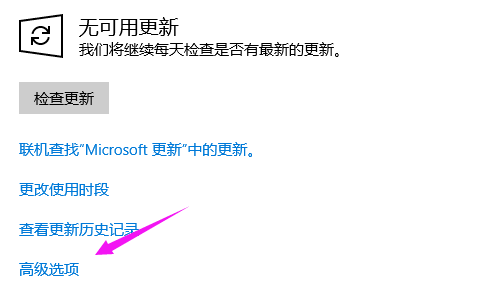
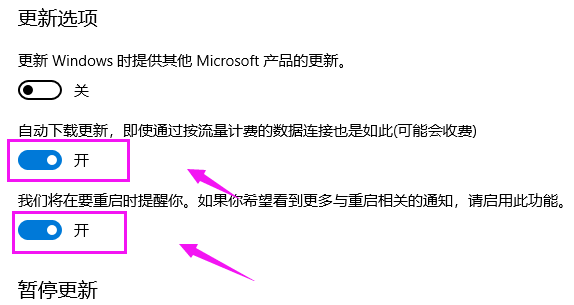
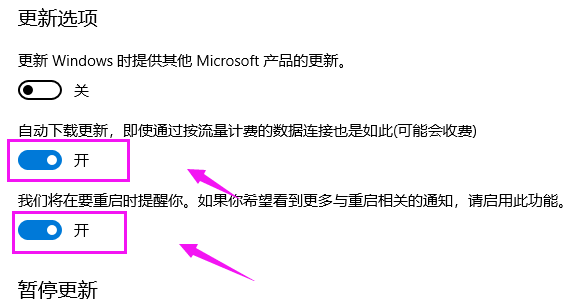
3、点下“高级选项”之后,我们看到“自动更新通知”及“自动下载”开着。
Win10无法完成更新正在撤销更改请不要关闭你的计算机怎么办?
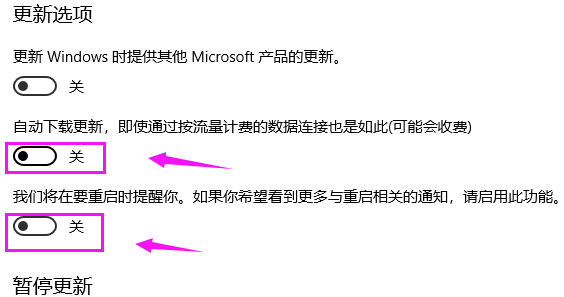
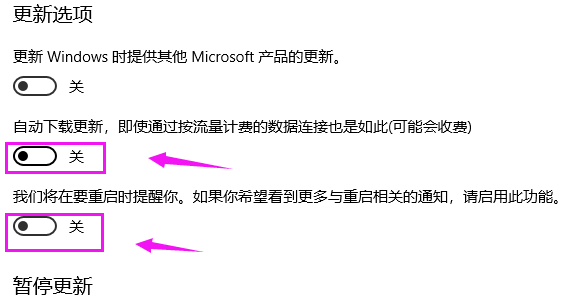
4、我们就要将“自动更新通知”及“自动下载”关闭掉,到这里就解决了该问题。
Win10无法完成更新正在撤销更改请不要关闭你的计算机怎么办?



 窥视卡
窥视卡 雷达卡
雷达卡


 发表于 2023-2-10 06:14:35
 提升卡
提升卡 置顶卡
置顶卡 沉默卡
沉默卡 喧嚣卡
喧嚣卡 变色卡
变色卡 千斤顶
千斤顶 照妖镜
照妖镜
