Win7资源管理器未响应怎么办?最近有用户反映这个问题,在使用电脑的时候发现资源管理器没有响应,这是怎么回事呢?针对这一问题,本篇带来了详细的Win7资源管理器未响应解决方法,操作简单易上手,分享给大家,感兴趣的继续看下去吧。
Win7资源管理器未响应解决方法:
状况一:开机假死
出现这一类问题的原因比较多,可以从几个方面来看。首先,最好不要安装各种所谓的win7精简、优化版本。根据笔者的亲身使用,只要硬件是初级双核处理器以及1GB内存以上,安装原版系统基本不会出现游戏系统臃肿带来的问题,所以根本没有必要去精简和优化;其次,使用优化软件要适度,建议用优化软件来对一些系统辅助功能进行设置,比如清理右键菜单、增强发送到功能等等,而系统核心设置不要轻易去更改;最后,超频也有可能导致出现这样的问题,如果你是在超频的时候发现出现这样的问题,尝试降低一下外频、内存的频率,或者先暂时不要超频看看能否解决问题。
状况二:不定时莫名其妙假死
Win7资源管理器未响应怎么办?Win7资源管理器未响应解决方法
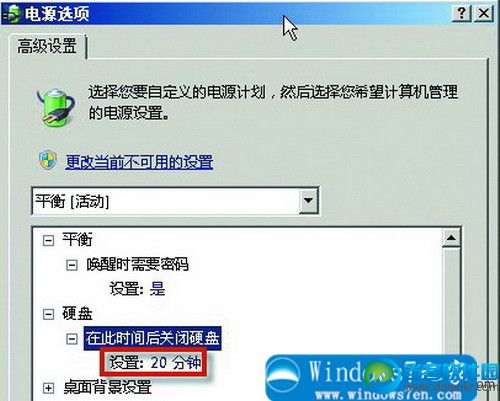
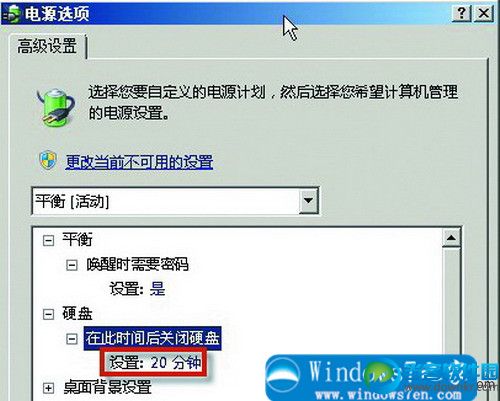
首先就是更新一下硬件的驱动,主要是显卡、主板以及网卡的驱动,测试版的驱动谨慎使用,最好是安装通过了微软认证的WHQL驱动。另外导致这种问题的原因有可能是电源管理计划的设置,系统默认的电源管理计划有三种:节能、平衡、高性能,其中的硬盘都设置成了过一定时间关闭。把里面的时间设成0,就行了。
状况三:打开含有大量缩略图的文件夹崩溃
经常遇到打开一个包含有很多图片或者视频文件时资源管理器出现崩溃的情况。造成这种情况的原因可能是由于需要建立大量的缩略图,如果电脑配置稍差的话就很容易出现这个问题。
Win7资源管理器未响应怎么办?Win7资源管理器未响应解决方法
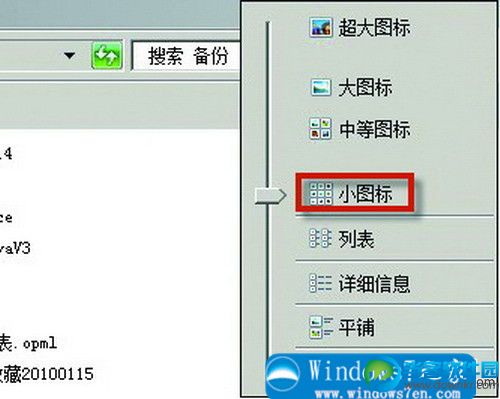
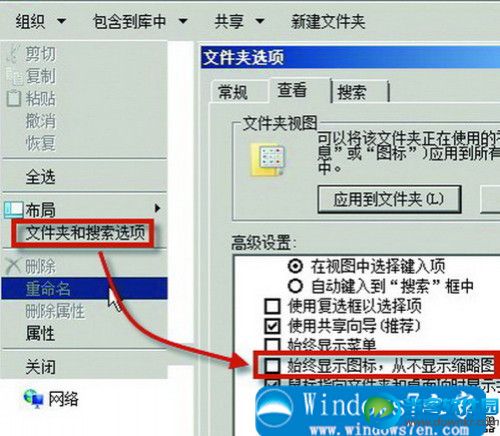
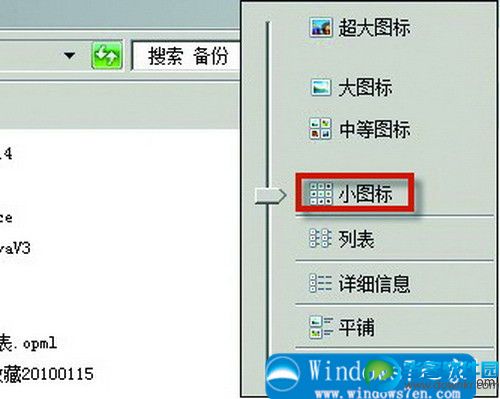
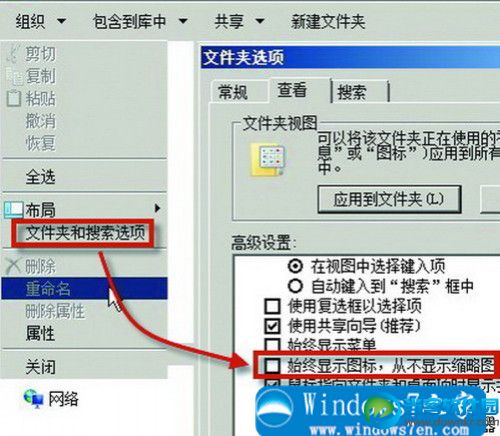
要解决这个问题也是很简单的,打开任意一个文件,把右上角“视图”更改为“小图标”。然后点击“组织”,选择“文件夹和搜索选项”,在“查看”设置中把“始终显示图标,从不显示缩略图”前面的勾选上即可。
Win7资源管理器未响应怎么办?Win7资源管理器未响应解决方法
状况四:右键点击分区盘符停止响应
这种情况也比较常见,故障的表现是在资源管理器中右键点击任意一个分区,鼠标指针一直是圆环形的“运行”状态,两次点击资源管理器窗口右上角的关闭“X”按钮,提示资源管理器“未响应”,强行关闭之后导致资源管理器重启,然后恢复正常。
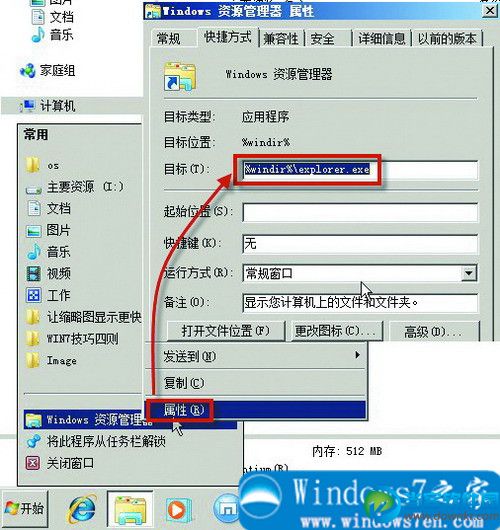
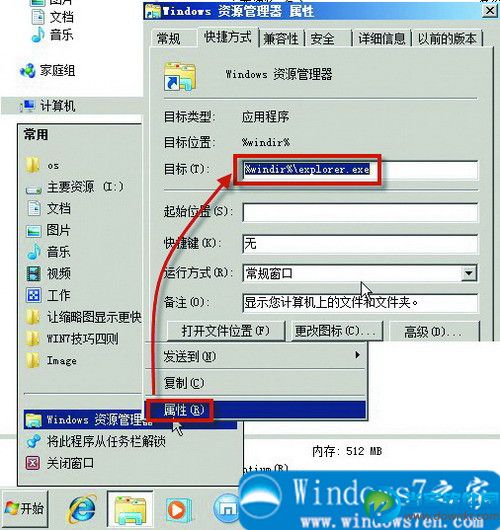
出现这一类问题的原因在于资源管理器默认定位到某一个分区所致。解决也比较简单,shift+右键点击 “资源管理器”,点击右键菜单的“属性”,然后在快捷方式-目标中键入%windir%explorer.exe即重新定位到系统默认的“库”,即可解决问题。
Win7资源管理器未响应怎么办?Win7资源管理器未响应解决方法
状况五:复制文件时崩溃
这个问题的症状是在资源管理器中复制、移动、改文件名就很容易崩溃,有时资源管理器自动重启,更多的时候是停止响应。
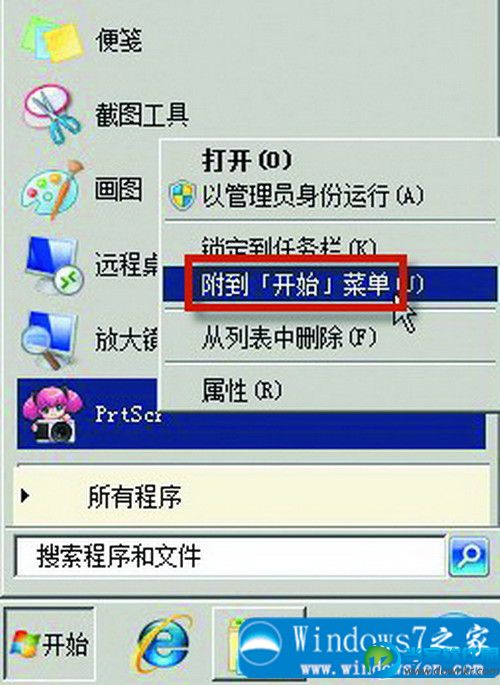
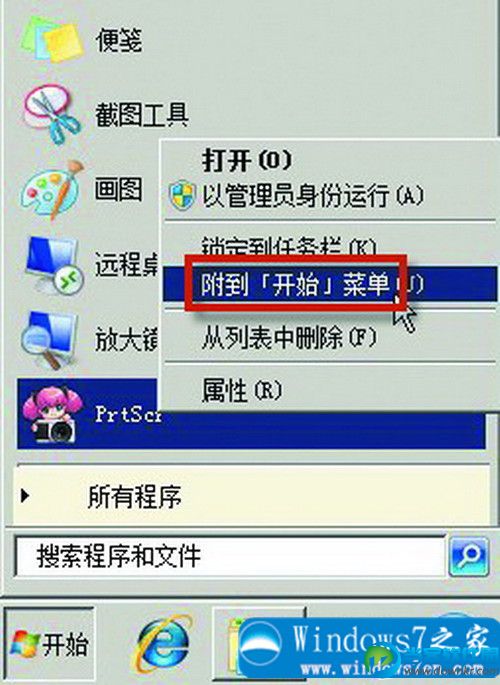
造成这种故障的原因比较多,首先可以先关闭文件缩略图之后再来复制;其次,还可以把一些快捷方式,附加到开始菜单里面,然后再去掉附加到开始菜单里的快捷方式,之后再进行复制粘贴,或许会解决问题。
Win7资源管理器未响应怎么办?Win7资源管理器未响应解决方法



 窥视卡
窥视卡 雷达卡
雷达卡


 发表于 2023-2-10 06:14:35
 提升卡
提升卡 置顶卡
置顶卡 沉默卡
沉默卡 喧嚣卡
喧嚣卡 变色卡
变色卡 千斤顶
千斤顶 照妖镜
照妖镜
