Win10管理员权限怎么获取?最近使用Win10正式版的用户反应,系统中打开文件或删除文件时系统会提示你需要管理员权限,非常困扰,其实碰到这样的情况只需要使用系统的管理员账户就可以解决。下面小编为大家带来了Win10管理员权限获取方法,需要的快来看看吧。
方法一:
1、首先,在“开始”菜单上点击鼠标右键,在弹出的菜单上点击“计算机管理”;
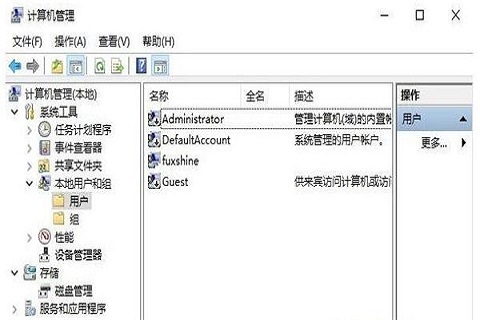
2、然后,在左侧依次展开“计算机管理”-“本地用户和组”-“用户”;
Win10管理员权限怎么获取 Win10管理员权限获取方法
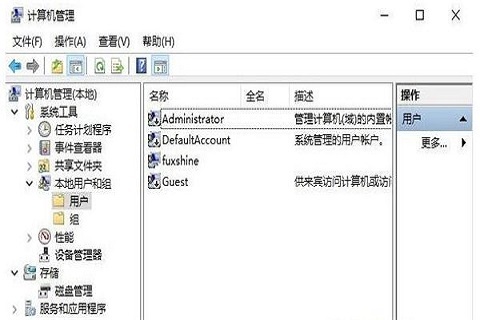
3、在计算机管理右侧的Administrator上使用鼠标右击点击选择“属性”;
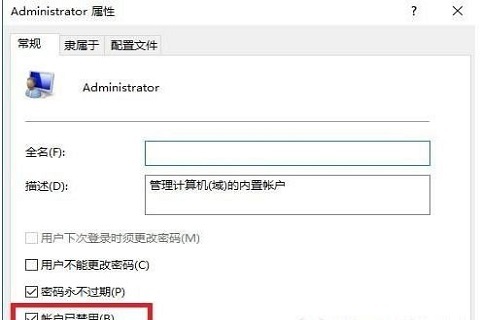
4、在Administrator属性框中,将“账户已禁用”的勾去掉,点击“确定”;
Win10管理员权限怎么获取 Win10管理员权限获取方法
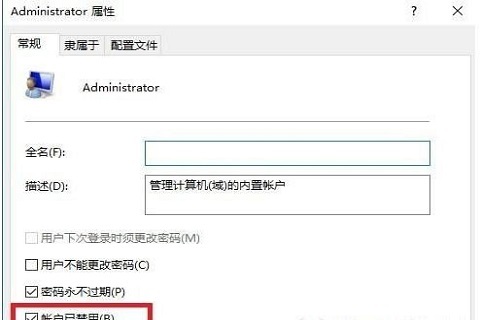
5、设置完成后注销或重启电脑的时候就可以看到2个账户选择,我们选择“administrator” 登录就可以了。
方法二:
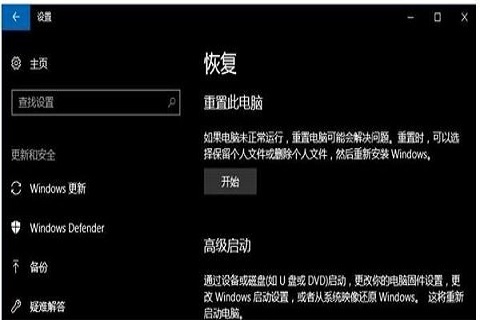
1、按住“Shift”后点击“重启”,进入“高级启动”选项;
Win10管理员权限怎么获取 Win10管理员权限获取方法
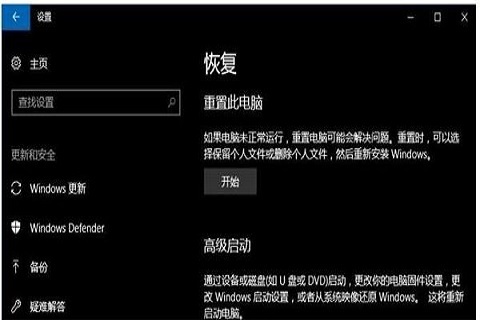
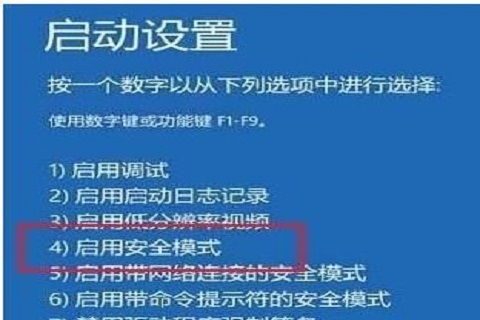
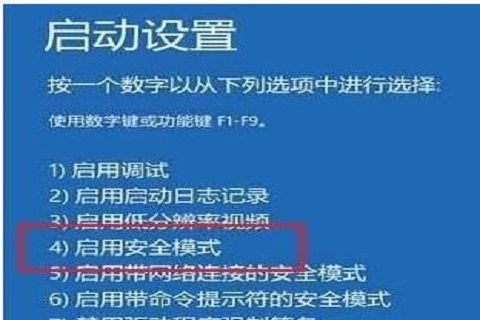
2、依次选择“疑难解答-高级选项-启动设置”,以启用“安全模式”的方式进入“Windows操作系统”;
Win10管理员权限怎么获取 Win10管理员权限获取方法
3、进入安全模式后,再开始菜单单击鼠标右键,选择“命令提示符(管理员)”;
4、在打开的命令提示符(管理员),输入“net user administrator /active:yes ”开启内置的“Administrator”账户;
5、最后,重新开机就可以获取管理员权限了。



 窥视卡
窥视卡 雷达卡
雷达卡


 发表于 2023-2-10 06:14:45
 提升卡
提升卡 置顶卡
置顶卡 沉默卡
沉默卡 喧嚣卡
喧嚣卡 变色卡
变色卡 千斤顶
千斤顶 照妖镜
照妖镜
