Win11音频服务未响应未修复怎么办?最近有部分用户反映更新完系统没有声音,声音服务未响应等问题,不知道怎么解决,需要的快来看看下面小编为你带来了Windows11声音服务未响应解决方法,希望对你有所帮助。
解决方法
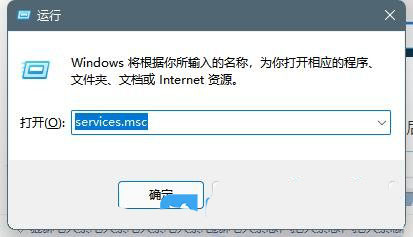
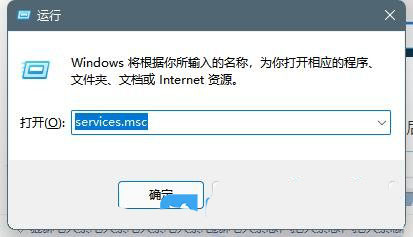
1、打开运行(Win+R),输入services.msc 命令,按确定或回车,可以快速打开服务窗口;
Win11音频服务未响应未修复怎么办?Windows11声音服务未响应解决方法
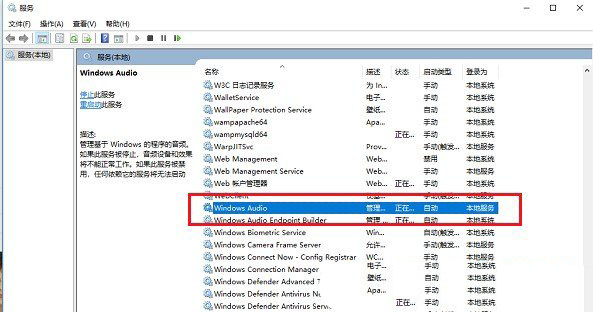
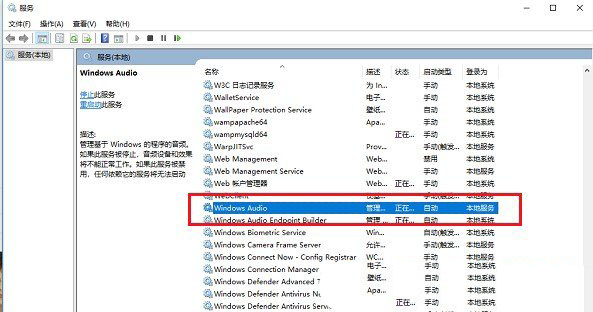
2、服务窗口,找到并双击打开名称为:Windows Audio的服务(管理基于 Windows 的程序的音频。如果此服务被停止,音频设备和效果将不能正常工作。如果此服务被禁用,任何依赖它的服务将无法启动);
Win11音频服务未响应未修复怎么办?Windows11声音服务未响应解决方法
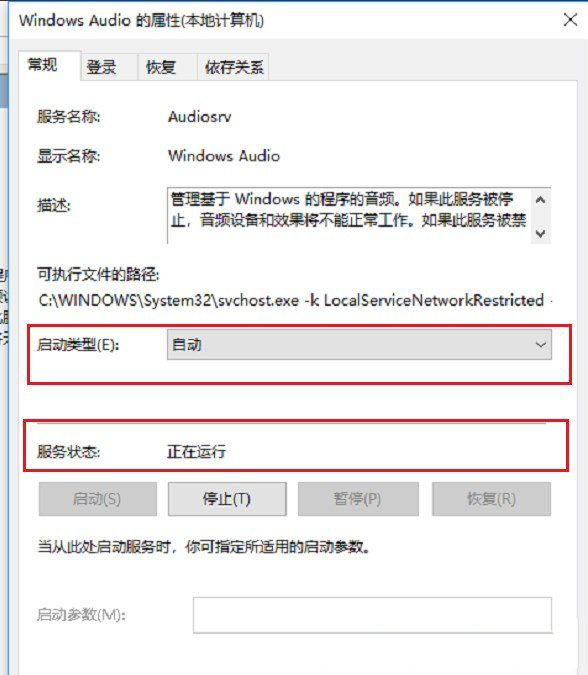
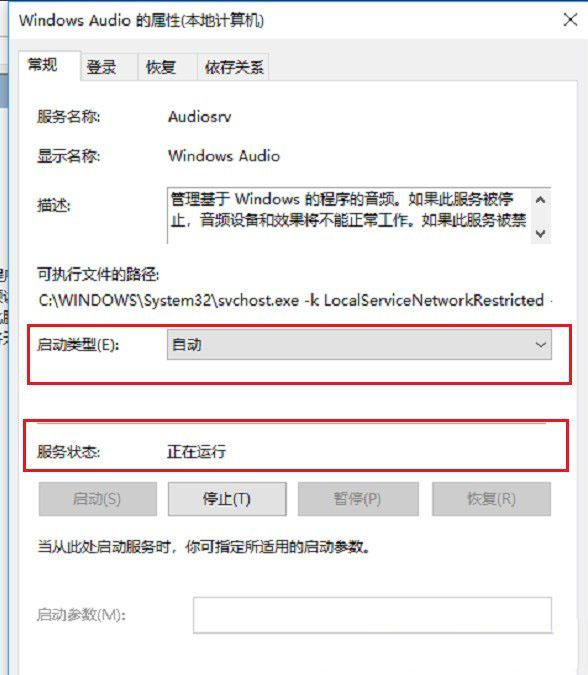
3、Windows Audio 的属性(本地计算机)窗口,将该服务的启动类型设置为自动,服务没有开启的话,还要开启;
Win11音频服务未响应未修复怎么办?Windows11声音服务未响应解决方法
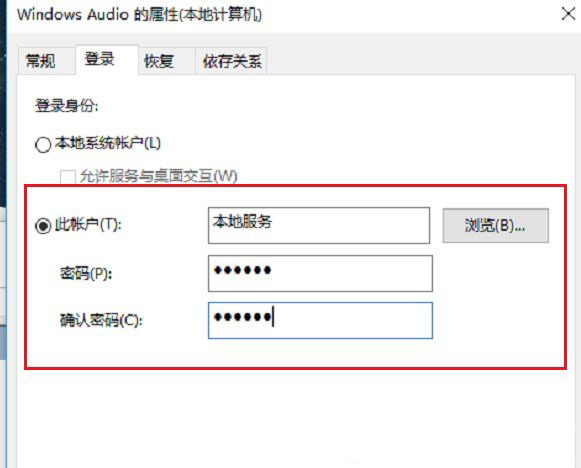
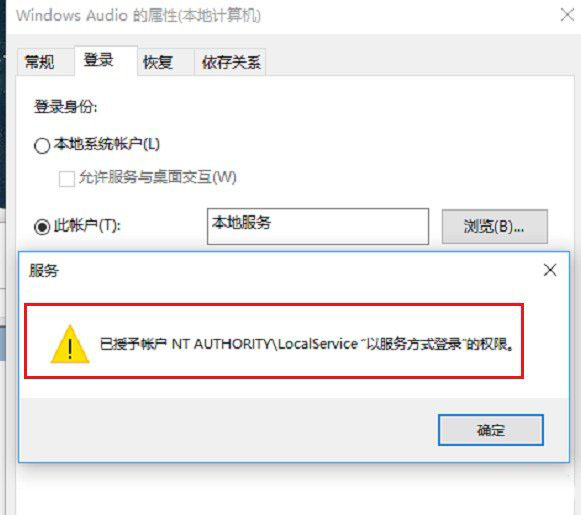
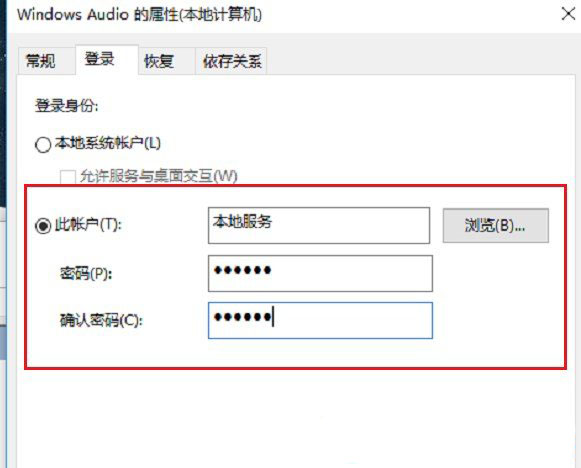
4、切换到登录选项卡,然后选择此账户,将密码重新修改,可以设置为123456,两次输入一致,点击确定;
Win11音频服务未响应未修复怎么办?Windows11声音服务未响应解决方法
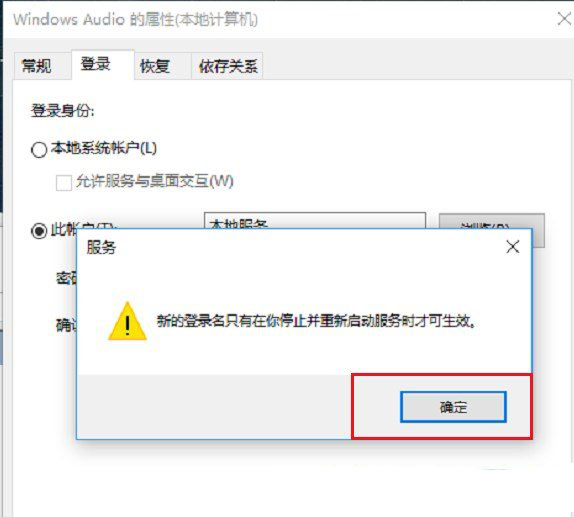
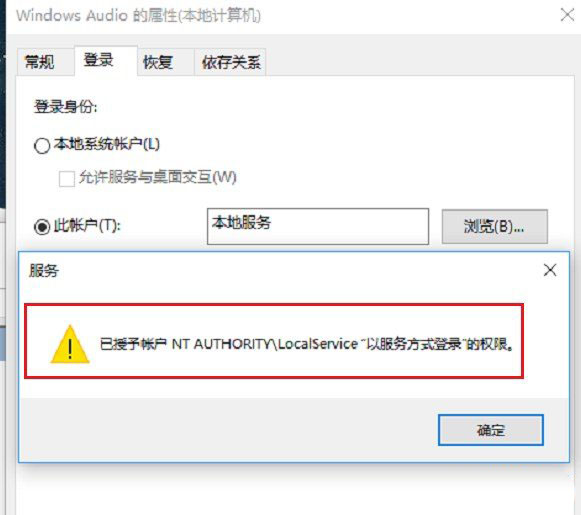
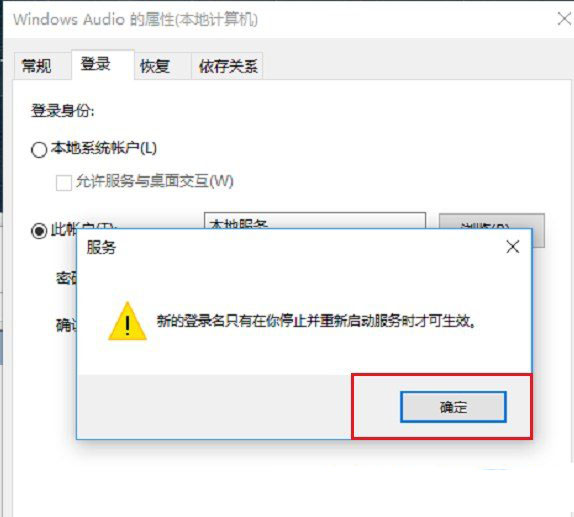
5、接着会连续弹出几个服务窗口,只需要点击确定,系统就会对账户进行重新授权,重启电脑就正常了;
Win11音频服务未响应未修复怎么办?Windows11声音服务未响应解决方法
Win11音频服务未响应未修复怎么办?Windows11声音服务未响应解决方法



 窥视卡
窥视卡 雷达卡
雷达卡


 发表于 2023-2-10 06:14:46
 提升卡
提升卡 置顶卡
置顶卡 沉默卡
沉默卡 喧嚣卡
喧嚣卡 变色卡
变色卡 千斤顶
千斤顶 照妖镜
照妖镜
