如何用U盘安装系统Win11?有用户反映自己的笔记本电脑经常会出现蓝屏、死机、卡顿等现象,为了一次性解决这些问题,接下来小编给大家带来U盘重装Win11系统教程,希望可以帮助到大家。
方法如下:
一、准备工作
1、一台正常联网可使用的电脑。
2、一个大于4GB的空U盘。
3、首先需要制作U盘启动盘,制作方法可以参考【如何制作U盘启动盘】。
二、U盘装Win11系统步骤
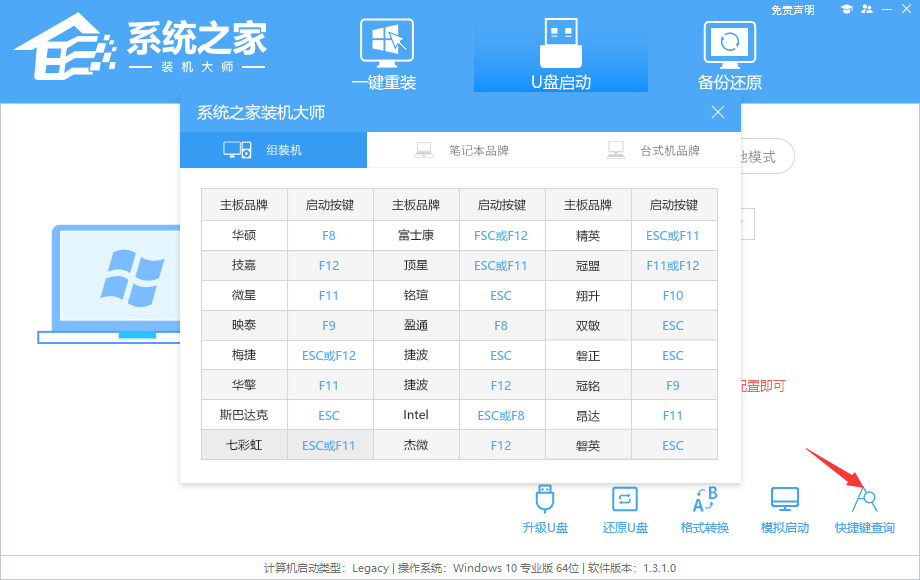
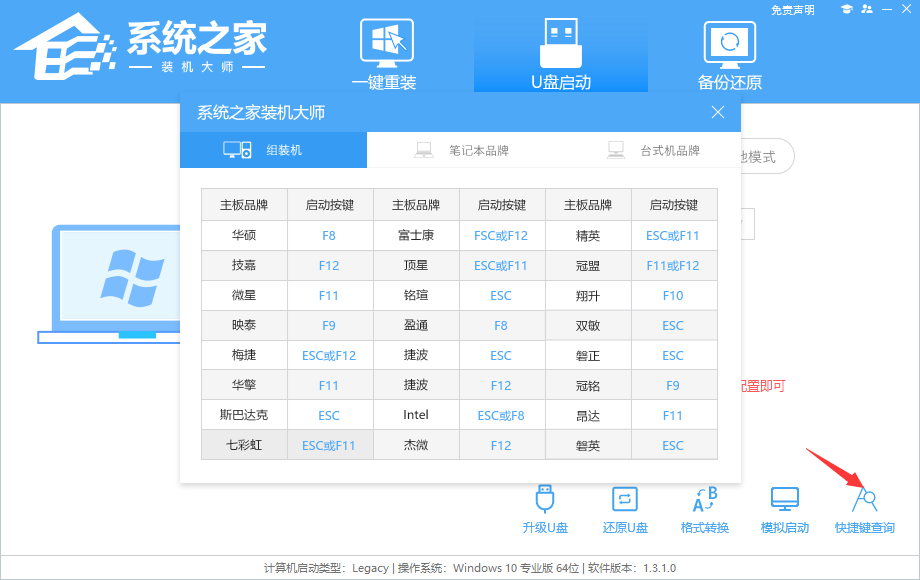
1、利用系统之家装机大师,查找自己电脑主板的U盘启动盘快捷键。重启电脑,在进入主板logo界面时,在键盘中按相应的U盘启动快捷键,选择自己的U盘启动。
如何用U盘安装系统Win11?U盘安装Win11系统教程
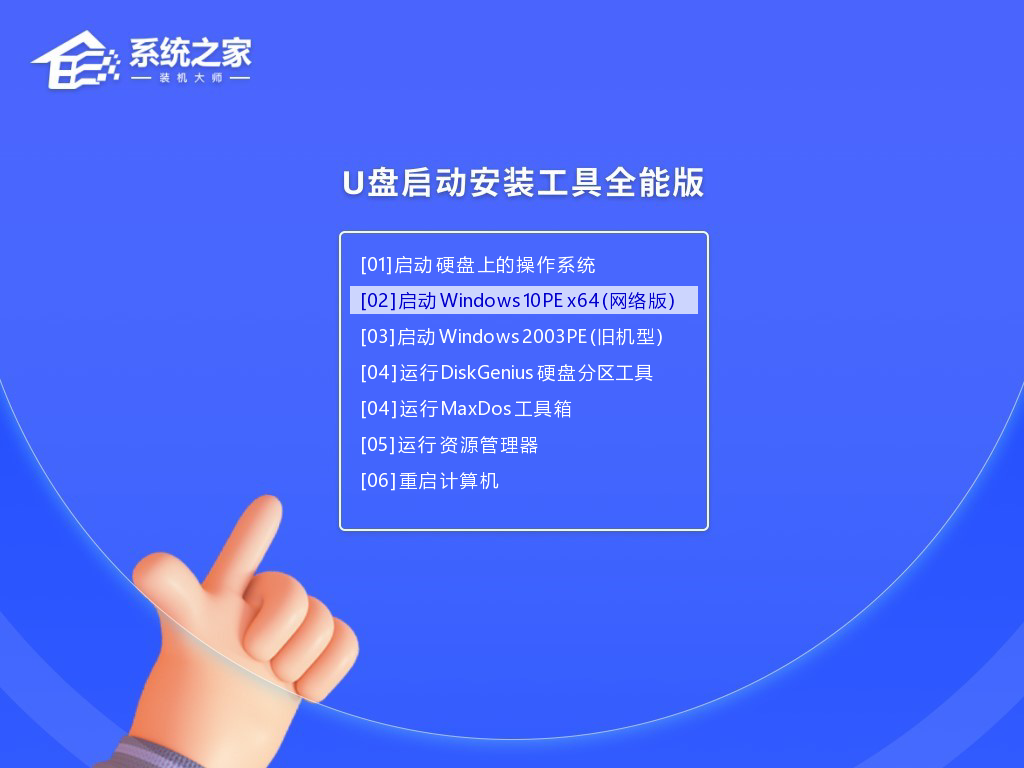
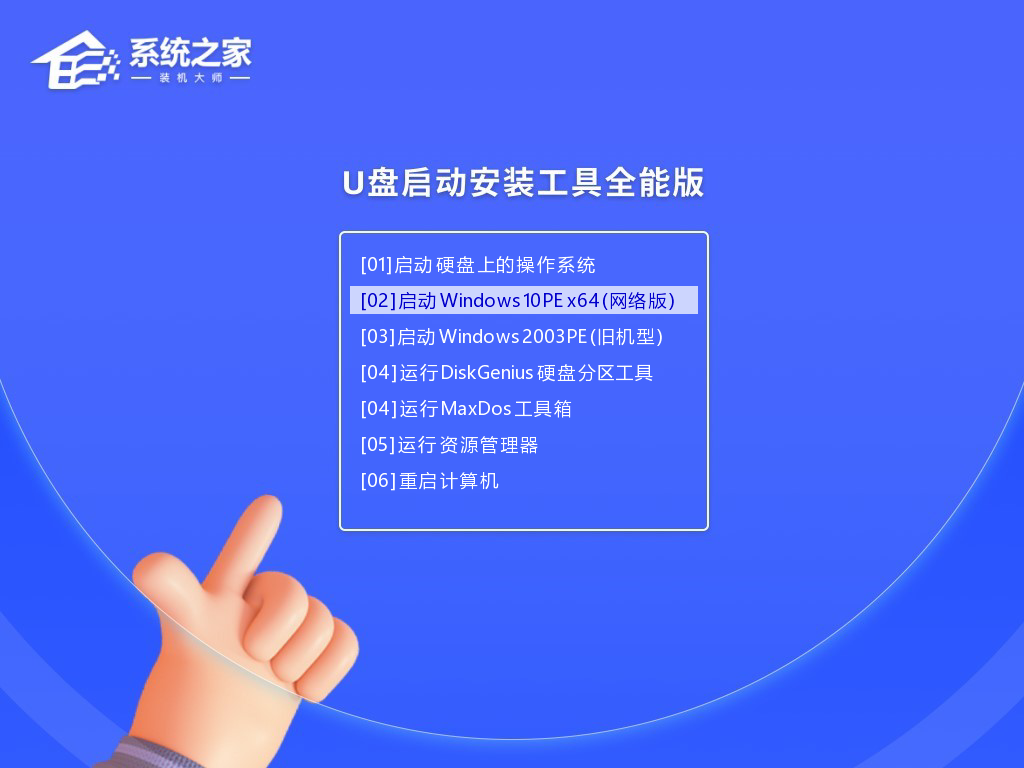
2、进入U盘启动盘界面,键盘↑↓键选择[02]Windows10 PE x64(网络版)进入。
如何用U盘安装系统Win11?U盘安装Win11系统教程
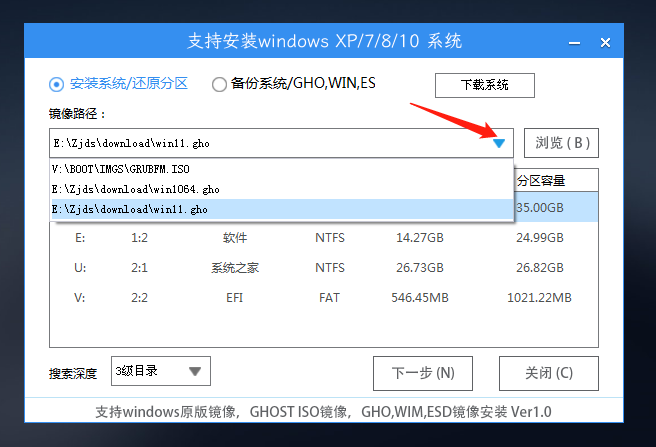
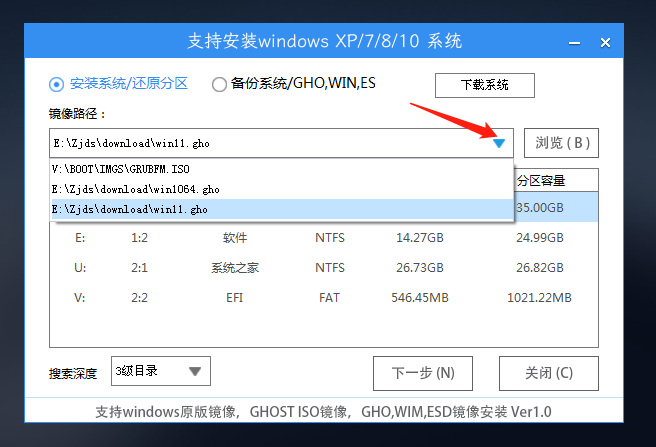
3、然后点击浏览,选择U盘中下载好的Win11 Ghost或Win11 ISO系统镜像文件。
如何用U盘安装系统Win11?U盘安装Win11系统教程
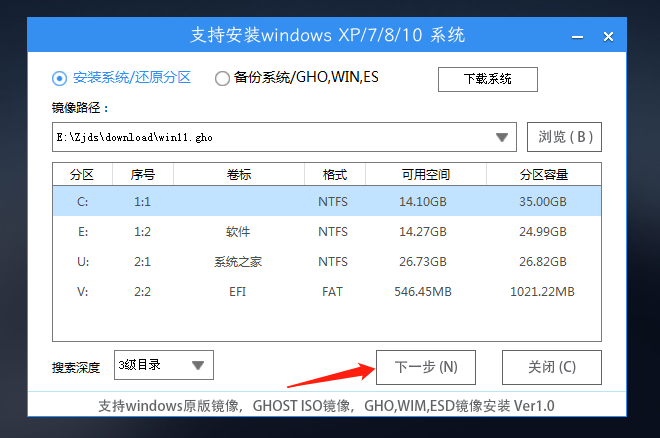
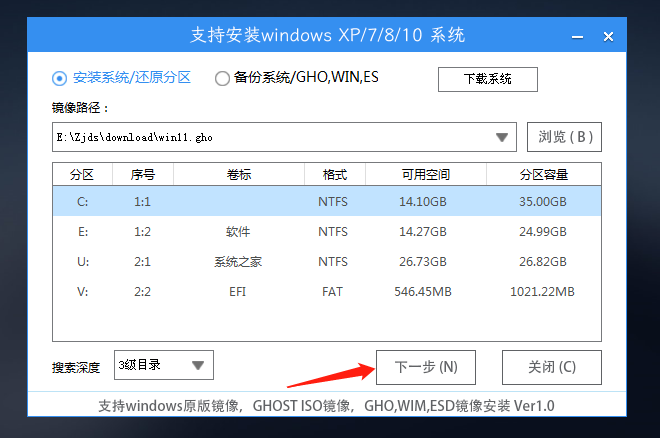
4、之后选择系统安装的分区,点击下一步。
如何用U盘安装系统Win11?U盘安装Win11系统教程
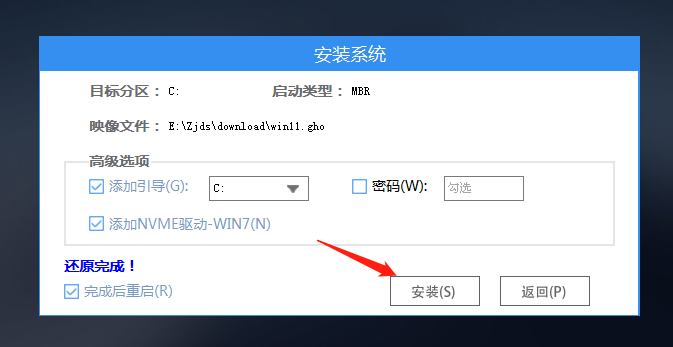
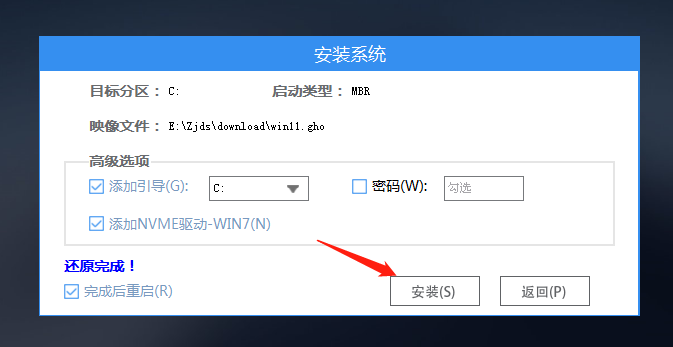
5、进入此界面,直接点击安装即可。
如何用U盘安装系统Win11?U盘安装Win11系统教程
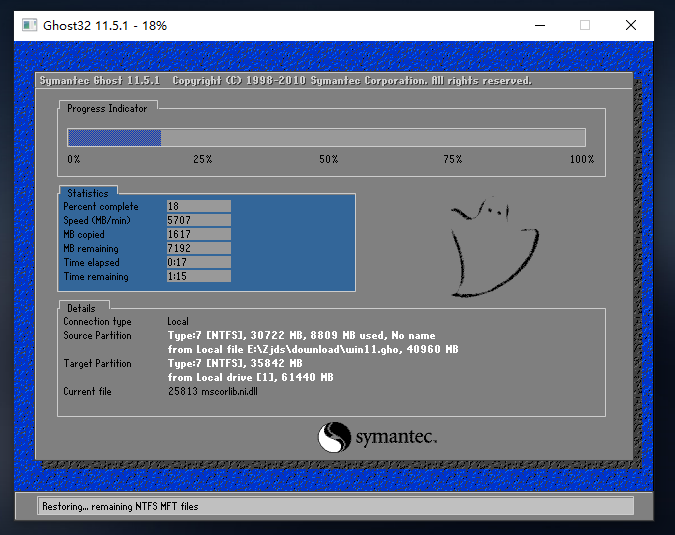
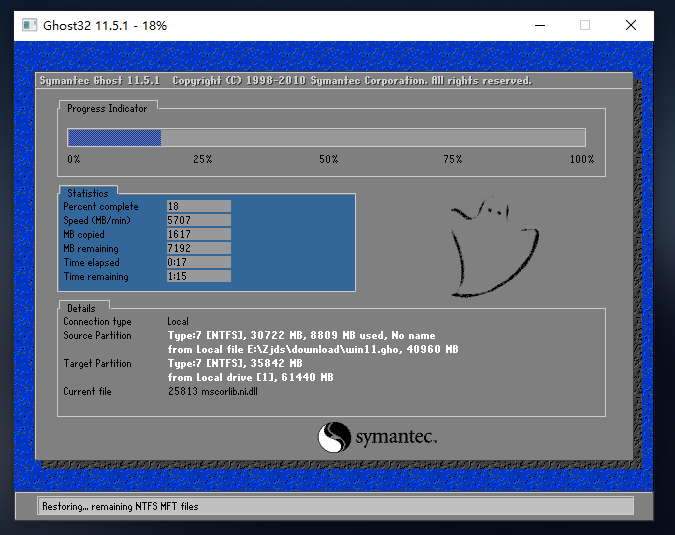
6、然后系统将自动进入备份界面。
如何用U盘安装系统Win11?U盘安装Win11系统教程
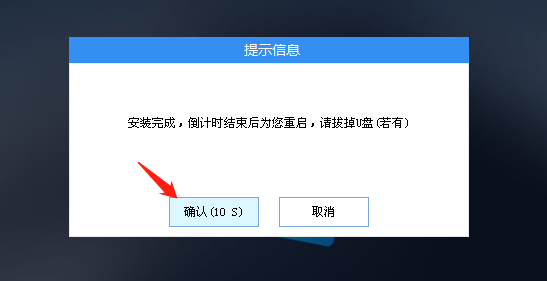
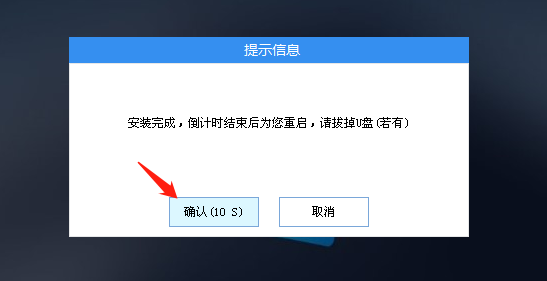
7、备份完成后,系统将会提示用户进行重启,并且拔掉U盘。
如何用U盘安装系统Win11?U盘安装Win11系统教程
8、重启后,将会自动进入系统安装界面,等待系统自动安装完毕,即可进入系统。
如何用U盘安装系统Win11?U盘安装Win11系统教程




 窥视卡
窥视卡 雷达卡
雷达卡


 发表于 2023-2-10 06:14:50

 提升卡
提升卡 置顶卡
置顶卡 沉默卡
沉默卡 喧嚣卡
喧嚣卡 变色卡
变色卡 千斤顶
千斤顶 照妖镜
照妖镜
