Win10频繁蓝屏怎么解决?最近有很多网友反馈在使用win10系统电脑的时候遇到了win10频繁蓝屏重启等问题,怎么解决重装系统都没用,这是什么情况呢?下面小编为你带来了相关解决方法,需要的赶快来看看吧。
解决方法
一、无法进入系统时
在安全模式下排查以下问题
如何进入安全模式:
1、使用电源按钮来重启计算机三次,进入Windows恢复环境,选择“疑难解答”—“启动设置”—“重启”,如图所示。
在电脑重新启动后,将看到一列选项。选择“4”或“F4”以在“安全模式”下启动电脑。或者,如果你需要使用 Internet,请选择“5”或“F5”进入“网络安全模式”。
2、使用U盘介质,在BIOS设置中设置USB启动(不同品牌机进入BIOS界面的快捷键不同)。之后插入 U 盘并重启计算机,看到“安装 Windows”页面时,请点击或单击“修复计算机”以启动 Windows 恢复环境。依次选择“疑难解答”—“启动设置”—“重启”。
在电脑重新启动后,将看到一列选项。选择“4”或“F4”以在“安全模式”下启动电脑。或者,如果你需要使用 Internet,请选择“5”或“F5”进入“网络安全模式”。
1、排除三方软件的干扰(若三方软件较多,建议优先卸载防护类及就近安装的或更新过的软件)
在安全模式下,尝试逐个启动桌面上的所有常用应用(包括存储在文件夹中的应用),了解是否因为某个应用而导致了该问题。如果其中一个应用导致了该问题,则卸载该应用或联系软件发行者。
2、排除硬件驱动的问题
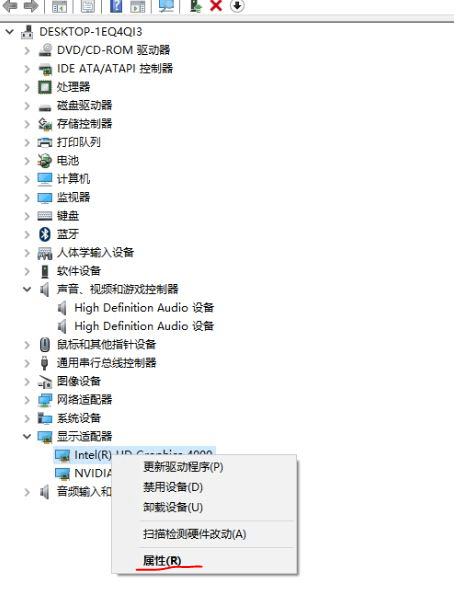
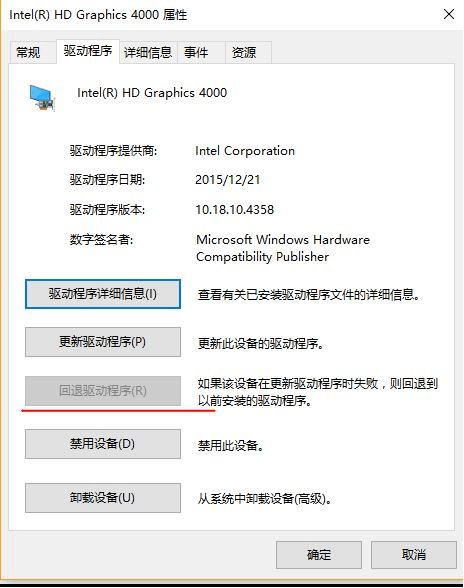
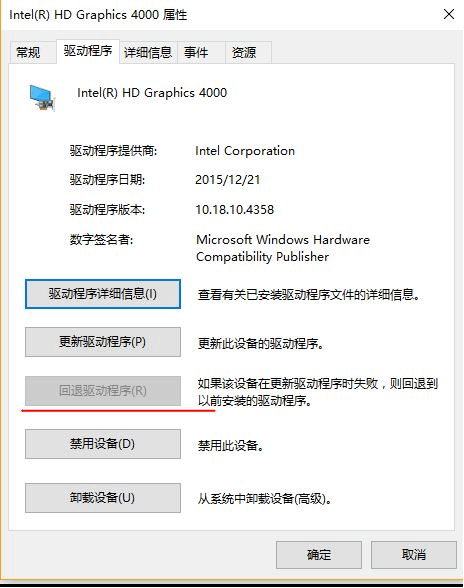
在设备管理器中回退最近安装的硬件驱动程序(注意:回退功能需要是在管理员账户登录的情况下,以及安装过先前版本的驱动程序才可用),如显卡。若无回退选项不可用,尝试更新或禁用,若不行,建议卸载手动更新尝试。
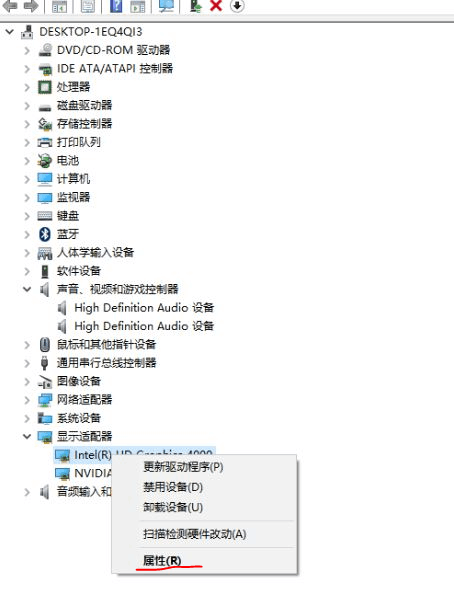
在小娜或搜索框中搜索“设备管理器”,找到相关硬件,如图中的显示适配器,右键选择“属性”—“回退驱动程序”
Win10频繁蓝屏怎么解决?
Win10频繁蓝屏怎么解决?
3、排除更新问题
在已安装的更新列表中删除就近安装的更新。
4、尝试使用“还原点”还原到系统更新前的一个版本。
如何进行系统还原:具体步骤截图参考通用排错中的如何进行系统还原
二 、可以进入系统
1、排除三方软件的干扰
若三方软件较多,建议优先卸载防护类及就近安装的或更新过的软件
2、排除硬件驱动的问题
在设备管理器中回退最近安装的硬件驱动程序(注意:回退功能需要是在管理员账户登录的情况下,以及安装过先前版本的驱动程序才可用),如显卡。若无回退选项不可用,先卸载显卡驱动,手动到品牌机官网安装最新的驱动尝试。
3、排除更新问题
在已安装的更新列表中删除就近安装的更新。
4、尝试使用“还原点”还原到系统更新前的一个版本。
如何进行系统还原:具体步骤截图参考通用排错中的如何进行系统还原
5、干净启动(详细步骤参考通用排错中的“如何干净启动”)
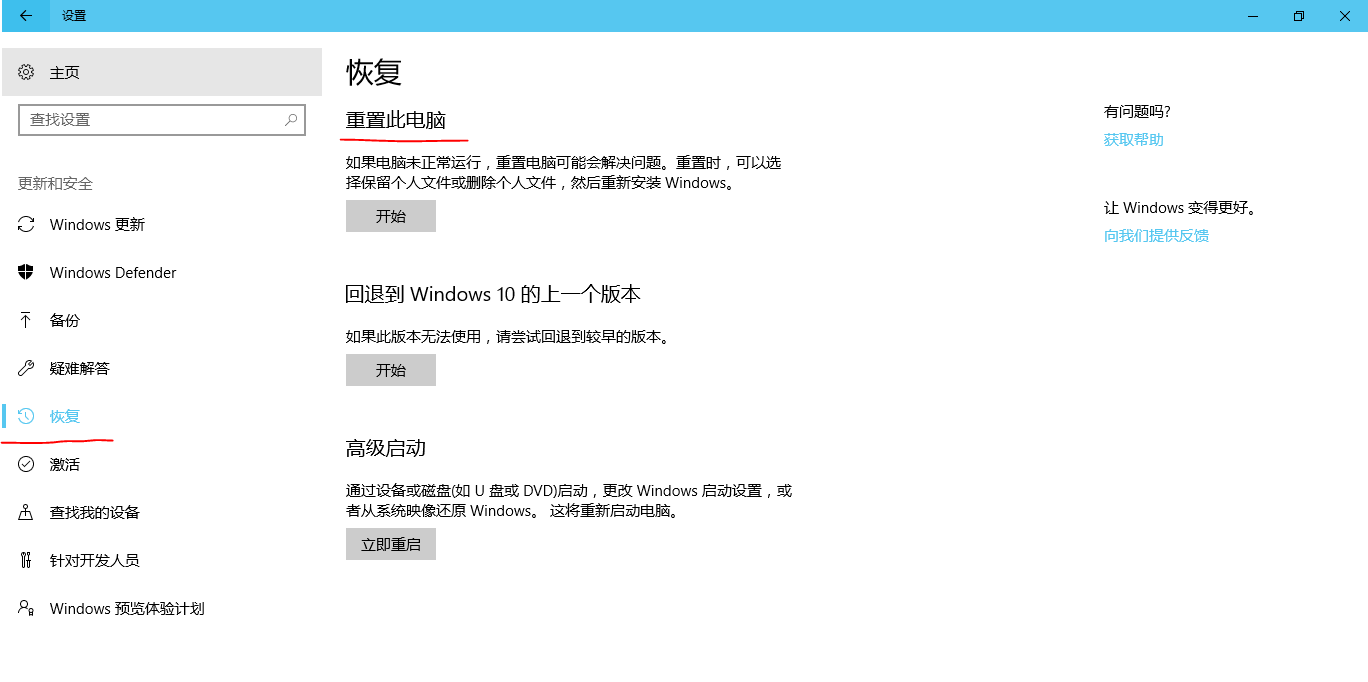
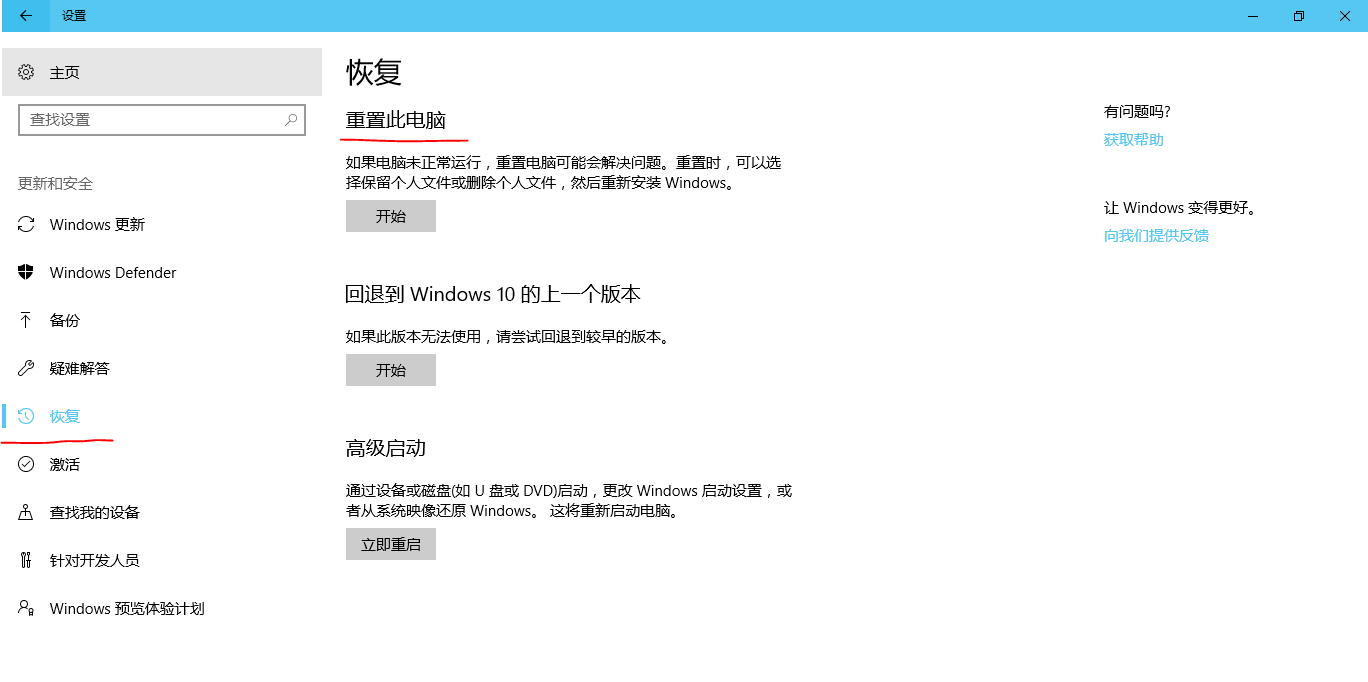
6、重置或重装电脑
设置—更新和安全-恢复
Win10频繁蓝屏怎么解决?



 窥视卡
窥视卡 雷达卡
雷达卡


 发表于 2023-2-10 06:15:00
 提升卡
提升卡 置顶卡
置顶卡 沉默卡
沉默卡 喧嚣卡
喧嚣卡 变色卡
变色卡 千斤顶
千斤顶 照妖镜
照妖镜
