Win10输入法不见了只能输入英文怎么解决?在Win10系统上是自带输入法的,但最近有小伙伴反映在开机之后,却发现输入法不见了,只能输入英文,这是怎么回事呢?接下来小编针对这个问题,给大家带来详细的解决方法,一起来看看吧。
方法一:
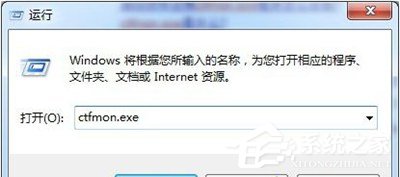
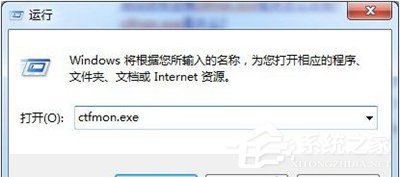
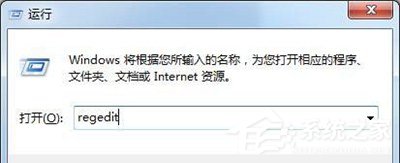
按WIN键+R调出运行程序,输入ctfmon.exe,然后点击确定或直接回车,我们会发现输入法已经出现了。
Win10输入法不见了只能输入英文怎么解决?
方法二:
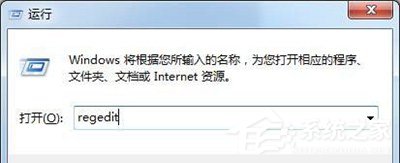
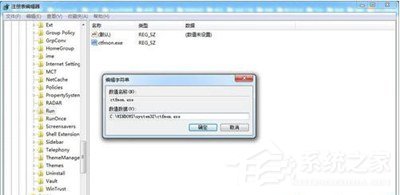
如果在“启动”页,找不到ctfmon项,说明注册表中已将该项删除。按WIN键+R调出运行程序,输入regedit打开注册表编辑器,定位到HKEY_CURRENT_USERSoftwareMicrosoftWindowsCurrentVersionRun 窗口的右侧新建名字为ctfmon.exe的字符串值(REG_SZ),并将其值设置为“C:WINDOWSsystem32ctfmon.exe”,然后关闭注册表编辑器,再按方法二操作即可。
Win10输入法不见了只能输入英文怎么解决?
方法三:
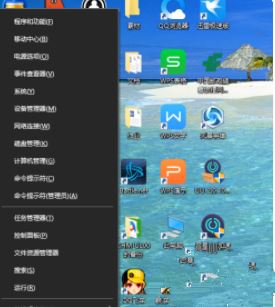
1、用键盘按开始键+x键,打开快捷列表。
Win10输入法不见了只能输入英文怎么解决?
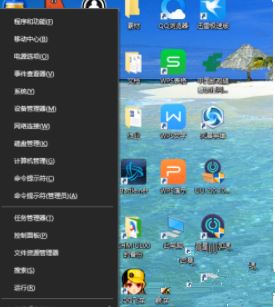
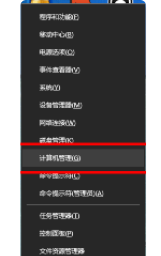
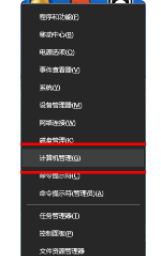
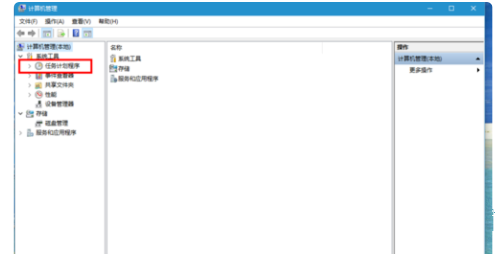
2、然后在列表找到计算机管理,点击进入。
Win10输入法不见了只能输入英文怎么解决?
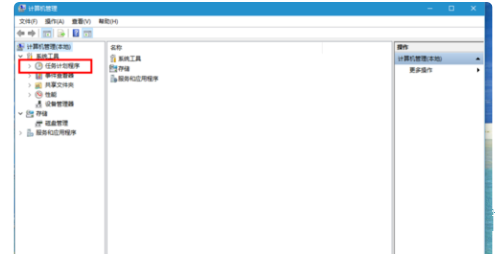
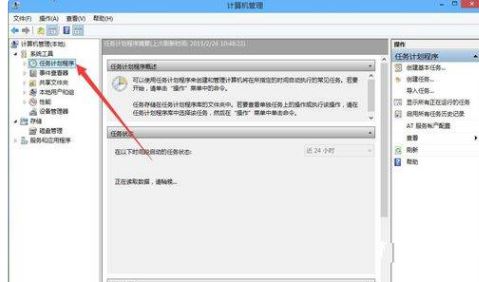
3、然后点击任务计划程序。
Win10输入法不见了只能输入英文怎么解决?
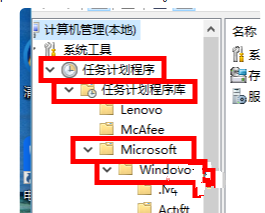
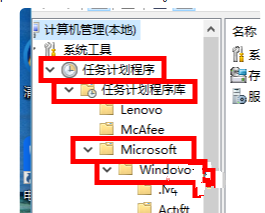
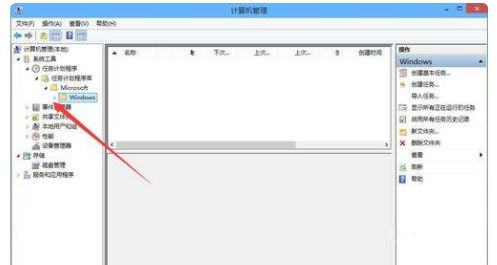
4、然后依次打开任务计划程序库-Microsoft-windows。
Win10输入法不见了只能输入英文怎么解决?
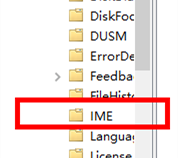
5、然后在众多文件夹中找到IME,点击。
Win10输入法不见了只能输入英文怎么解决?
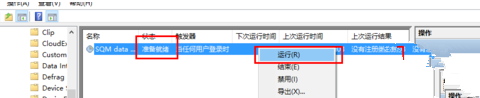
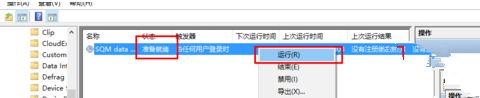
6、一般有问题,状态这里就是禁用的,右键点击,然后点击运行,就搞定了。
Win10输入法不见了只能输入英文怎么解决?
方法四:
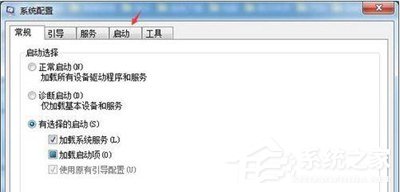
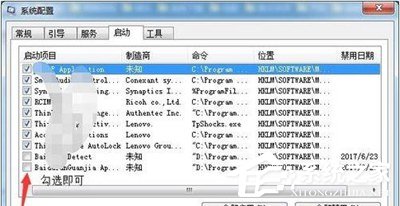
针对开机输入法就消失的,我们可以将ctfmon.exe程序加入开机启动项。按WIN键+R调出运行程序,输入msconfig,回车打开打开“系统配置使用程序”窗口,然后选择“启动”页,找到ctfmon项并在其前面打上钩,按“应用”、“确定”,重启机器即可生效。
方法五:
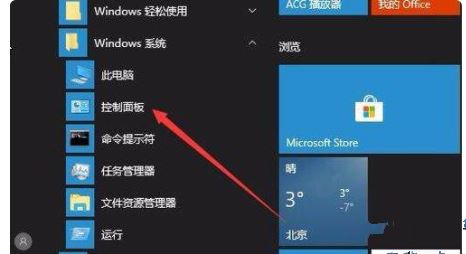
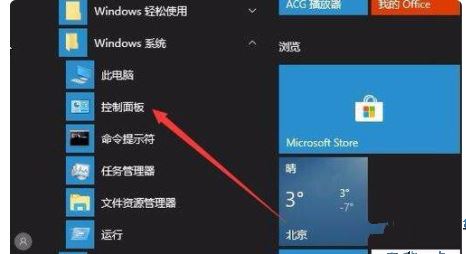
1、在Windows10系统桌面,依次点击“开始/Windows系统/控制面板”菜单项。
Win10输入法不见了只能输入英文怎么解决?
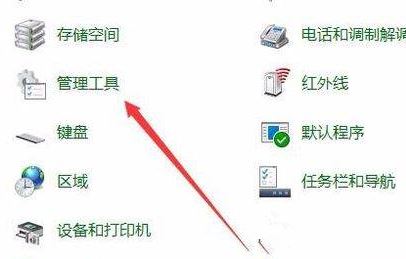
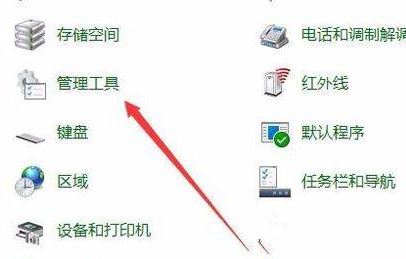
2、在打开的控制面板窗口,找到并点击“管理工具”图标。
Win10输入法不见了只能输入英文怎么解决?
3、在打开的管理工具窗口中,点击“计算机管理”图标。
Win10输入法不见了只能输入英文怎么解决?
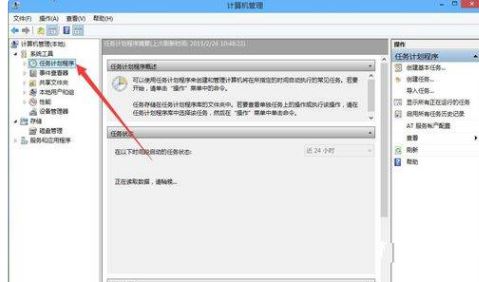
4、在打开的“计算机管理”窗口中,找到左侧系统工具下的“任务计划程序”菜单项。
Win10输入法不见了只能输入英文怎么解决?
5、点击任务计划程序前面的小三角图标,依次展开“任务计划程序库/Microsoft/Windows/TextServicesFramework”菜单项。
Win10输入法不见了只能输入英文怎么解决?
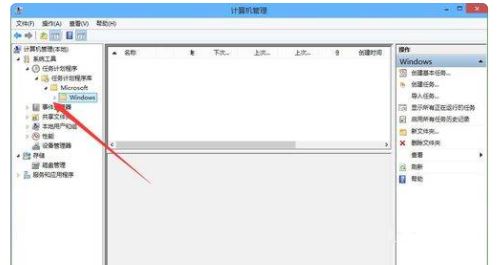
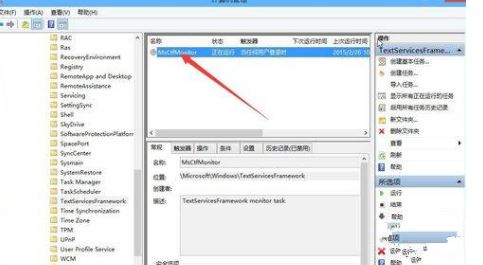
6、这时在右侧窗口中显示MsCtrMonitor项。
Win10输入法不见了只能输入英文怎么解决?
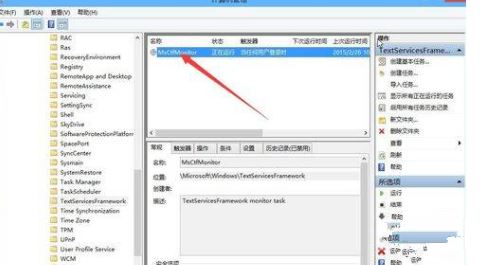
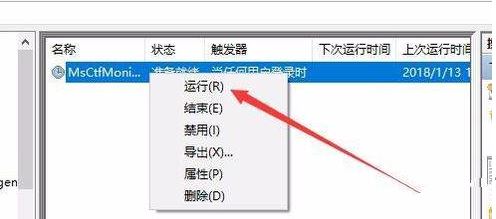
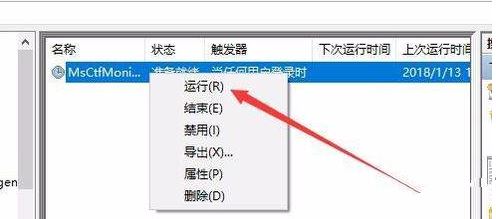
7、右键点击MsCtrMonitor项,然后在弹出窗口中选择“运行”菜单项,这样就可以使用Windows 10 输入法输入中文了。
Win10输入法不见了只能输入英文怎么解决?
以上就是win10输入法不见了只能打出字母的详细内容,希望对大家有所帮助。



 窥视卡
窥视卡 雷达卡
雷达卡


 发表于 2023-2-10 06:15:17

 提升卡
提升卡 置顶卡
置顶卡 沉默卡
沉默卡 喧嚣卡
喧嚣卡 变色卡
变色卡 千斤顶
千斤顶 照妖镜
照妖镜
