Win7系统怎么共享打印机?最近有用户询问这个问题,打印机是现在很常用的设备,还有些用户不知道怎么共享打印机,具体怎么操作呢?针对这一问题,本篇带来了详细的Win7系统共享打印机教程,操作简单易上手,分享给大家,一起看看吧。
Win7系统共享打印机教程:
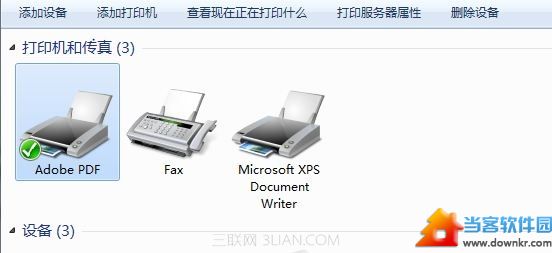
开始菜单--设备和打印机。
Win7系统怎么共享打印机?Win7系统共享打印机教程
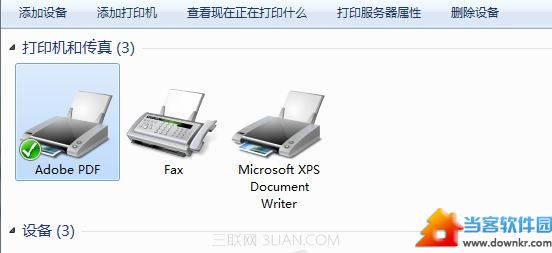
在弹出的打印机窗口中选择你要共享的打印机--点打印服务器属性。
Win7系统怎么共享打印机?Win7系统共享打印机教程
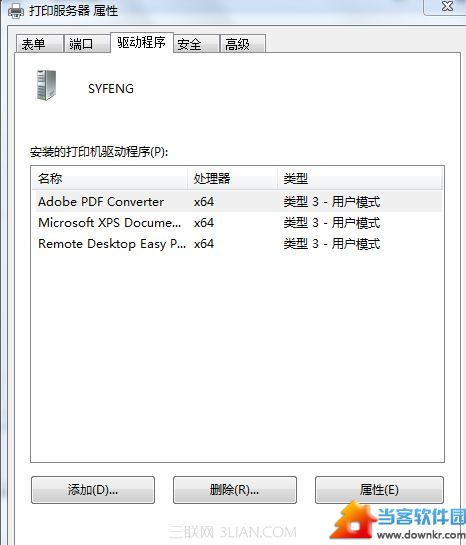
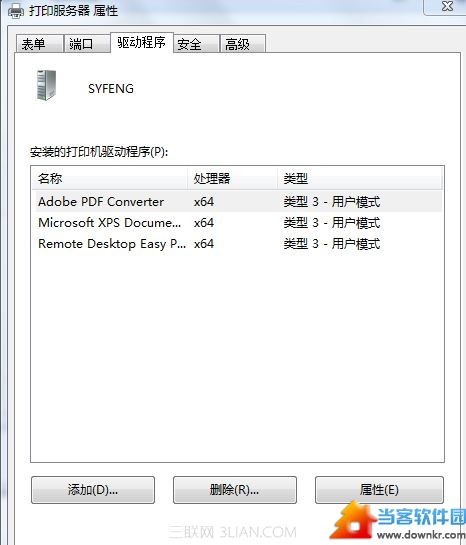
选择驱动程序选项卡,添加32位的打印机驱动,这样,你在客户端安装打印机时,就可以自动安装32打印机驱动了。
还有WIN7的防火墙应该关闭,要不可能会找不到共享主机。
如果想让WIN7共享打印机时不用输入用户密码,你还可以设置共享选项:
打印网络和共享中心。
Win7系统怎么共享打印机?Win7系统共享打印机教程

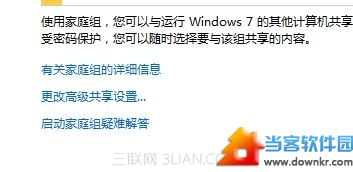
点击选择家庭组和共享选项。
Win7系统怎么共享打印机?Win7系统共享打印机教程
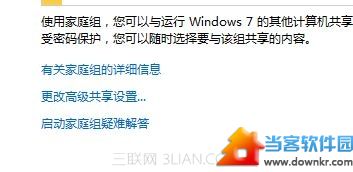
点击更改高级共享设置。
Win7系统怎么共享打印机?Win7系统共享打印机教程
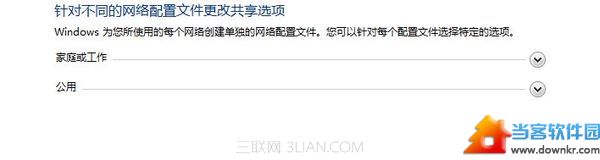
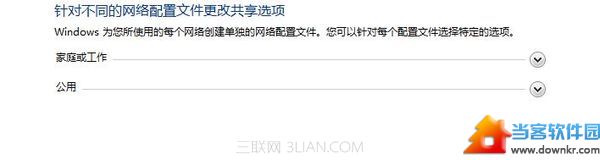
点开你对应网络类型的向下箭头,设置关闭密码保护的共享等!



 窥视卡
窥视卡 雷达卡
雷达卡


 发表于 2023-2-10 06:15:19

 提升卡
提升卡 置顶卡
置顶卡 沉默卡
沉默卡 喧嚣卡
喧嚣卡 变色卡
变色卡 千斤顶
千斤顶 照妖镜
照妖镜
