未检测到可用的音频信息怎么办?最近不少用户反映在更新最新的Windows11系统后一直显示,未检测到可用的音频信息,这是怎么回事呢?下面小编为你带来了相关解决方法,需要的赶快来看看吧。
解决方法
方法一:
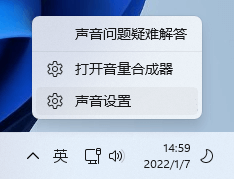
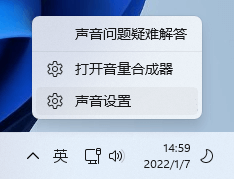
1、右键点击任务栏右下角的声音图标,在打开的选项中,选择声音设置;
Win11一直显示未检测到可用的音频信息怎么办?
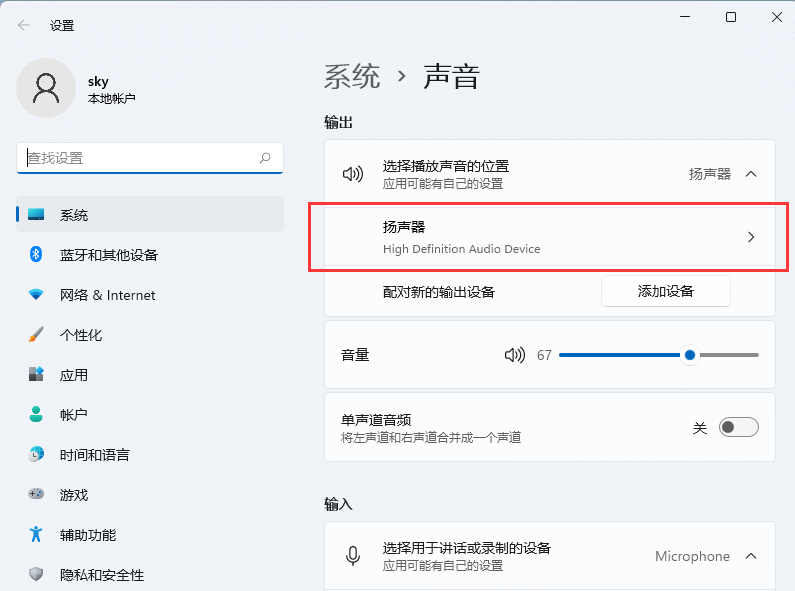
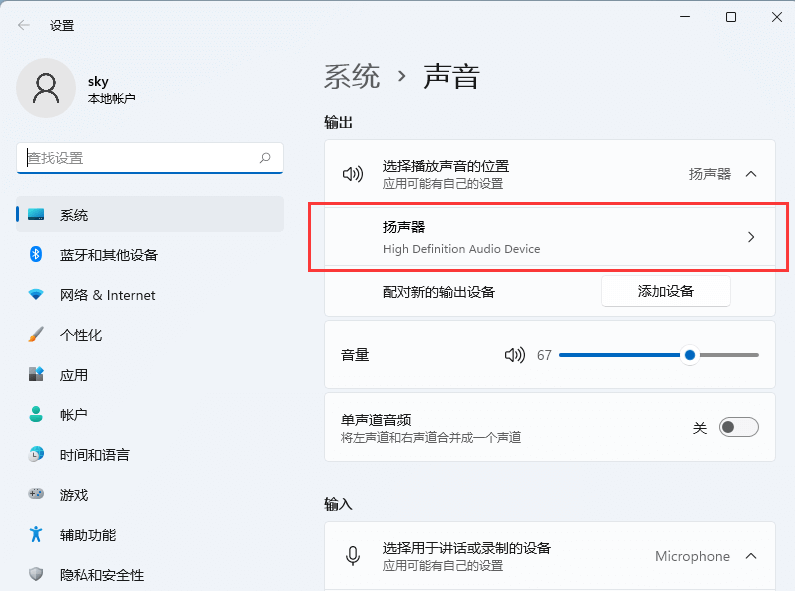
2、系统声音设置窗口,找到并点击扬声器;
Win11一直显示未检测到可用的音频信息怎么办?
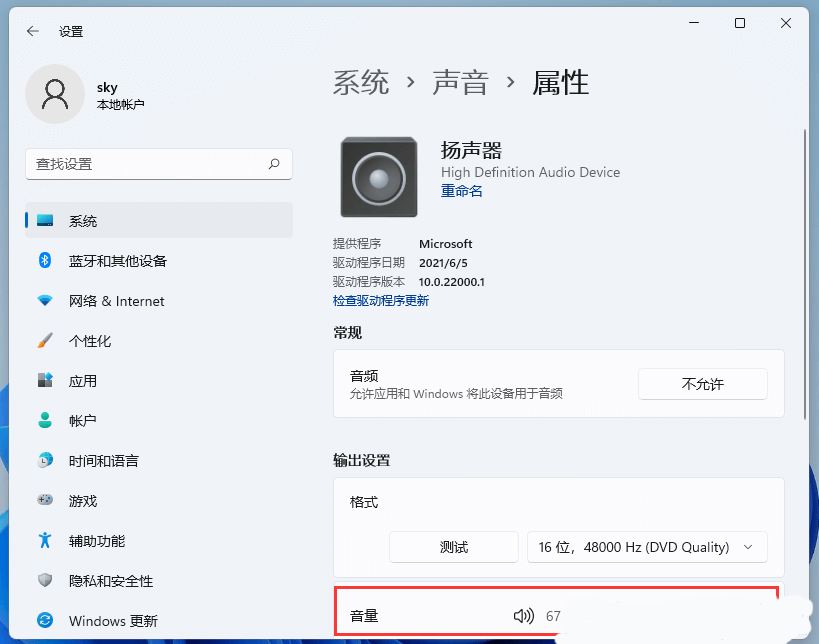
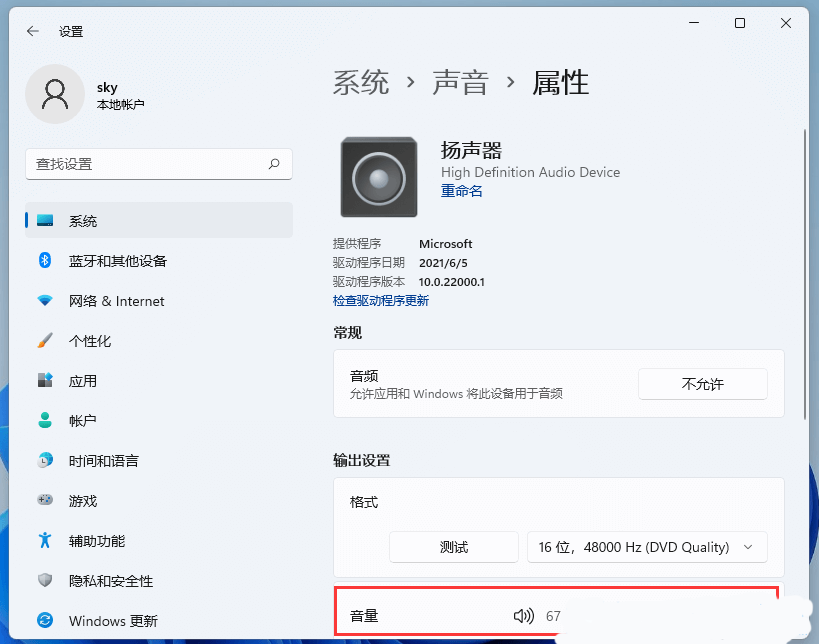
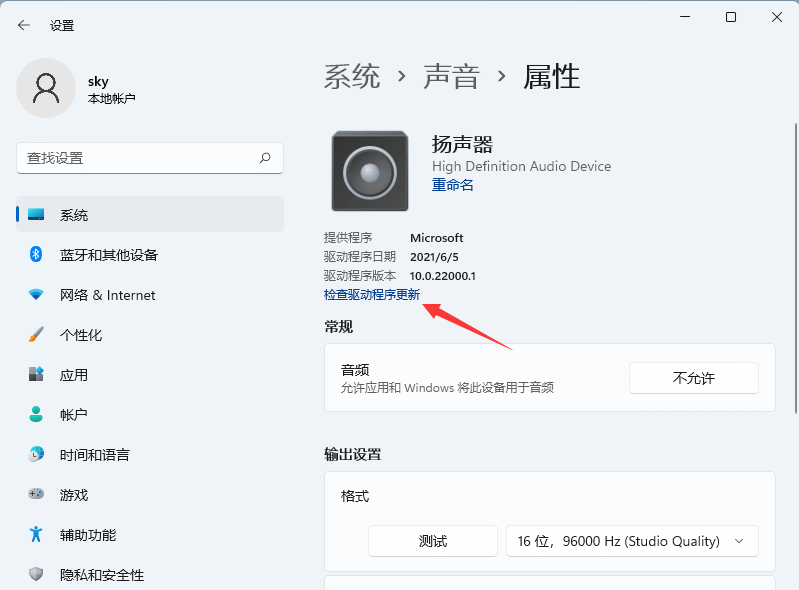
3、当前路径为:系统>声音>属性,尝试调一下输出设置下的音量;
Win11一直显示未检测到可用的音频信息怎么办?
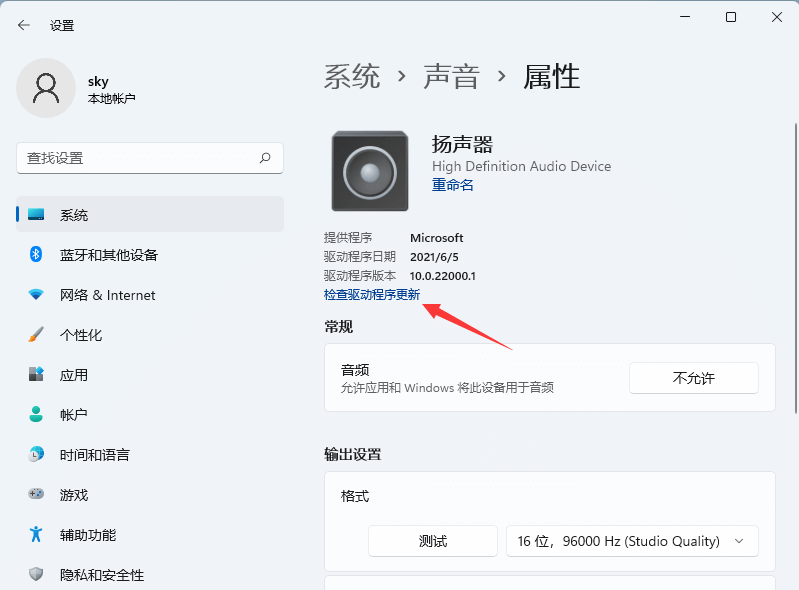
4、调过之后,还没有声音的话,可以点击检查驱动程序更新;
Win11一直显示未检测到可用的音频信息怎么办?
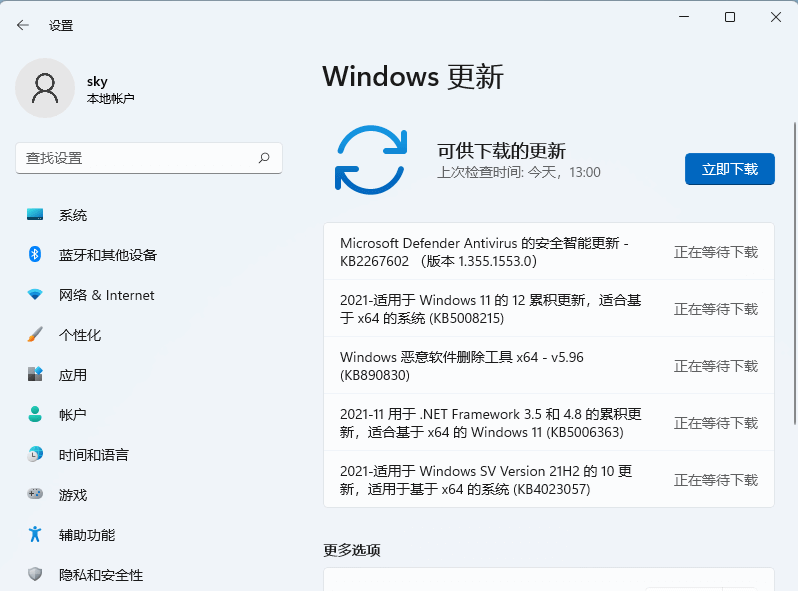
5、这时候会跳转到Windows 更新,如果有更新,可以尝试进行更新;
Win11一直显示未检测到可用的音频信息怎么办?
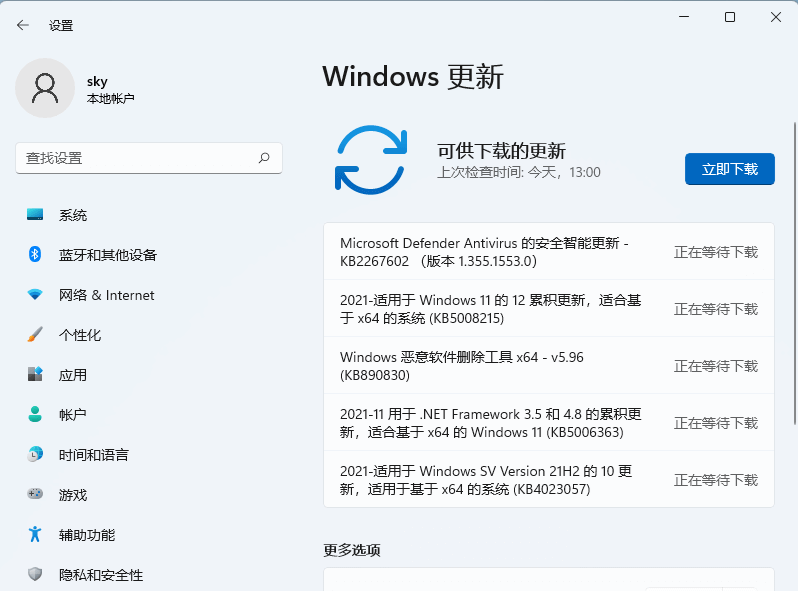
6、扬声器没声音,有可能跟声卡驱动有关,可以使用驱动总裁,对声卡驱动重新安装或更新。
Win11一直显示未检测到可用的音频信息怎么办?

方法二:
1、首先,右键点击系统托盘图标中的声音,在打开的选项中,选择声音问题疑难解答;
Win11一直显示未检测到可用的音频信息怎么办?

2、接着,系统会自动打开疑难解答窗口,检测声音问题,以及给出相应的解答建议;
Win11一直显示未检测到可用的音频信息怎么办?

3、如果疑难解答没有检查出相关的声音问题,在详细的检查报告中也没有给出任何修改建议,那只能考虑使用其它方法解决。
Win11一直显示未检测到可用的音频信息怎么办?
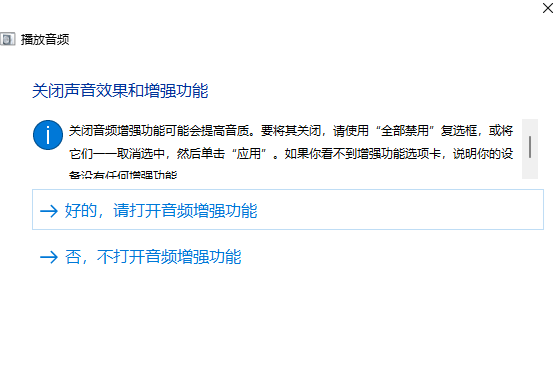
方法三:
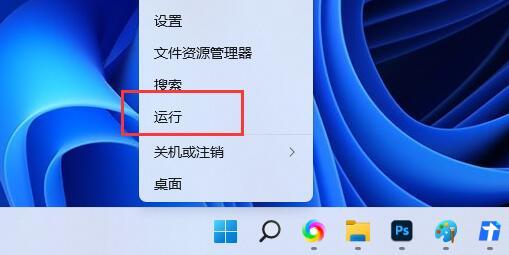
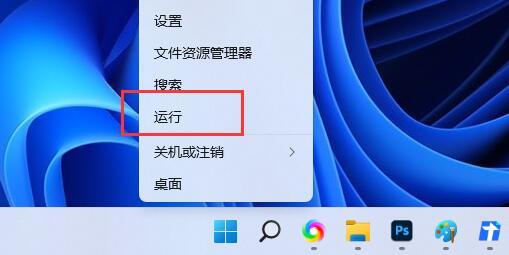
1、按 Win + X 组合键,或右键点击任务栏上的Windows 徽标,在打开的隐藏菜单项中,选择运行;
Win11一直显示未检测到可用的音频信息怎么办?
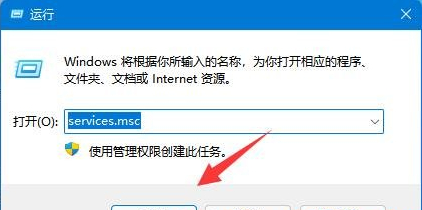
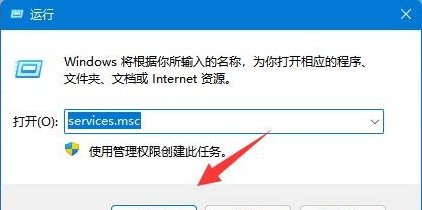
2、运行窗口,输入 services.msc 命令,按确定或回车,打开服务;
Win11一直显示未检测到可用的音频信息怎么办?
3、服务窗口,找到并双击打开名称为 Windows Audio 服务;
Win11一直显示未检测到可用的音频信息怎么办?
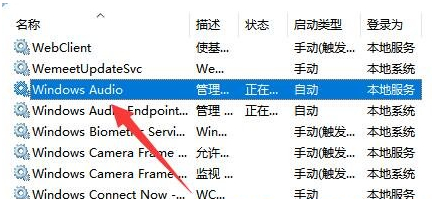
4、最后,将启动类型改为自动,并点击服务状态下面的启动,再点击确定保存即可。
Win11一直显示未检测到可用的音频信息怎么办?




 窥视卡
窥视卡 雷达卡
雷达卡


 发表于 2023-2-10 06:15:47





 提升卡
提升卡 置顶卡
置顶卡 沉默卡
沉默卡 喧嚣卡
喧嚣卡 变色卡
变色卡 千斤顶
千斤顶 照妖镜
照妖镜
