Win10系统自动修复无法修复开不了机怎么解决?最近有用户反映这个问题,在使用电脑的时候遇到了这个情况,系统显示“自动修复无法修复你的电脑”,怎么解决呢?针对这一问题,本篇带来了详细的Win10自动修复无法修复开不了机的解决方法。
Win10自动修复无法修复开不了机的解决方法:
方法一:
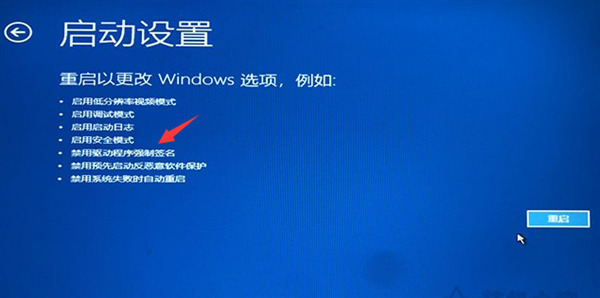
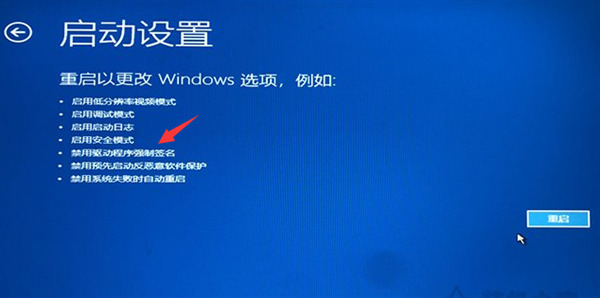
可以在显示自动修复的页面,点击“高级选项”进入。然后依次点击“疑难解答”选项=>“高级选项”=>“启动设置”=>重启按钮,选择禁用驱动器签名,看是否能解决进入系统,如果进入到系统中就修复完成,可能是驱动导致的问题,重新卸载安装最近安装的驱动程序即可。
Win10系统自动修复无法修复开不了机怎么解决?
方法二:
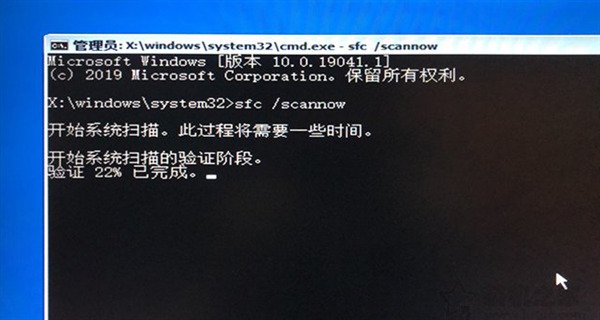
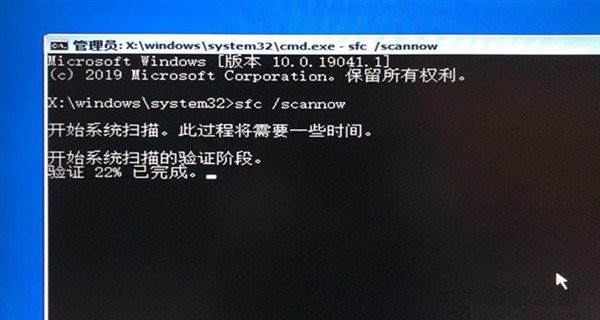
也可以考虑对系统进行修复。在显示自动修复的页面中,点击“高级选项”。依次点击“疑难解答”选项=>“高级选项”=>点击“疑难解答”选项=>再点击“高级选项”,进入“命令行模式”,在命令提示符中输入sfc /scannow,等待修复完成看是否能正常进系统。
Win10系统自动修复无法修复开不了机怎么解决?
方法三:
1、在显示自动修复的页面中,点击“高级选项”=>“疑难解答”=>“高级选项”=>“命令提示符”。然后在命令提示符中输入“bcdboot c:\windows /l zh-cn”,输入完毕之后请回车确定,就会自动重启电脑。(注:命令提示符中的“l”是字母(大写是L),不是数字1)
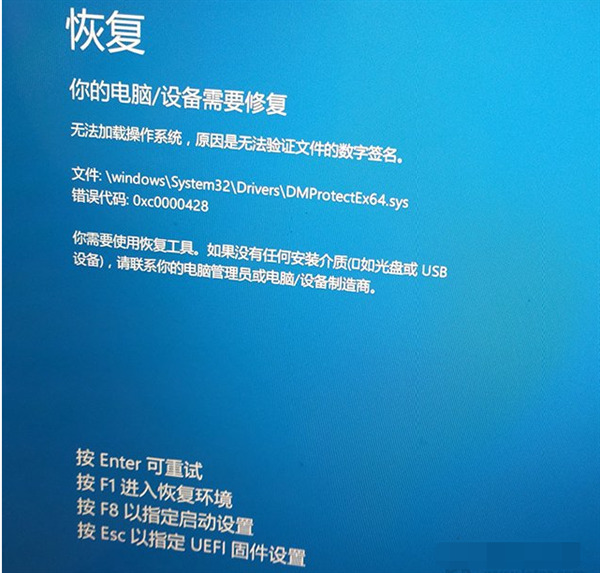
如果电脑重启后依然无法进入系统,而是提示了“恢复,你的电脑/设备需要修复,无法加载操作系统,原因是无法验证文件的数字签名,文件:\Windows\System32\drivers\DMProtectEx64.sys,错误代码:0xc000048”。那么根据提示,我们按下“F1”键进入恢复环境。
Win10系统自动修复无法修复开不了机怎么解决?
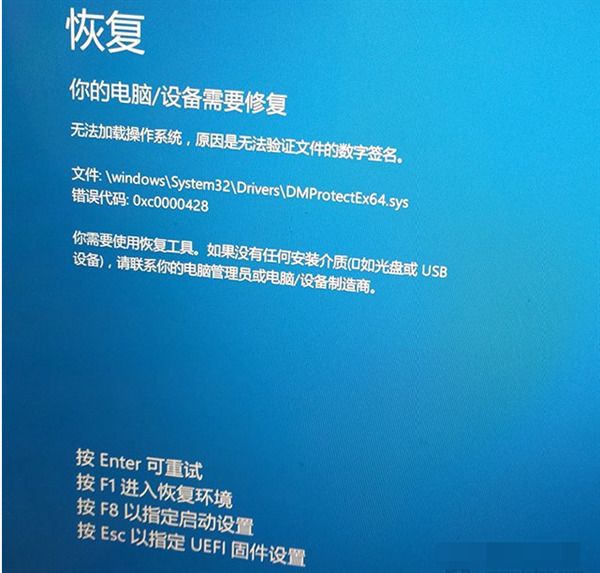
2、按F1键之后选择微软键盘,进入到命令行页面删除以上图片上提示的DMProtectEx64.sys文件。在命令行界面中直接输入:“c:\Windows\System32\drivers\DMProtectEx64.sys”,回车键确定。然后再输入“exit”,回车键确定,点击继续使用windows重启即可解决。
Win10系统自动修复无法修复开不了机怎么解决?

方法四:
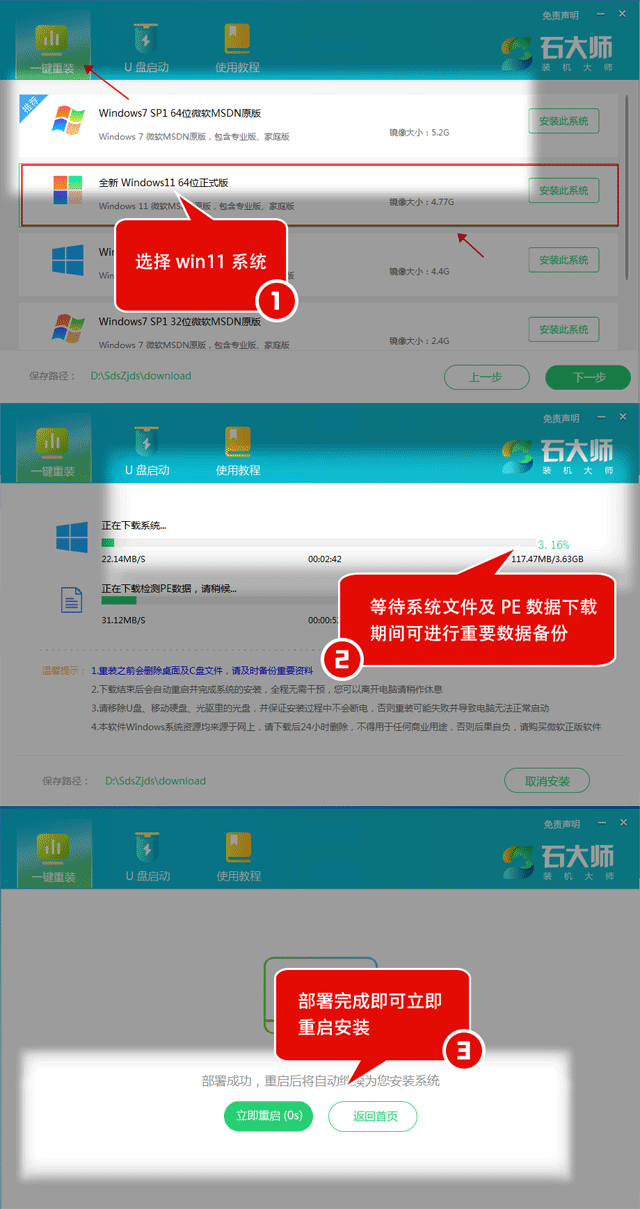
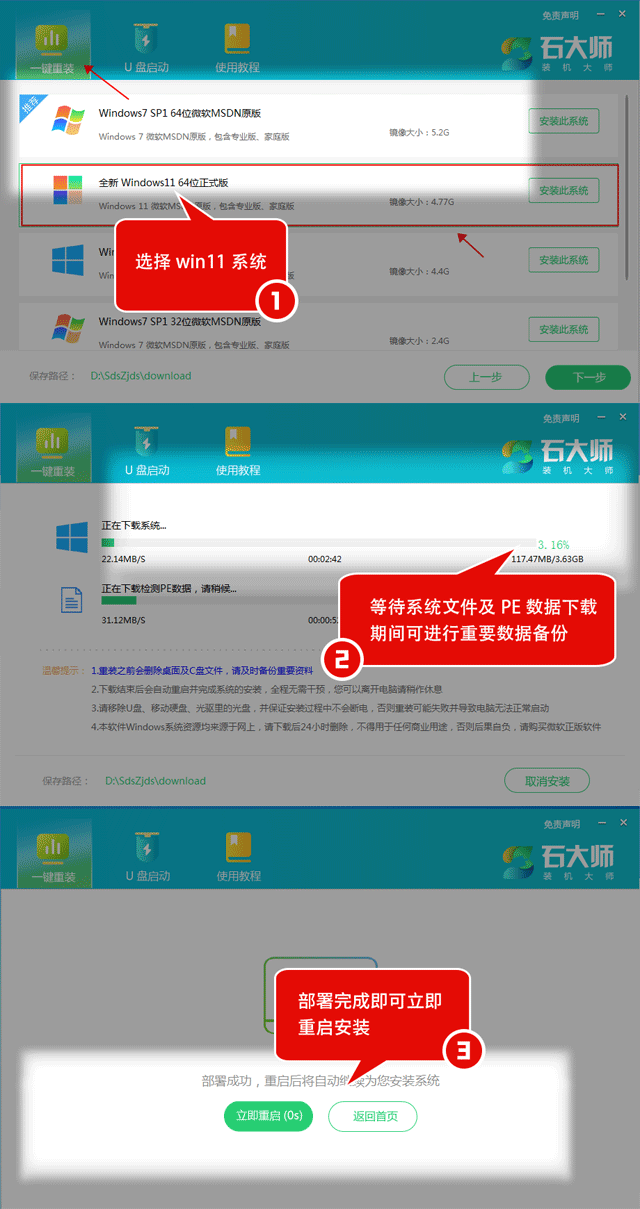
如果在这之后还出现了这种问题,也可以考虑重置电脑或者重装系统修复。(推荐使用石大师工具)
Win10系统自动修复无法修复开不了机怎么解决?



 窥视卡
窥视卡 雷达卡
雷达卡


 发表于 2023-2-10 06:15:47

 提升卡
提升卡 置顶卡
置顶卡 沉默卡
沉默卡 喧嚣卡
喧嚣卡 变色卡
变色卡 千斤顶
千斤顶 照妖镜
照妖镜
