Win11主题下载一直转圈圈怎么解决?近来,有不少小伙伴在微软商店中下载主题,但是在下载过程中出现了问题,一直在转圈圈,这是怎么回事呢?出现这种情况很有可能是网络问题导致的,下面小编为大家带来详细的解决方法,一起来看看吧。
方法一:
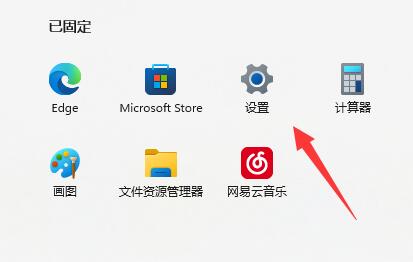
1、首先打开win11的“设置”。
Win11主题下载一直转圈圈?Win11主题下载一直转圈圈解决方法
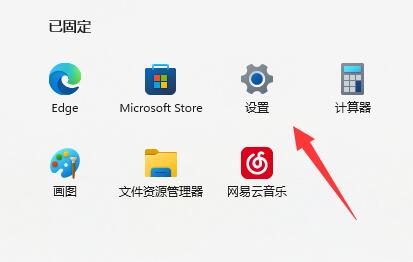
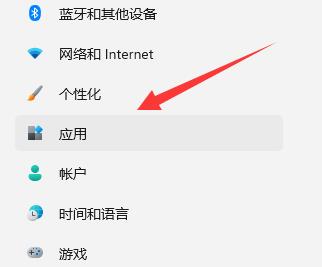
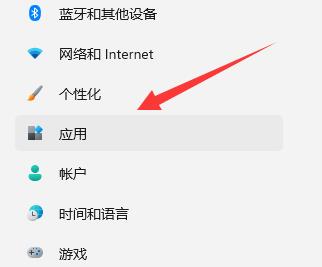
2、接着进入左边栏“应用”。
Win11主题下载一直转圈圈?Win11主题下载一直转圈圈解决方法
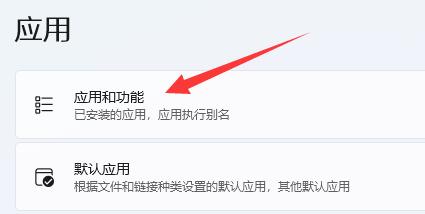
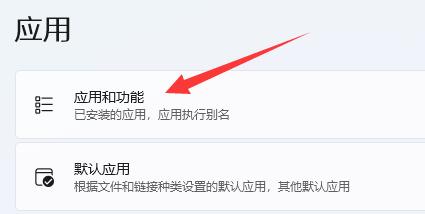
3、然后打开“应用和功能”。
Win11主题下载一直转圈圈?Win11主题下载一直转圈圈解决方法
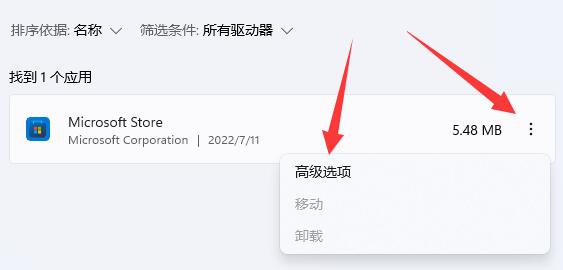
4、随后找到并打开微软商店的“高级选项”。
Win11主题下载一直转圈圈?Win11主题下载一直转圈圈解决方法
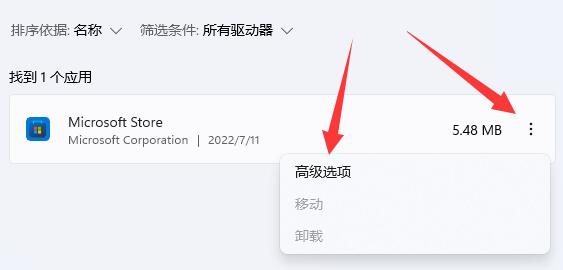
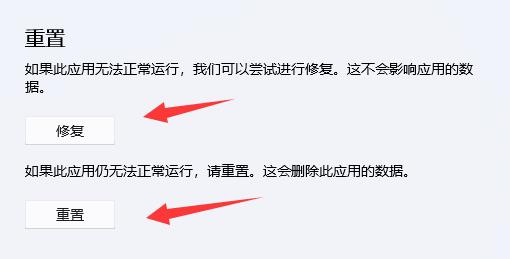
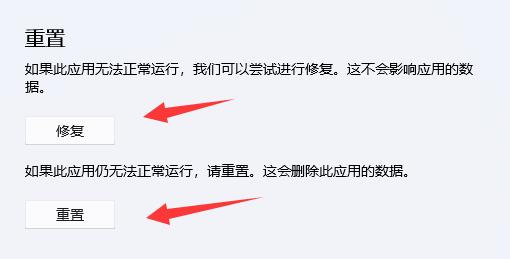
5、最后选择“修复”试试看,不行的话就“重置”它。
Win11主题下载一直转圈圈?Win11主题下载一直转圈圈解决方法
方法二:
1、如果还是不行,那可能是网络的问题。
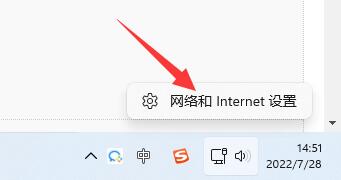
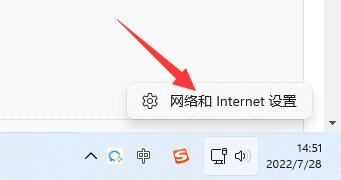
2、这时候可以尝试右键打开“网络和internet设置”。
Win11主题下载一直转圈圈?Win11主题下载一直转圈圈解决方法
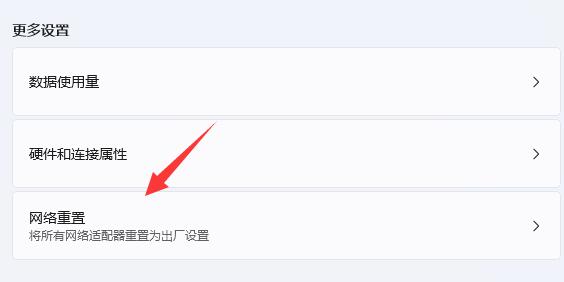
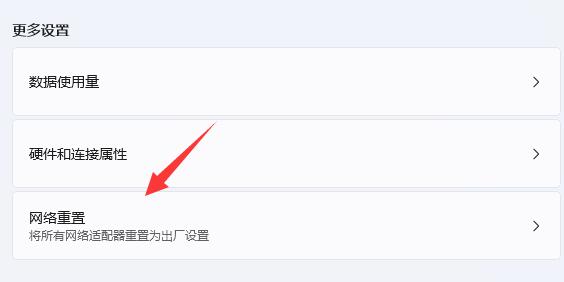
3、然后在其中修复或重置一下网络即可。
Win11主题下载一直转圈圈?Win11主题下载一直转圈圈解决方法



 窥视卡
窥视卡 雷达卡
雷达卡


 发表于 2023-2-10 06:15:58
 提升卡
提升卡 置顶卡
置顶卡 沉默卡
沉默卡 喧嚣卡
喧嚣卡 变色卡
变色卡 千斤顶
千斤顶 照妖镜
照妖镜
