Win11电脑时间同步出错怎么办?最近有用户反映这个问题,在使用电脑的时候发现时间同步有问题,时间同步出错是怎么回事呢?针对这一问题,本篇带来了详细的Win11电脑时间同步出错解决方法,操作简单易上手,分享给大家。
Win11电脑时间同步出错解决方法:
一、检查时间设置
1、按Win+I按钮打开设置。
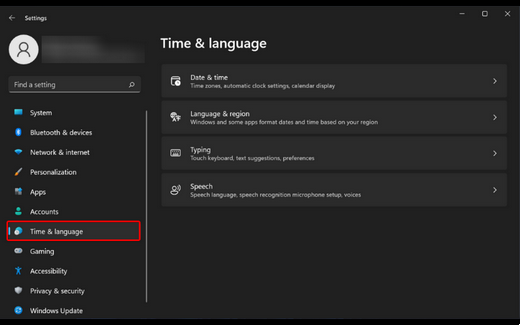
2、点击时间和语言。
Win11电脑时间同步出错怎么办?Win11电脑时间同步出错解决方法
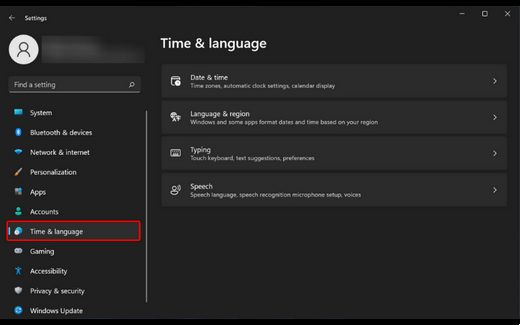
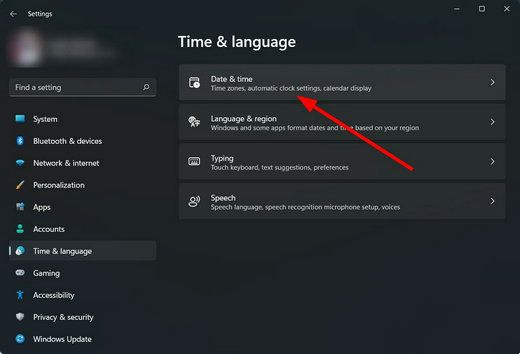
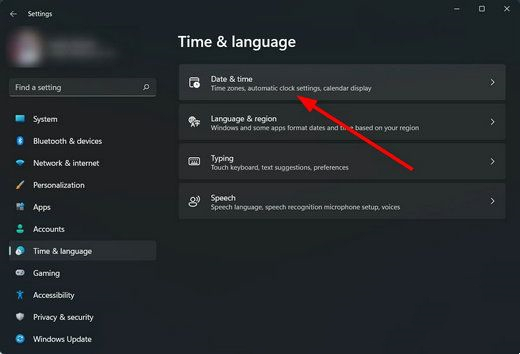
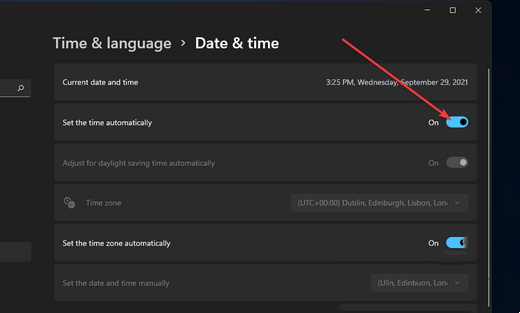
3、选择日期和时间。
Win11电脑时间同步出错怎么办?Win11电脑时间同步出错解决方法
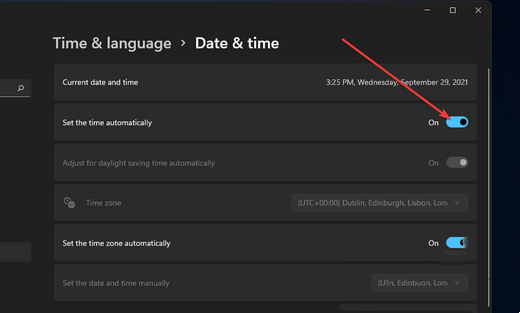
4、打开自动设置时间和自动设置时区的开关。
首先,您可以检查“设置”菜单中的日期和时间设置是否设置为自动更新。
Win11电脑时间同步出错怎么办?Win11电脑时间同步出错解决方法
二、检查 Windows 时间服务是否处于活动状态
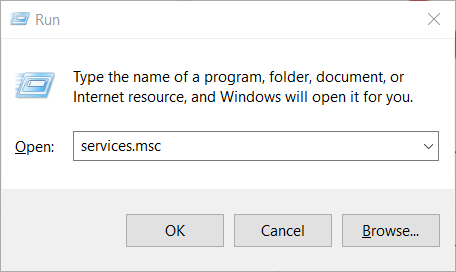
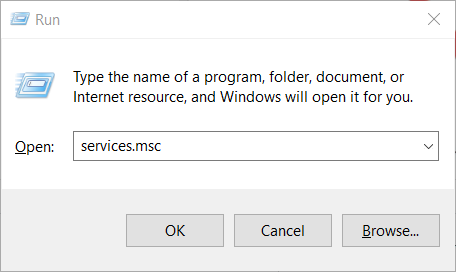
1、按Win+R键打开运行对话框。
2、执行以下命令:services.msc。
Win11电脑时间同步出错怎么办?Win11电脑时间同步出错解决方法
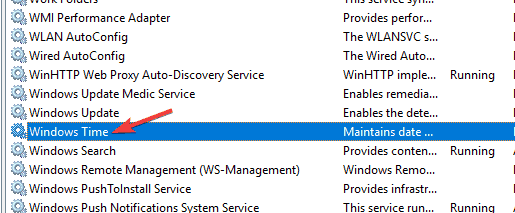
3、在右侧,找到Windows 时间服务并双击它。
Win11电脑时间同步出错怎么办?Win11电脑时间同步出错解决方法
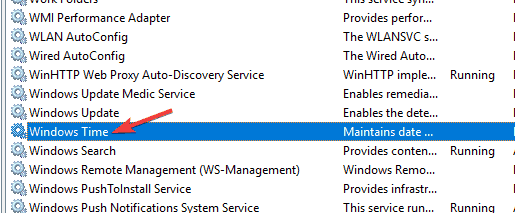
4、在启动类型下,选择自动。
5、此外,单击开始按钮。
6、单击应用和确定以保存更改。
您的 Windows 11 电脑依靠 Windows 时间服务来更新您电脑上的日期和时间。
三、使用命令提示符强制时间同步
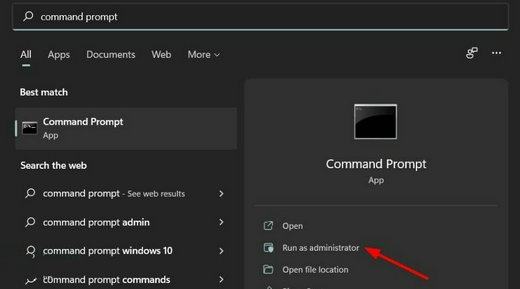
1、点击开始。
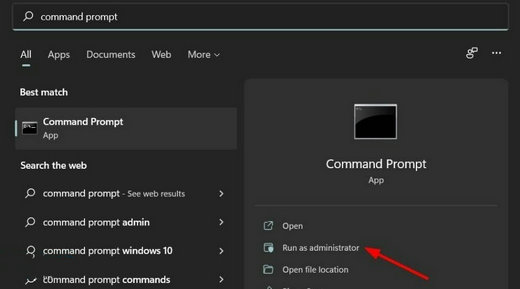
2、搜索命令提示符并以管理员身份运行。
Win11电脑时间同步出错怎么办?Win11电脑时间同步出错解决方法
3、执行以下命令:
net stop w32timew32tm /unregisterw32tm /registernet start w32timew32tm /resync
4、重新启动您的电脑。
当您执行上述命令时,您的 Windows 11 PC 将强制系统将 PC 的时间与服务器同步。
某些第三方应用程序可能与时间同步发生冲突。因此,我们建议您运行这些命令,看看是否有帮助。



 窥视卡
窥视卡 雷达卡
雷达卡


 发表于 2023-2-10 06:16:03
 提升卡
提升卡 置顶卡
置顶卡 沉默卡
沉默卡 喧嚣卡
喧嚣卡 变色卡
变色卡 千斤顶
千斤顶 照妖镜
照妖镜
