麦克风无法录制声音怎么办?很多用户升级Win11系统后,发现麦克风功能无法使用,有用户说去官方售后检测耳机无异常,应该是系统问题,下面小编为你带来了Win11录制麦克风没声音的解决方法,希望对你有所帮助。
Win11录制麦克风没声音的解决方法
方法一:启动麦克风
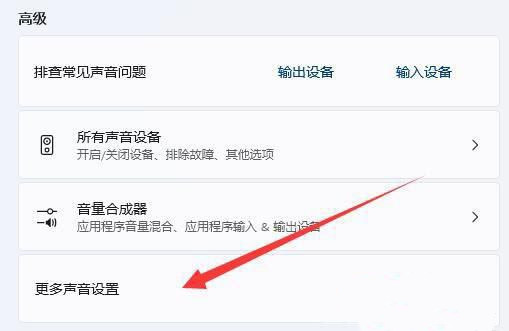
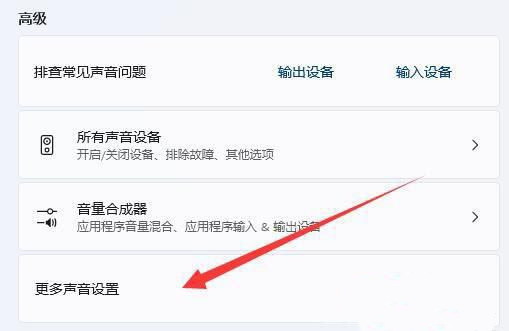
1、首先,打开声音设置界面,点击打开高级中的“更多声音设置”选项,如图所示;
麦克风无法录制声音怎么办?Win11录制麦克风没声音的解决方法
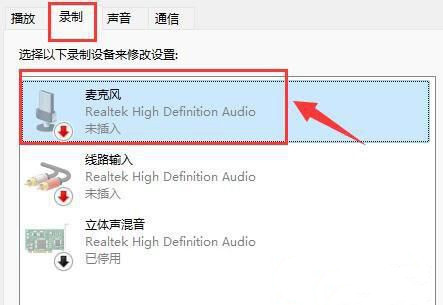
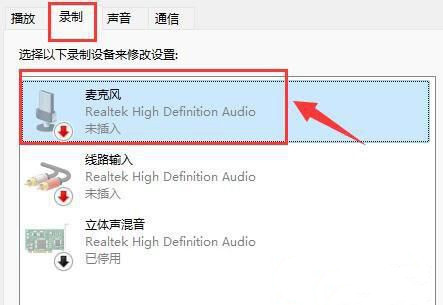
2、接着,在打开的窗口中,点击切换到“录制”选项栏,确认麦克风设备已启用,如图所示;
麦克风无法录制声音怎么办?Win11录制麦克风没声音的解决方法
方法二:麦克风访问权限
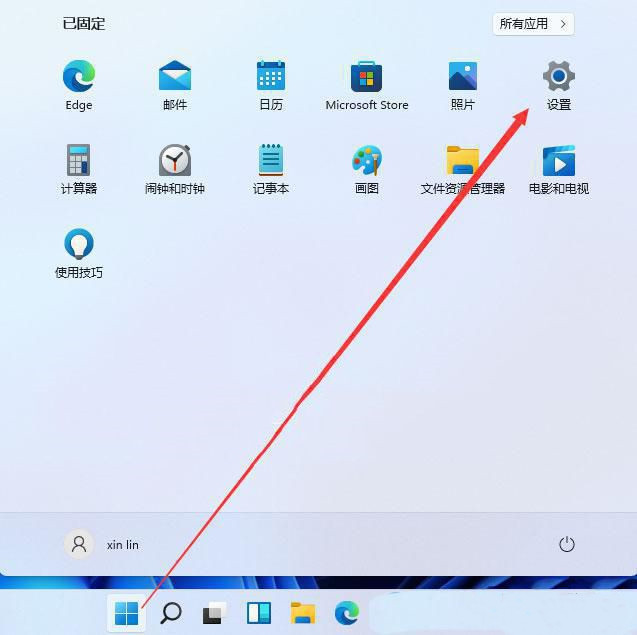
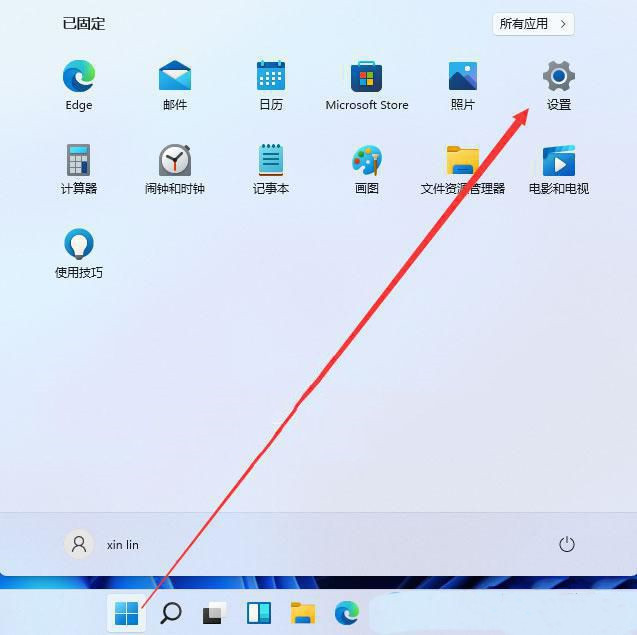
1、首先,点击桌面任务栏的“开始菜单”,在弹出的界面中,选择打开“设置”界面,如图所示;
麦克风无法录制声音怎么办?Win11录制麦克风没声音的解决方法
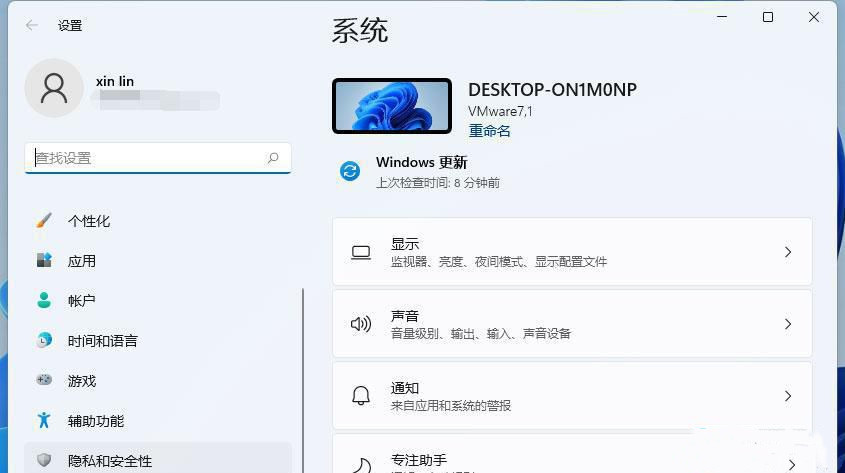
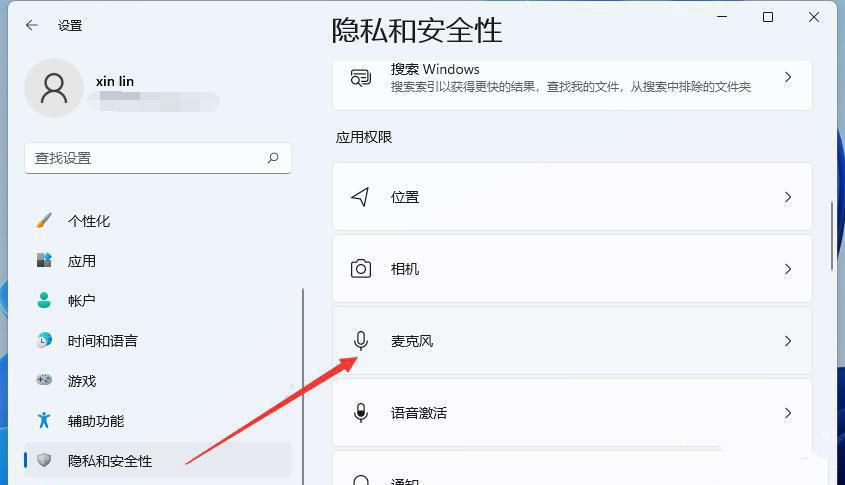
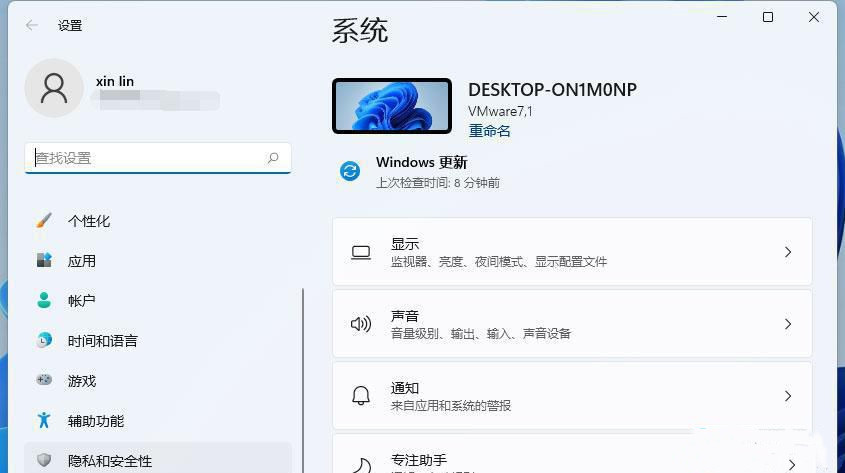
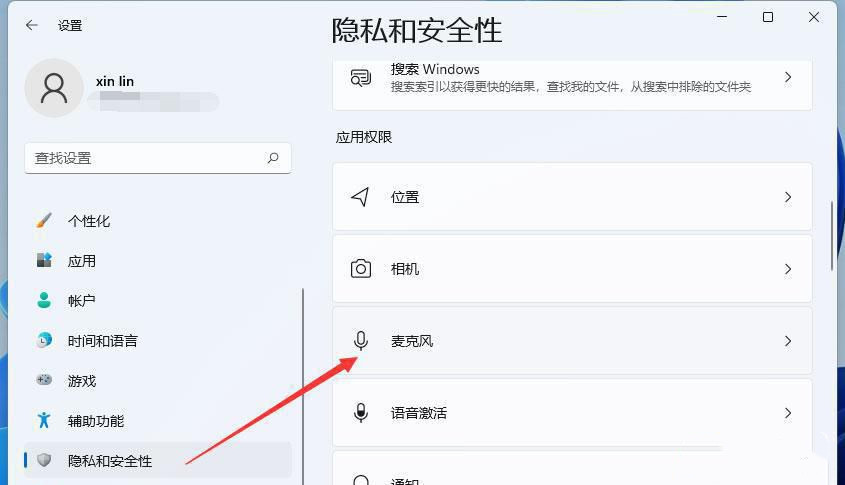
2、接着,在打开的设置界面中,点击左侧的“隐私和安全性”选项,如图所示;
麦克风无法录制声音怎么办?Win11录制麦克风没声音的解决方法
3、然后,在对应的右侧界面中,找到“应用权限”下的麦克风,点击打开,如图所示;
麦克风无法录制声音怎么办?Win11录制麦克风没声音的解决方法
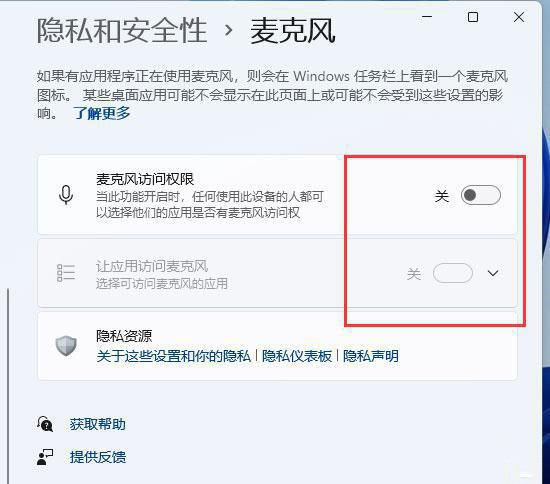
4、随后,开启“麦克风访问权限”功能,如图所示;
麦克风无法录制声音怎么办?Win11录制麦克风没声音的解决方法
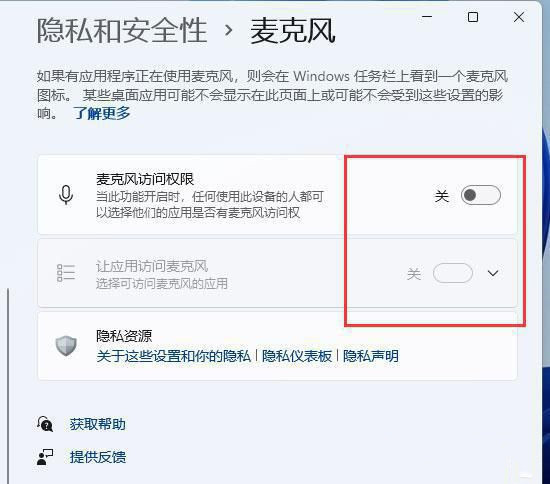
5、紧接着就可以选择可访问麦克风的应用;
方法三:更新驱动
1、首先,右键点击任务栏右下角的声音图标,在弹出的菜单项中,选择打开“声音设置”选项,如图所示;
2、接着,在打开的界面中,查看是否能找到麦克风设备,若没有,则说明没有连接或驱动不对,如图所示;
麦克风无法录制声音怎么办?Win11录制麦克风没声音的解决方法

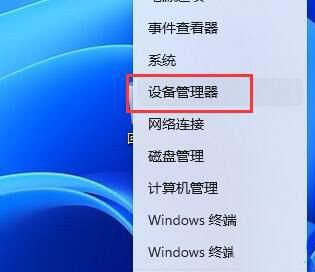
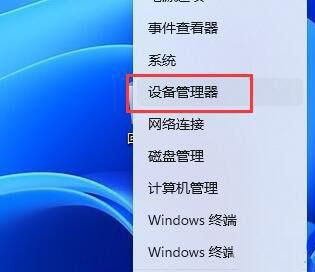
3、此时,返回到桌面,右键点击任务栏上的开始菜单,在弹出的选项中,选择打开“设备管理器”选项,如图所示;
麦克风无法录制声音怎么办?Win11录制麦克风没声音的解决方法
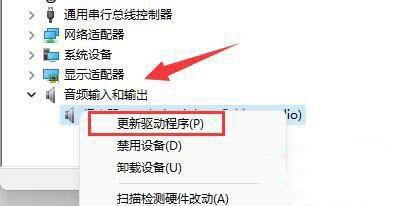
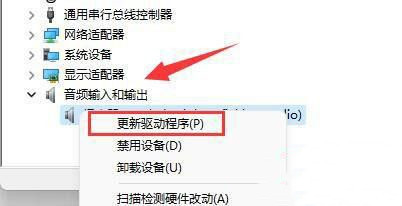
4、随后,在设备管理器查看中,点击展开“音频输入和输出”,右键点击麦克风,选择“更新驱动程序”选项,如图所示;
麦克风无法录制声音怎么办?Win11录制麦克风没声音的解决方法
5、最后,音频输入和输出驱动,也可以使用驱动总裁更新或安装。



 窥视卡
窥视卡 雷达卡
雷达卡


 发表于 2023-2-10 06:17:51

 提升卡
提升卡 置顶卡
置顶卡 沉默卡
沉默卡 喧嚣卡
喧嚣卡 变色卡
变色卡 千斤顶
千斤顶 照妖镜
照妖镜
