更新10.0.25151.1010失败?部分小伙伴在更新Win10系统时,遇到错误提示0x0024,这是怎么回事呢?下面小编为你带来了Windows10更新遇到错误提示0x0024的解决方法,希望对你有所帮助。
解决方法
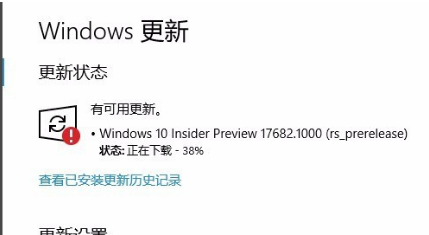
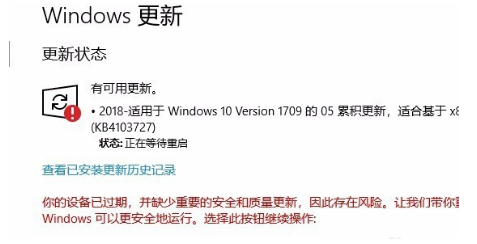
1、在Win10系统,在打开系统更新界面,提示需要重新启动,但是重新启动后,还是无法安装。
更新10.0.25151.1010失败?Windows10更新遇到错误提示0x0024的解决方法
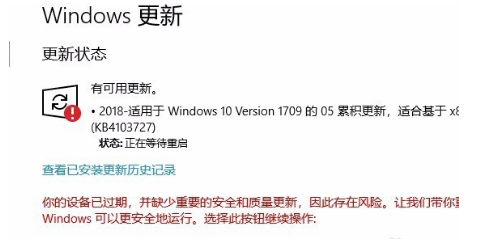
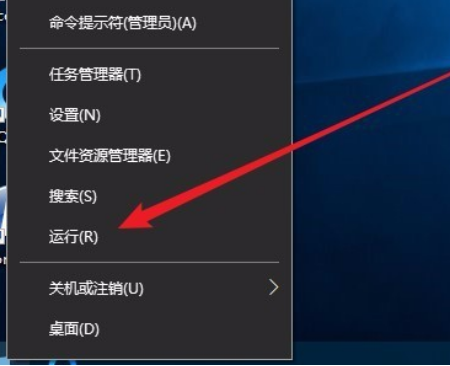
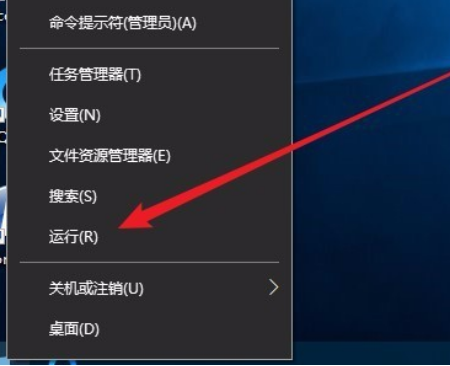
2、我们可以右击Windows10左下角的开始按钮,在弹出菜单中选择“运行”菜单项。
更新10.0.25151.1010失败?Windows10更新遇到错误提示0x0024的解决方法
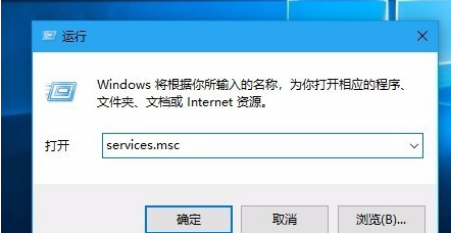
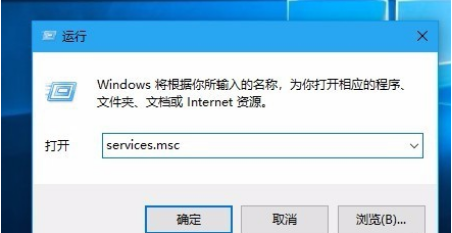
3、接着在打开的Windows10运行窗口中,输入命令“services.msc”,然后点击确定按钮运行该程序。
更新10.0.25151.1010失败?Windows10更新遇到错误提示0x0024的解决方法
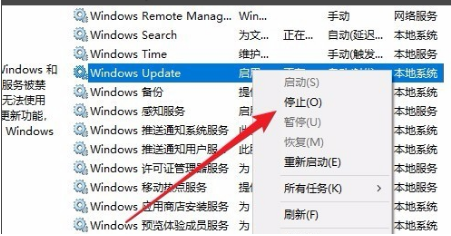
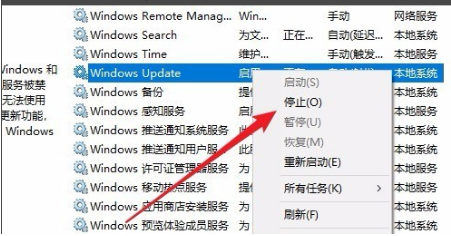
4、这时会打开Windows10服务列表,在列表中找到Windows Update服务项,然后右键点击该服务项,在弹出菜单中选择“停止”菜单项。
更新10.0.25151.1010失败?Windows10更新遇到错误提示0x0024的解决方法
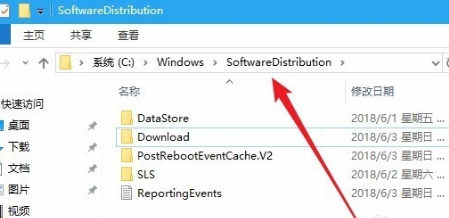
5、接下来打开Windows资源管理器,然后定位到:C:\Windows\SoftwareDistribution文件夹。
更新10.0.25151.1010失败?Windows10更新遇到错误提示0x0024的解决方法
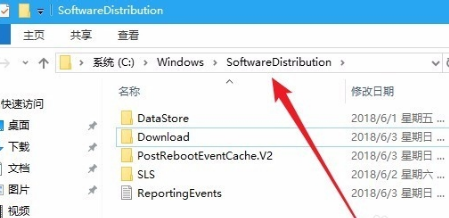
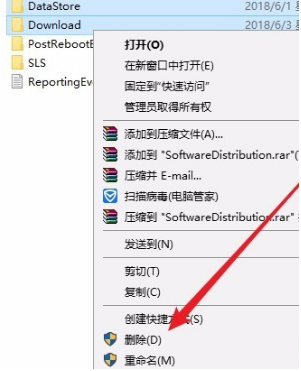
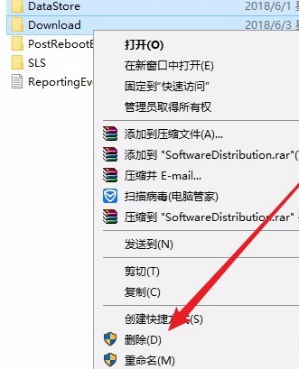
6、接下来选中该文件夹中的“Datastore”与“Download”文件夹,然后右键点击这两个文件夹,在弹出菜单中选择“删除”菜单项,把这两个文件夹删除。
更新10.0.25151.1010失败?Windows10更新遇到错误提示0x0024的解决方法
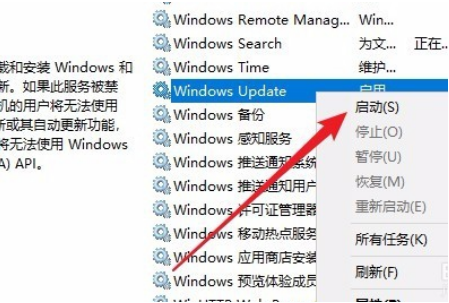
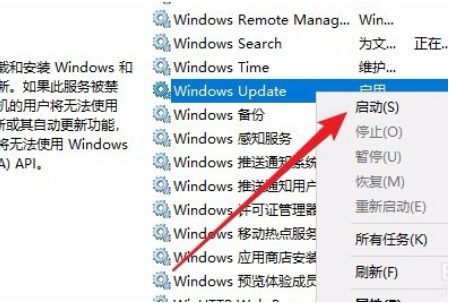
7、接下来在再次打开 Windows服务窗口,右键点击Windows Update服务项,在弹出菜单中选择“启动”菜单项。
更新10.0.25151.1010失败?Windows10更新遇到错误提示0x0024的解决方法
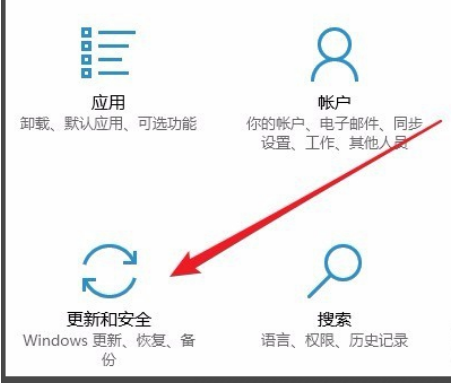
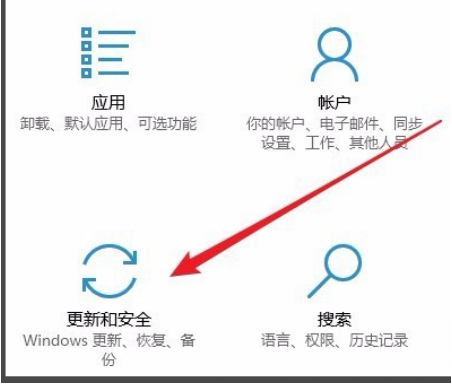
8、接着打开Windows设置窗口,在窗口中点击“更新和安全”图标。
更新10.0.25151.1010失败?Windows10更新遇到错误提示0x0024的解决方法
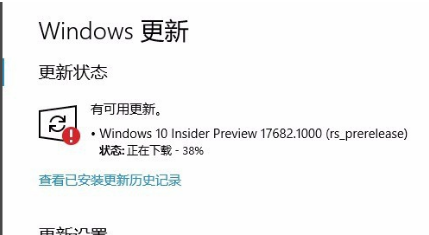
9、再次更新就会发现现在可以正常的下载与安装新补丁了。
更新10.0.25151.1010失败?Windows10更新遇到错误提示0x0024的解决方法



 窥视卡
窥视卡 雷达卡
雷达卡


 发表于 2023-2-10 06:18:07
 提升卡
提升卡 置顶卡
置顶卡 沉默卡
沉默卡 喧嚣卡
喧嚣卡 变色卡
变色卡 千斤顶
千斤顶 照妖镜
照妖镜
