Win10系统自带的虚拟机怎么使用?最近有用户询问这个问题,Win10系统是有自带虚拟机的,使用方便,但是有些用户不清楚怎么操作,针对这一问题,本篇带来了详细的Win10使用自带虚拟机方法,操作简单易上手,分享给大家,一起看看吧。
Win10使用自带虚拟机方法:
1、右键点击windows桌面左下角的开始按钮,在弹出的菜单中选择设置的菜单项。
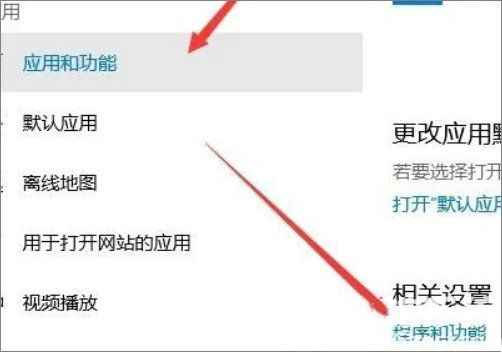
2、然后会打开windows设置窗口,点击窗口中的应用图标。
Win10系统自带的虚拟机怎么使用?Win10使用自带虚拟机方法

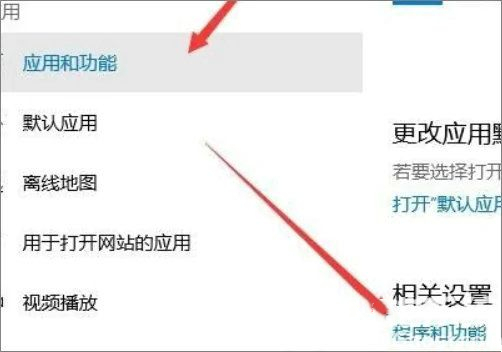
3、接着在打开的应用设置窗口中点击程序和功能快捷链接。
Win10系统自带的虚拟机怎么使用?Win10使用自带虚拟机方法
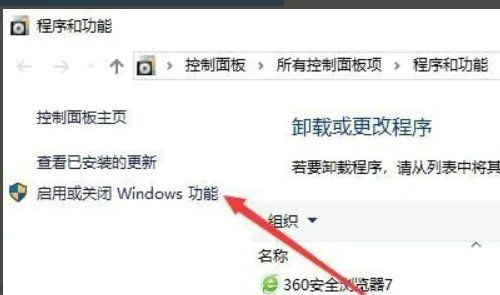
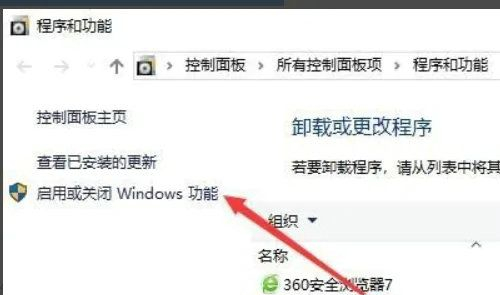
4、接下来在打开的程序和功能窗口中,点击左侧边栏的启用或关闭windows功能快捷链接。
Win10系统自带的虚拟机怎么使用?Win10使用自带虚拟机方法
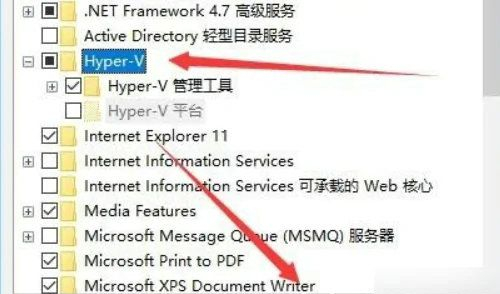
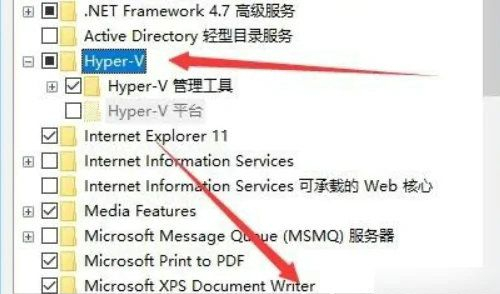
5、在打开的windows功能窗口中可以找到虚拟机的选项,勾选该选项,然后点击确定按钮。
Win10系统自带的虚拟机怎么使用?Win10使用自带虚拟机方法
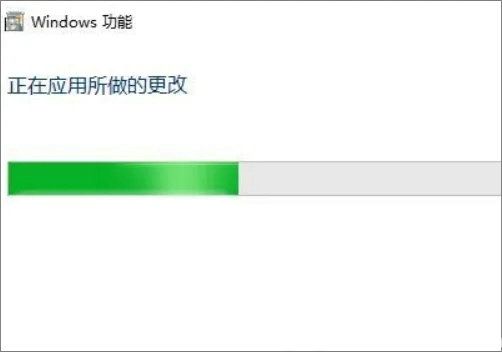
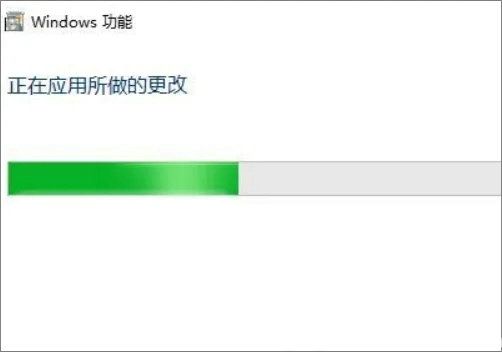
6、这时系统会自动的安装虚拟机需要的文件。
Win10系统自带的虚拟机怎么使用?Win10使用自带虚拟机方法
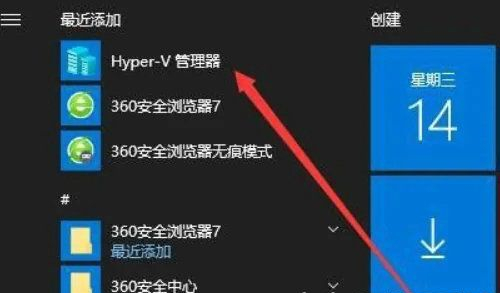
7、待安装完成后,可以在开始菜单中看到虚拟机的快捷链接。
Win10系统自带的虚拟机怎么使用?Win10使用自带虚拟机方法
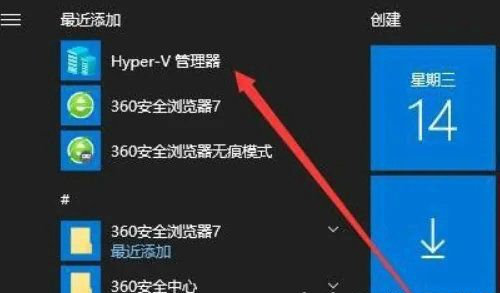
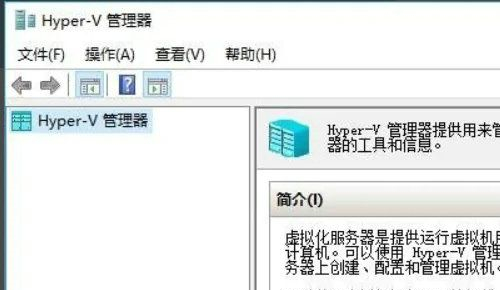
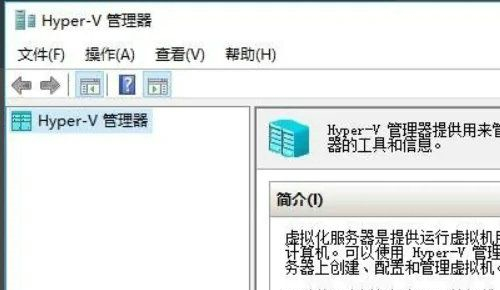
8、点击后就可以打开虚拟机的主界面了。
Win10系统自带的虚拟机怎么使用?Win10使用自带虚拟机方法



 窥视卡
窥视卡 雷达卡
雷达卡


 发表于 2023-2-10 06:18:50

 提升卡
提升卡 置顶卡
置顶卡 沉默卡
沉默卡 喧嚣卡
喧嚣卡 变色卡
变色卡 千斤顶
千斤顶 照妖镜
照妖镜
