explorer.exe是是Windows程序管理器或者Windows资源管理器,用于管理Windows图形壳,包括开始菜单、任务栏、桌面和文件管理。但最近很多小伙伴遇到explorer.exe文件系统错误-2147219195应该怎么解决?下面小编就为大家带来解决方法介绍,一起来看看吧!
一、检查磁盘错误
1、首先,按键盘上的【 Win + E 】组合键,或点击任务栏上的【文件资源管理器】。
explorer.exe文件系统错误2147219195的解决方法

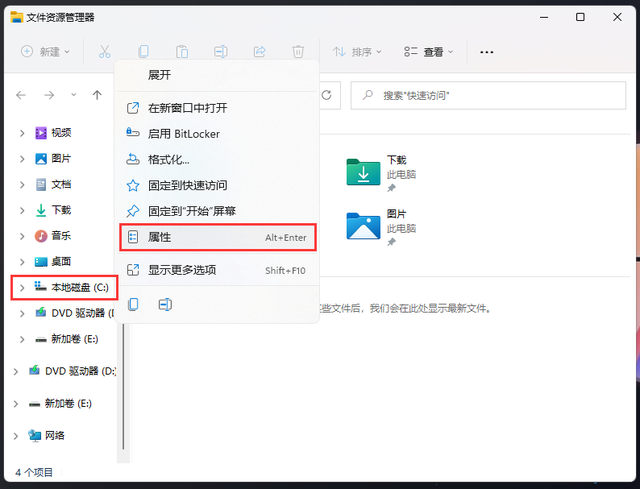
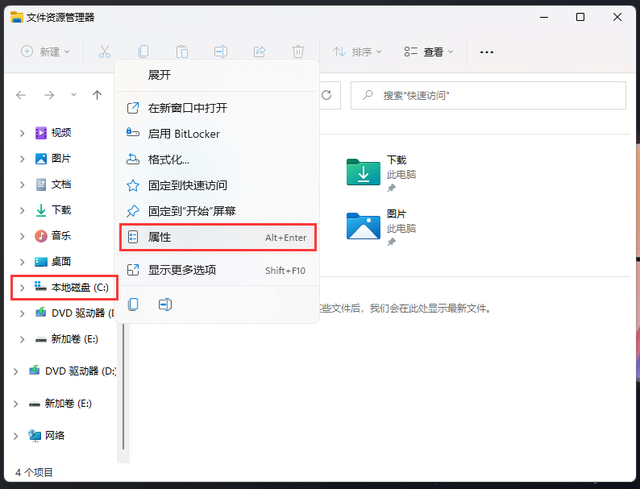
2、文件资源管理器的右侧边栏,找到边右键点击本地磁盘(C:),在打开的菜单项中,选择属性。
explorer.exe文件系统错误2147219195的解决方法
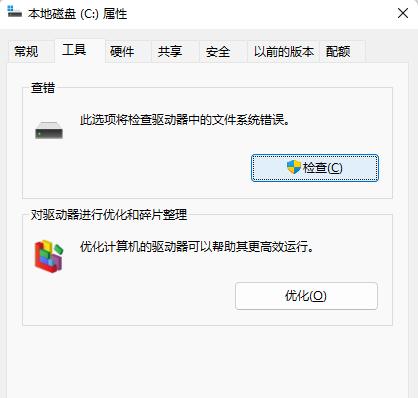
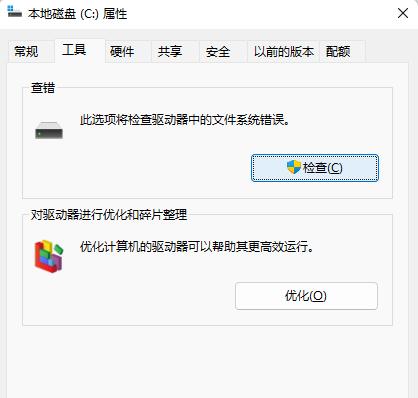
3、本地磁盘(C:)属性窗口,切换到工具选项卡,然后点击查错(此选项将检查驱动器中的文件系统错误)下的检查。
explorer.exe文件系统错误2147219195的解决方法
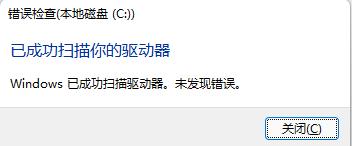
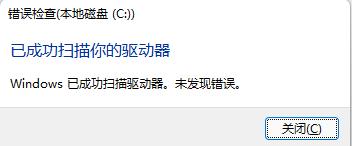
4、错误检查(本地磁盘 (C:))窗口,不需要扫描此驱动器。在此驱动器上未发现任何错误。如果需要,可以继续扫描该驱动器。点击扫描驱动器(在扫描过程中,可以继续使用驱动器。如果发现错误,你可以决定是否对其进行修复)。
explorer.exe文件系统错误2147219195的解决方法

5、扫描完成后,会提示“已成功扫描你的驱动器 Windows 已成功扫描驱动器。未发现错误。”,点击关闭即可。
explorer.exe文件系统错误2147219195的解决方法
二、sfc
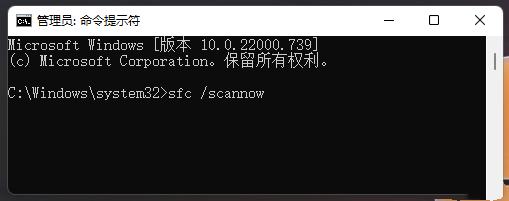
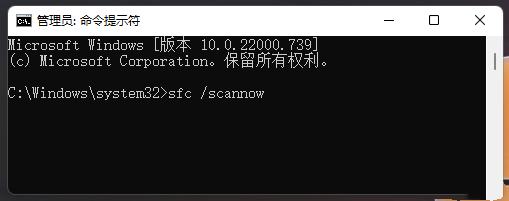
命令提示符中,输入并按回车执行【sfc /scannow】 命令,该命令主要是用来修复系统文件的,不管是系统文件缺失,或损坏都可以修复。
explorer.exe文件系统错误2147219195的解决方法
三、dism
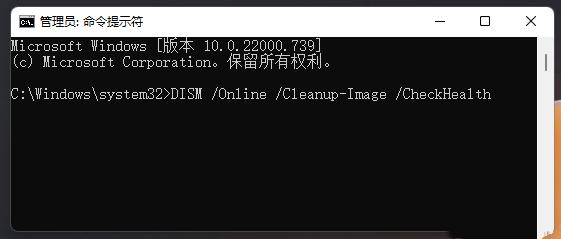
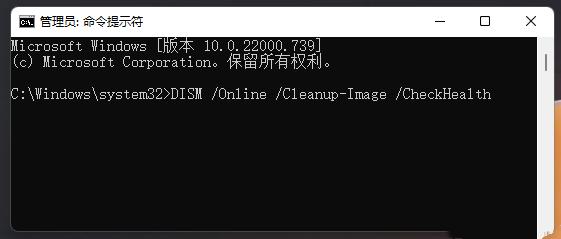
命令提示符中,输入并按回车执行【DISM /Online /Cleanup-Image /CheckHealth】命令,该命令可以用来修复Windows系统镜像、安装程序、恢复程序和PE系统。
explorer.exe文件系统错误2147219195的解决方法
四、初始化
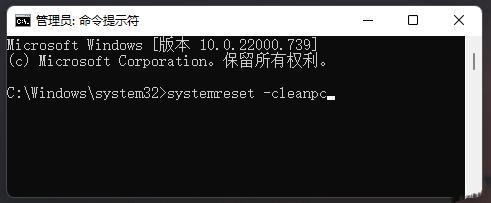
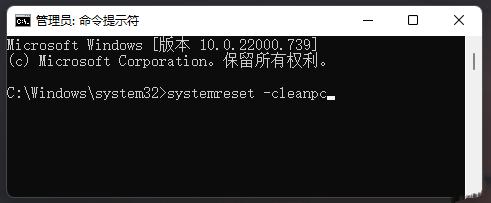
1、命令提示符中,输入并按回车执行【systemreset -cleanpc】命令,可以唤起系统重置。
explorer.exe文件系统错误2147219195的解决方法
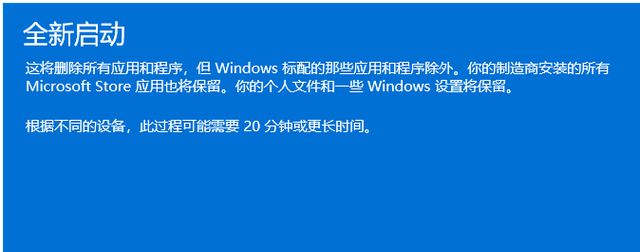
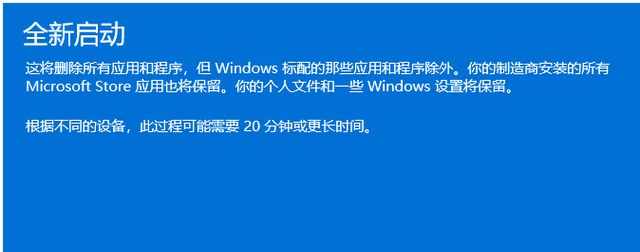
2、全新启动,这将删除所有应用和程序,但 Windows 标配的那些应用和程序除外。你的制造商安装的所有 Microsoft Store 应用也将保留。你的个人文件和一些 Windows 设置将保留。
explorer.exe文件系统错误2147219195的解决方法



 窥视卡
窥视卡 雷达卡
雷达卡


 发表于 2023-2-10 06:19:04


 提升卡
提升卡 置顶卡
置顶卡 沉默卡
沉默卡 喧嚣卡
喧嚣卡 变色卡
变色卡 千斤顶
千斤顶 照妖镜
照妖镜
