NVIDIA Inspector怎么设置超频?很多小伙伴对此表示很感兴趣,由于每个人显示设备都是不相同的,也没有一个统一的标准,那么小编针对这个问题给大家带来关于NVIDIA Inspector的超频设置教程,希望可以帮助到大家。
具体教程如下:
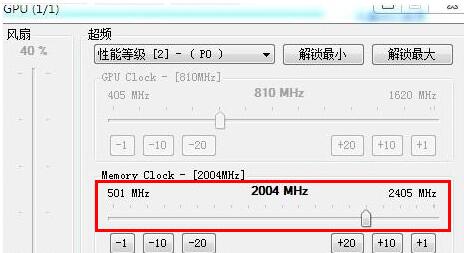
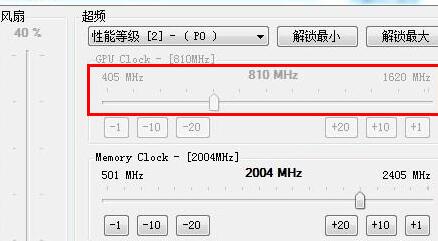
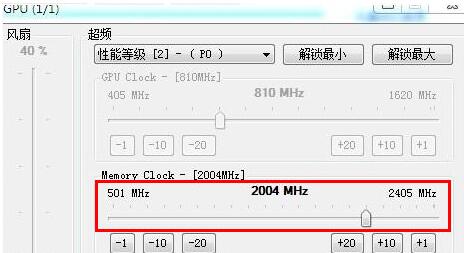
1、点击显示超频,右侧就会拓展出界面,右边的超频窗口就是今天的主角,第一行是显存频率,用户需自己去查看到底多少值是合适的度,也可以自己一点一点的加,若超一定范围,将会出现花屏、死机等情况。
NVIDIA Inspector怎么设置超频?NVIDIA显卡超频工具使用教程
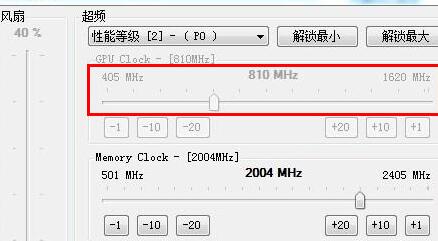
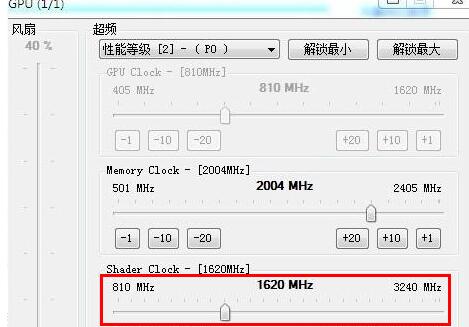
2、第二行是核心频率,一样的道理,但这个加的幅度会更小,每次加的不多,其它同显存频率。
NVIDIA Inspector怎么设置超频?NVIDIA显卡超频工具使用教程
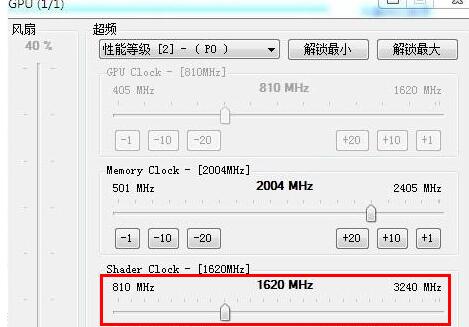
3、最后一行是电压,电压非常的危险,若一不小心将会造成烧卡的问题,超频的时候最好少改动这个。
NVIDIA Inspector怎么设置超频?NVIDIA显卡超频工具使用教程
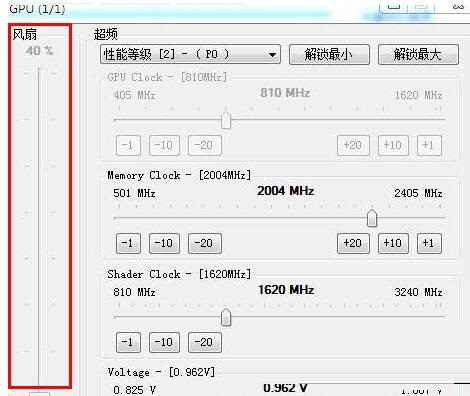
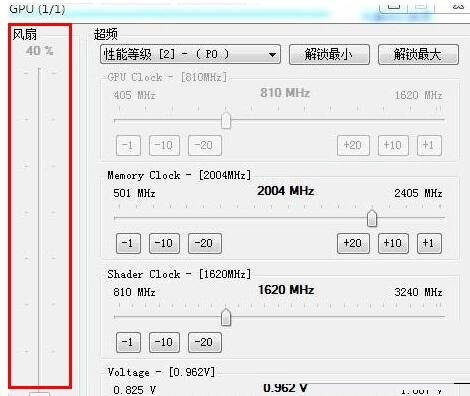
4、左边的是风扇转速,如果你想要超频,那么一定是要手动调整固定风扇转速的,一般根据你超的量来决定到多少,最低70%以上,最高可以到100%。
NVIDIA Inspector怎么设置超频?NVIDIA显卡超频工具使用教程
以上就是NVIDIA Inspector超频教程,大家看一下应该就知道怎么操作了吧。



 窥视卡
窥视卡 雷达卡
雷达卡


 发表于 2023-2-10 06:19:06
 提升卡
提升卡 置顶卡
置顶卡 沉默卡
沉默卡 喧嚣卡
喧嚣卡 变色卡
变色卡 千斤顶
千斤顶 照妖镜
照妖镜
