Win7电脑dns错误不能上网怎么办?这可能是很多因素导致的,比如很多用户使用了各种插件或者软件,也有可能是病毒恶意软件串改的问题,下面小编为你带来了最新Windows7电脑dns异常上不了网的修复教程,需要的快来看看吧。
原因分析及解决办法
一、病毒所致:
如果你电脑中了病毒,让你的DNS被劫持,比如自己的浏览器主页被篡改了,打开一些常见网页打不开或者会有弹窗、跳转等。
解决办法:
使用你电脑上已经下载好了的正版杀毒软件对你的电脑全盘扫描,看下有没有病毒,没有病毒且杀毒后再次访问网页可以打开,很可能是因为病毒原因所引起的。
二、网站故障:
如果你只是某个网站打不开,那么可能是该网站的服务器发生故障,也可能是网络服务器的线路发生意外堵塞,导致了一部分的用户无法打开网页。
解决办法:
如果是你访问的网站的问题,那么我们多刷新下网页,或者换个时间段访问。
三、网络故障:
通常是DNS错误所致。
解决办法:
如果你发现QQ是可以登录的,而网站打不开,那么绝大数都是因为DNS错误导致的,我们重新设置下DNS服务器即可解决。
一般情况,上网都是自动获取的DNS地址,但是可以尝试一下手动设置DNS地址,具体方法如下:
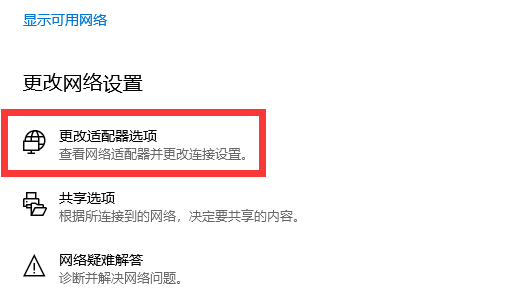
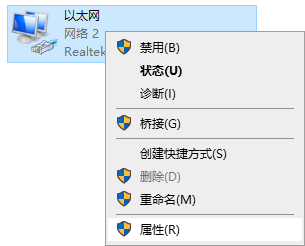
1、以Win7为例,首先我们在桌面左下角处点击“开始菜单”→找到并点击“控制面板”→查看方式为“类别”,点击“网络和Internet”→点击“网络和共享中心”→再点击左侧栏中的“更改适配器设置”。
Windows7电脑dns异常上不了网的修复教程
Windows7电脑dns异常上不了网的修复教程
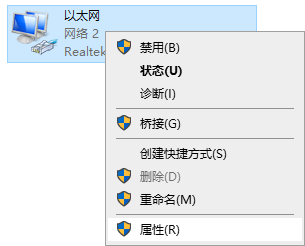
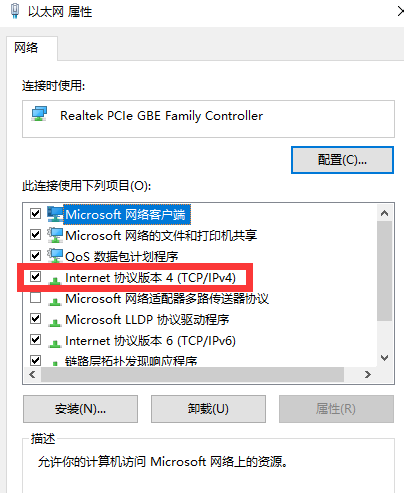
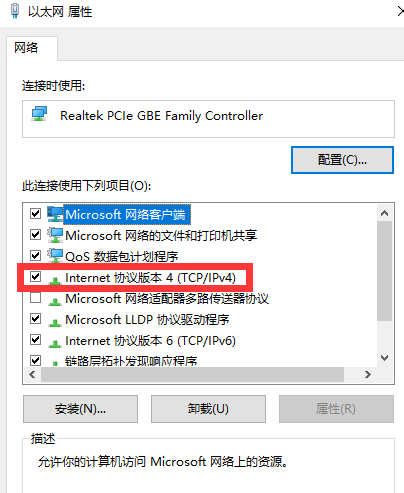
2、鼠标右击“本地连接”选择“属性”→点选“Internet协议4(TCP/IPv4)”再点击“属性”。
Windows7电脑dns异常上不了网的修复教程
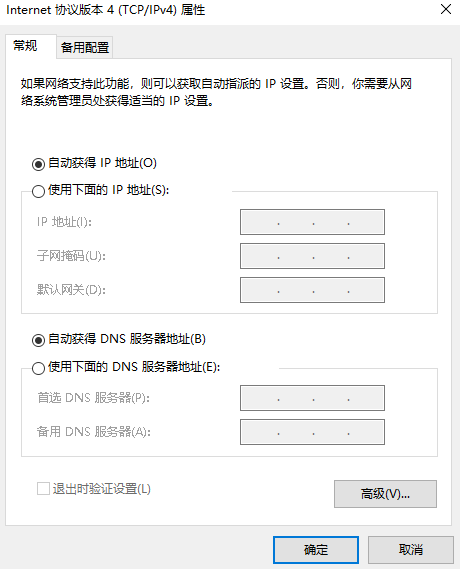
3、我们将自动获得DNS服务器地址修改为使用下面的DNS服务器地址,设置正确的DNS服务器地址。
Windows7电脑dns异常上不了网的修复教程
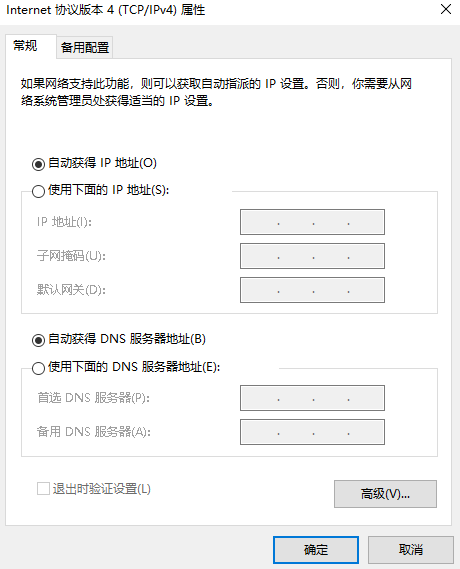
关于DNS服务器地址,我们可以设置为8.8.8.8和114.114.114.114,如上图所示。(DNS可以搜索百度找个好用的)



 窥视卡
窥视卡 雷达卡
雷达卡


 发表于 2023-2-10 06:19:19

 提升卡
提升卡 置顶卡
置顶卡 沉默卡
沉默卡 喧嚣卡
喧嚣卡 变色卡
变色卡 千斤顶
千斤顶 照妖镜
照妖镜
