Win11右键延迟几秒才出来怎么办?最近有用户反映这个问题,很是影响电脑的使用体验,这是怎么回事呢?针对这一问题,本篇带来了详细的Win11右键反应迟钝解决方法,操作简单易上手,分享给大家,感兴趣的继续看下去吧。
Win11右键反应迟钝解决方法:
方法一、
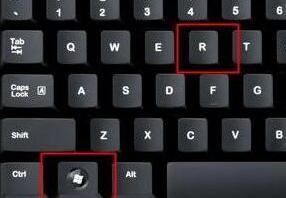
1、当我们遇到win11右键反应慢怎么解决?首先按下键盘快捷键“Win+R”打开运行页面;
Win11右键延迟几秒才出来怎么办?Win11右键反应迟钝解决方法
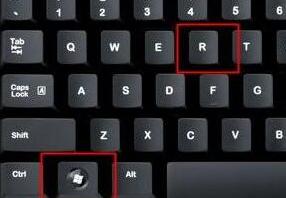
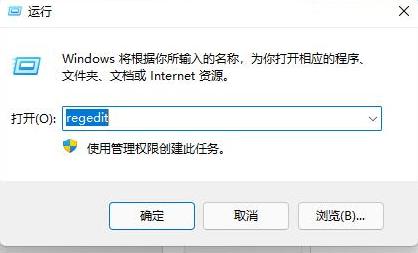
2、我们输入命令:regedit,按下回车;
Win11右键延迟几秒才出来怎么办?Win11右键反应迟钝解决方法
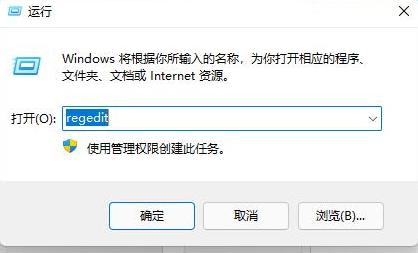
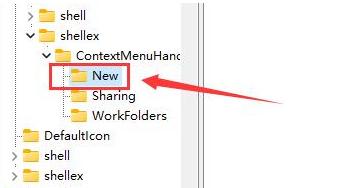
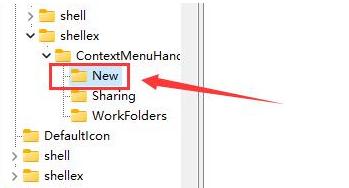
3、此时打开注册表编辑器后,定位到如下位置“HKEY_CLASSES_ROOT\Directory\Background\Shellex\ContextMenuHandlers”;
4、然后在其中将所有名为“New”的文件或项全部删除就可以啦。
Win11右键延迟几秒才出来怎么办?Win11右键反应迟钝解决方法
方法二、
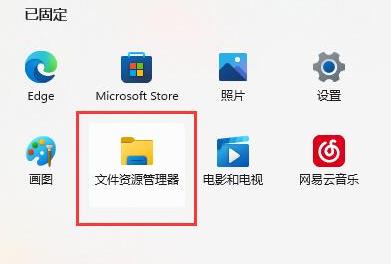
1、我们打开资源管理器,依次右键打开各个文件;
Win11右键延迟几秒才出来怎么办?Win11右键反应迟钝解决方法
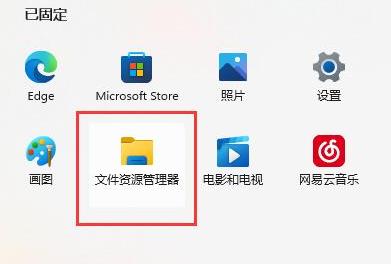
2、查看是哪个文件或选项打开速度很慢,将它删除就可以了。
方法三、
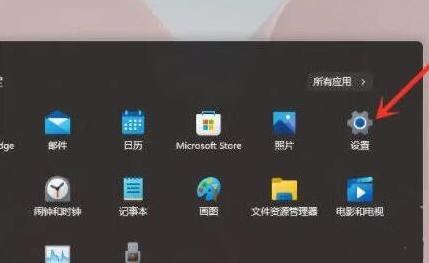
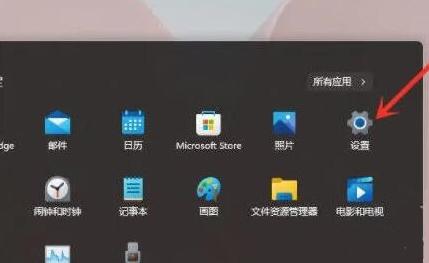
1、在桌面上点击开始菜单,然后找到系统“设置”选项;
Win11右键延迟几秒才出来怎么办?Win11右键反应迟钝解决方法
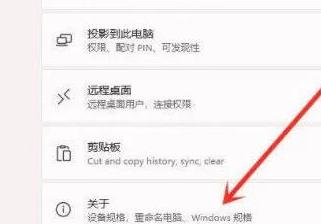
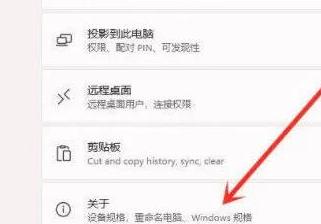
2、然后在其中进入“系统(system)”,然后拉到最下方找到“关于”;
Win11右键延迟几秒才出来怎么办?Win11右键反应迟钝解决方法
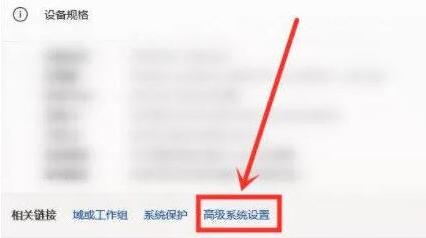
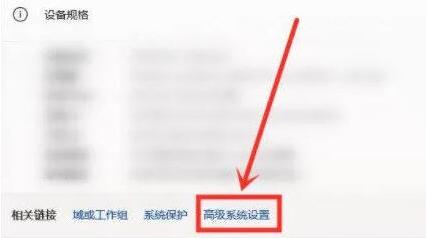
3、接着在下方相关链接中找到“高级系统设置”按钮;
Win11右键延迟几秒才出来怎么办?Win11右键反应迟钝解决方法
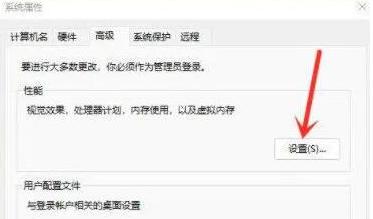
4、进入高级系统设置后,在性能中选择“设置”;
Win11右键延迟几秒才出来怎么办?Win11右键反应迟钝解决方法
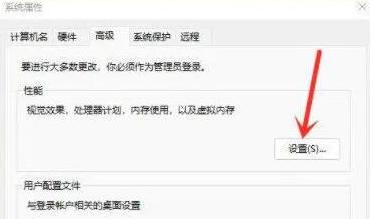
5、然后在视觉效果选项卡下,勾选“调整为最佳性能”即可。



 窥视卡
窥视卡 雷达卡
雷达卡


 发表于 2023-2-10 06:19:55
 提升卡
提升卡 置顶卡
置顶卡 沉默卡
沉默卡 喧嚣卡
喧嚣卡 变色卡
变色卡 千斤顶
千斤顶 照妖镜
照妖镜
