Word通配符如何使用?相信大家使用过Word甚至是Excel的朋友肯定不会对查找替换这个功能感到陌生,可能还是会存在少部分用户不是很清楚Word通配符怎么使用,接下来小编为大家带来详细的使用方法,有需要的小伙伴快来看看吧。
详情如下:
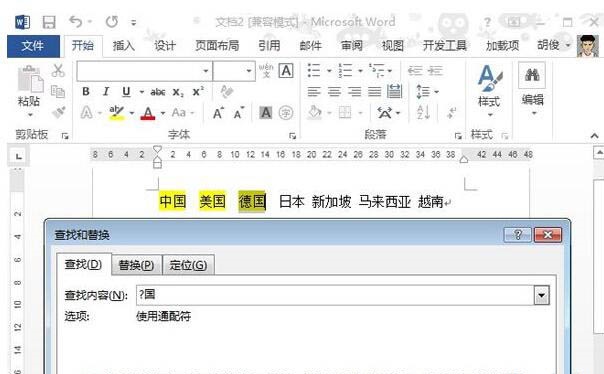
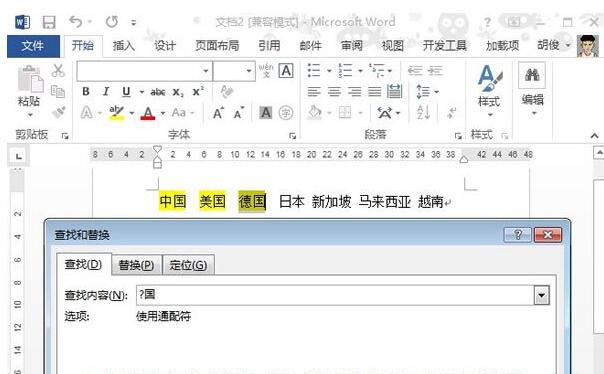
1、任意单个字符:“?”可以代表任意单个字符,输入几个“?”就代表几个未知字符。如:输入“?国”就可以找到诸如“中国”、“美国”、“德国”等字符;输入“???国”可以找到“孟加拉国”等字符。
Word通配符如何使用?Word通配符的使用方法
2、任意多个字符:“*”可以代表任意多个字符。如:输入“*国”就可以找到“中国”、“美国”、“孟加拉国”等字符。
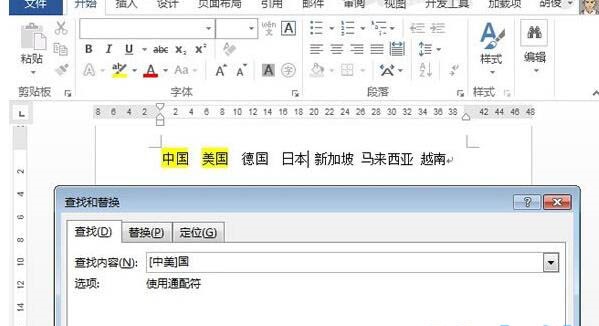
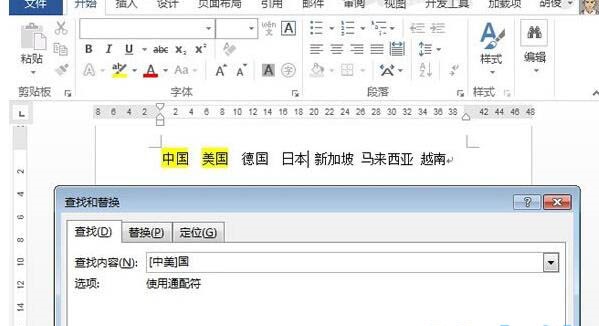
3、指定字符之一:“[]”框内的字符可以是指定要查找的字符之一,如:输入“[中美]国”就可以找到“中国”、“美国”。又如:输入“th[iu]g”,就可查找到“thigh”和“thug”。输入“[学硕博]士”,查找到的将会是学士、士、硕士、博士。
Word通配符如何使用?Word通配符的使用方法
4、指定范围内的任意单个字符:“[x-x]”可以指定某一范围内的任意单个字符,如:输入“[a-c]mend”的话,Word查找工具就可以找到“amend”、“bmend”、“cmend”等字符内容。
5、排除指定范、排除指定范围内的任意单个字符:“[!x-x]”可以用来排除指定范围内的任意单个字符,如:输入“[!a-c]”的话,Word程序就可以找到“good”、“see”、“these”等目标字符,而所有包含字符a、b、c之类的内容都不会在查找结果中出现。
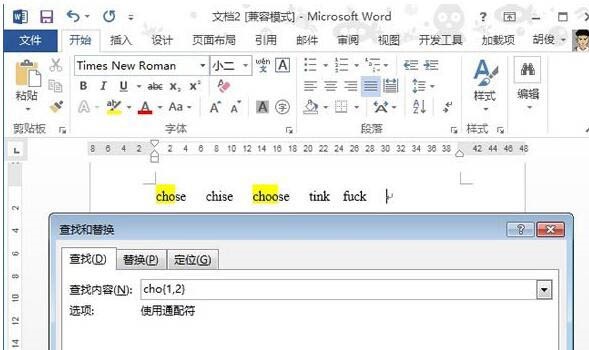
6、指定前一字符的个数:“{n}”可以用来指定要查找的字符中包含前一字符的个数,如:输入“cho{1} se”就是说包含1个前一字符“o”,可以找到“chose”,输入“cho{2}se”就是说包含2个前一字符“o”,可以找到, “choose”。
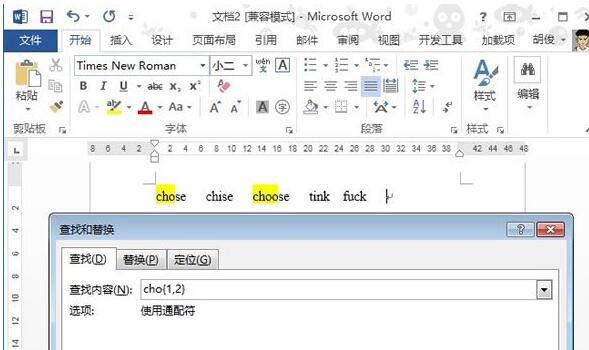
7、指定前一字符、指定前一字符数范围:“{x,x}”可以用指定要查找字符中前一字符数范围,如:输入“cho{1,2}”,则说明包含前一字符“o”数目范围是1-2个,则可以找到“chose”、“choose”。
Word通配符如何使用?Word通配符的使用方法
8、一个以上的前一字符:“@”可以用来指定要查找字符中包含一个以上的前一字符,如:输入”,就可以找到,“chose”、“choose”等字符。
9、指定起始字符串:“《”可以用来指定要查找字符中的起始字符串,如:输入“《ag”,就说明要查找的字符的起始字符为“ag”,可以找到“ago”、“agree”、“again”等字符。输入“《te”的话,可能查到“ten”、“tea”等。
10、指定结尾字符串:“》”可以用来指定要查找字符中的结尾字符串,如:输入“er》”,就说明要查找的字符的结尾字符为“er”,可以找到 “ver”、“her”、“lover”等等。输入“en》”,就说明要查找到以“en”结尾的所有目标对象,可能找到“ten”、“pen”、“men”;输入“up》”,就说明要查找到以“up”结尾的所有目标对象,例如会找到“setup”、“cup”等等。
以上就是使用Word通配符的方法,希望可以帮助到大家。



 窥视卡
窥视卡 雷达卡
雷达卡


 发表于 2023-2-10 06:20:25
 提升卡
提升卡 置顶卡
置顶卡 沉默卡
沉默卡 喧嚣卡
喧嚣卡 变色卡
变色卡 千斤顶
千斤顶 照妖镜
照妖镜
