Win10怎么设置分屏显示?看到有很多小伙伴都想了解下分屏显示操作,想要同时显示进行两个画面,既可以打游戏又可以看电视,很是方便,那么下面小斌就针对这个问题,给大家带来详细的解决教程,希望可以帮助到大家。
教程如下:
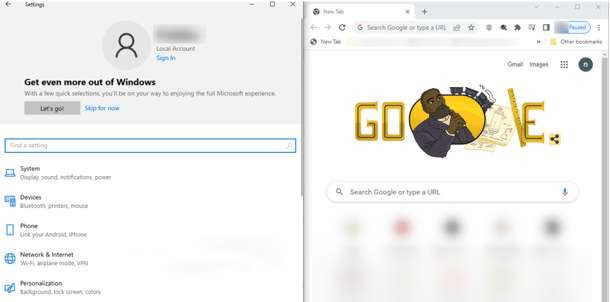
第 1 步:同时单击(Windows 键 + I )打开Windows 设置,或者您也可以单击 Windows 开始按钮,然后单击设置。
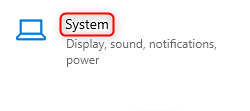
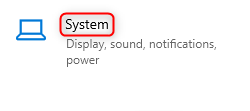
第 2 步:单击“系统”并在左侧窗格中向下滚动,直到看到“多任务处理”选项。单击多任务处理。
Win10怎么设置分屏显示?Win10设置分屏显示操作教程
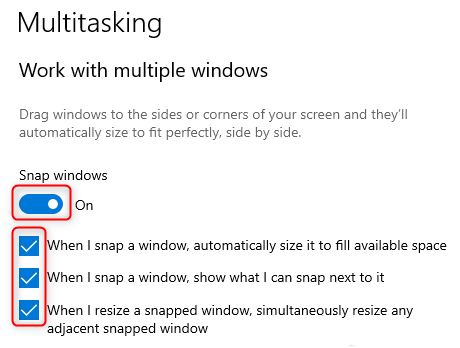
第 3 步:在右侧窗格中,通过单击切换栏启用Snap 窗口。此外,单击下面的三个复选框。现在该功能已启用。
Win10怎么设置分屏显示?Win10设置分屏显示操作教程
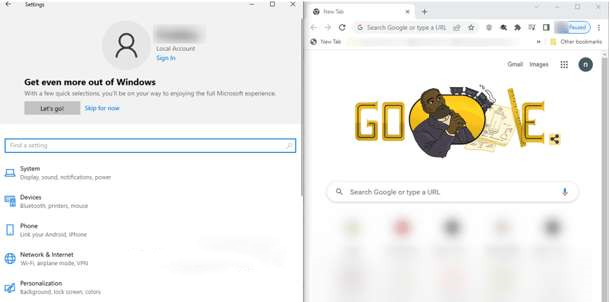
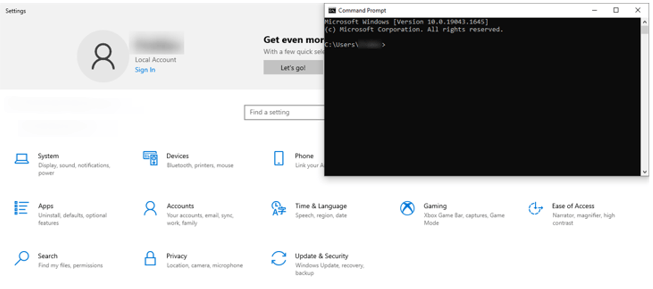
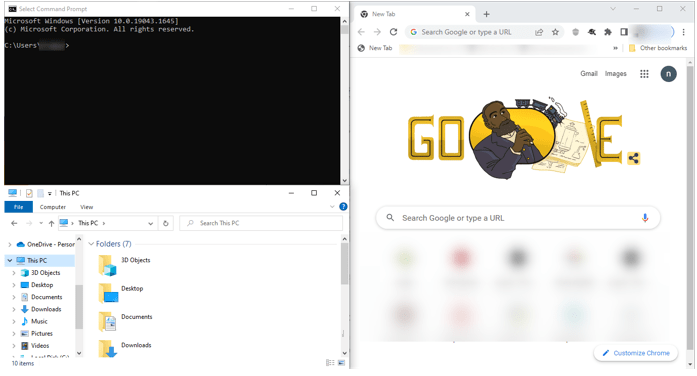
第4步:如果您需要将窗口分成两部分,那么最常见的方法是根据您的需要或舒适将窗口拖到左角或右角。完成后,它将覆盖屏幕的一半,并且在另一侧出现其他打开的选项卡,您可以通过单击它来选择任何一个窗口。这覆盖了屏幕的另一半。
第 5 步:您还可以使用快捷键来调整屏幕大小。要将窗口分成两部分,请同时使用 Windows 键和左箭头或右箭头键。( Win + > ) 或 ( Win + < )
Win10怎么设置分屏显示?Win10设置分屏显示操作教程
第 6 步:要拆分选定的窗口,使其出现在角落边缘,请同时使用 Windows 键和左箭头或右箭头键,这会将屏幕分成相等的两半,然后使用Windows 键和向上箭头或向下箭头键用于角落视图。
Win10怎么设置分屏显示?Win10设置分屏显示操作教程
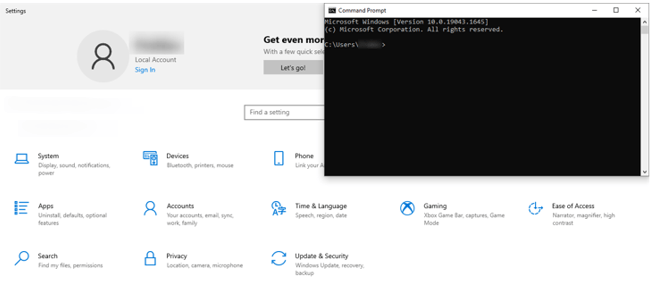
第7步:你也可以进一步调整大小,先同时使用Windows键和左箭头或右箭头键,然后再使用Windows+上箭头键三次。
Win10怎么设置分屏显示?Win10设置分屏显示操作教程
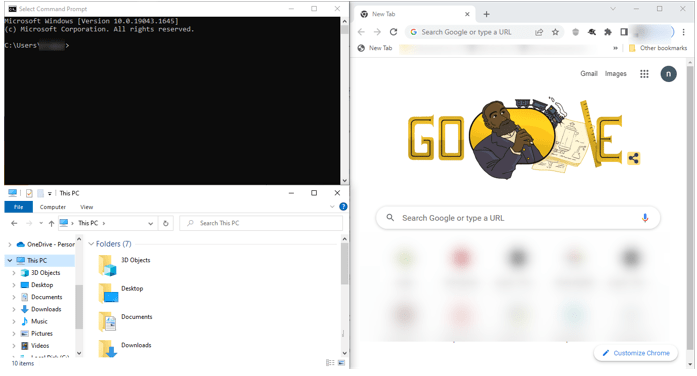
第 8 步:要返回全屏,请同时单击 Windows 键和向上箭头键,直到看到全屏。
以上就是win10系统分屏显示操作设置方法的详细内容,希望可以帮助到大家。



 窥视卡
窥视卡 雷达卡
雷达卡


 发表于 2023-2-10 06:20:33

 提升卡
提升卡 置顶卡
置顶卡 沉默卡
沉默卡 喧嚣卡
喧嚣卡 变色卡
变色卡 千斤顶
千斤顶 照妖镜
照妖镜
