如何进入Win11疑难解答?大家都知道Win11系统是自带疑难解答这项功能的,自带诊断和修复,可以帮助用户解决Win11各种问题,但很多新手小伙伴不清楚如何进入,其实方法很简单,下面小编为大家带来两种方法操作,一起来看看吧。
教程如下:
第一种情况:还能进桌面操作
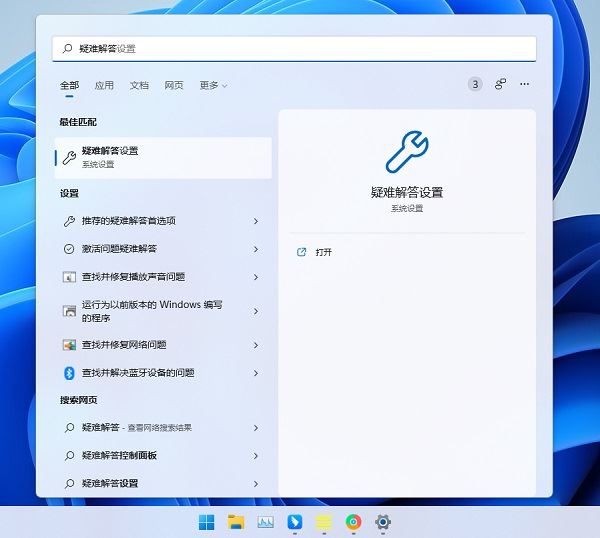
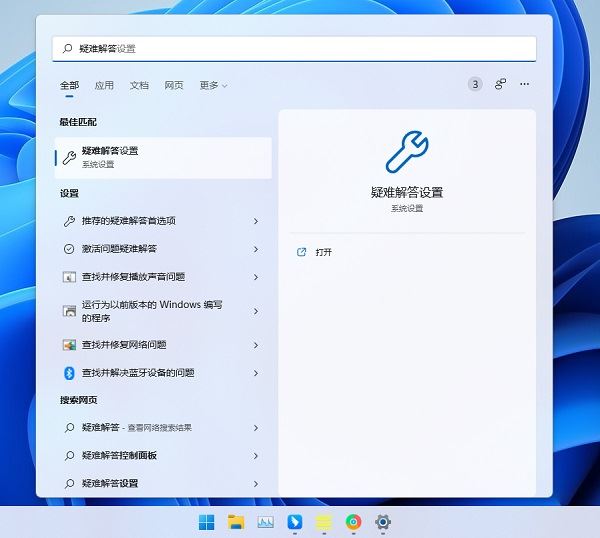
1、点击开始菜单,直接搜索框输入【疑难解答设置】就可以找到并打开。
如何进入Win11疑难解答?Win11打开疑难解答两种方法
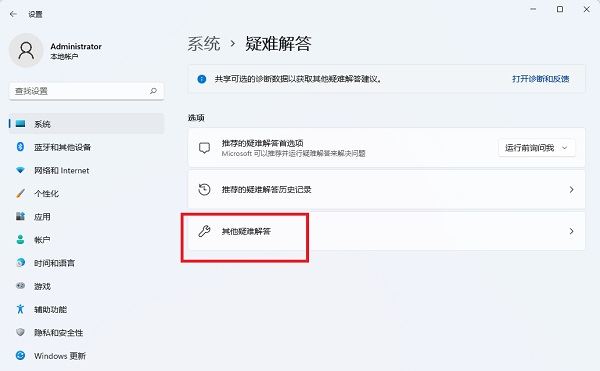
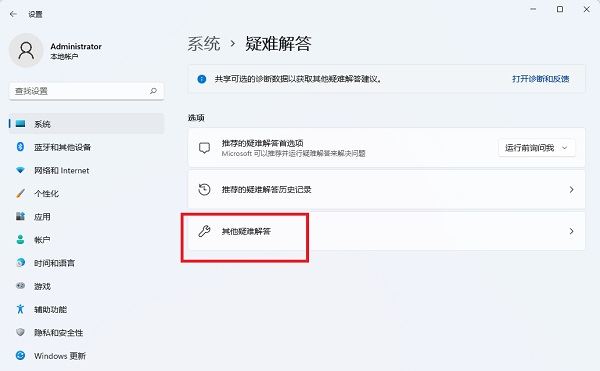
2、然后点击【其他疑难解答】。
如何进入Win11疑难解答?Win11打开疑难解答两种方法
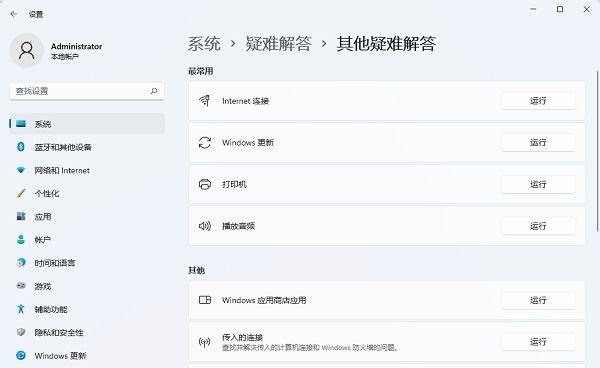
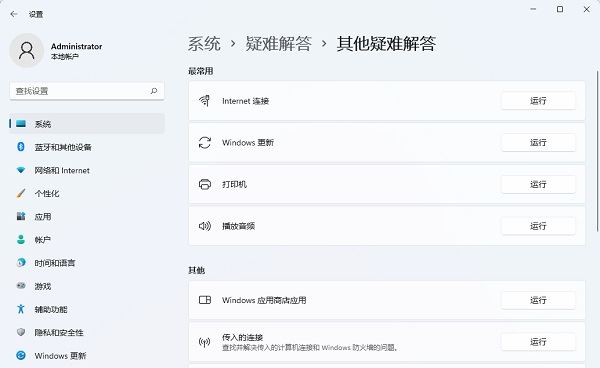
3、通过运行对应的疑难解答程序,能够解决各种常见的问题。
如何进入Win11疑难解答?Win11打开疑难解答两种方法
第二种情况:无法正常开机
1、首先我们需要强行多次重启电脑,然后开机的时候会自动进入到系统修复页面,选择“疑难解答”。
如何进入Win11疑难解答?Win11打开疑难解答两种方法

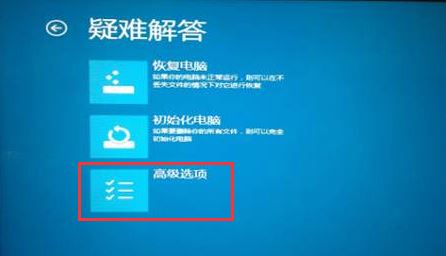
2、在疑难解答页面中,有恢复电脑和初始化电脑的功能,也可以点击高级选项。
如何进入Win11疑难解答?Win11打开疑难解答两种方法
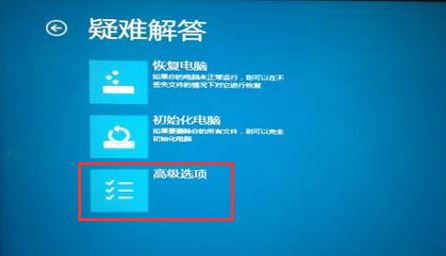
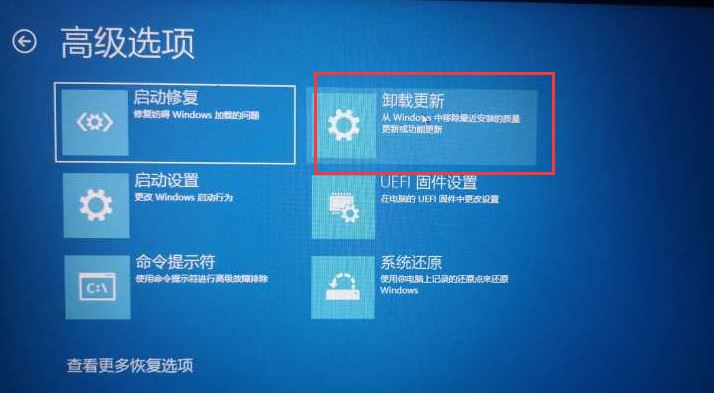
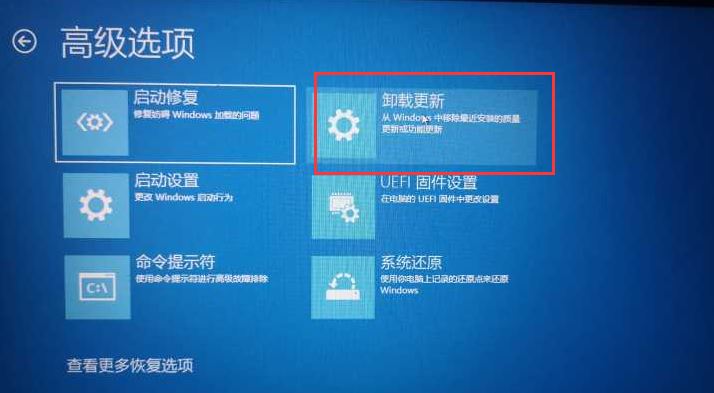
3、在高级选项页面中,我们可以点击启动修复,来修复妨碍Windows加载的问题;或点击卸载更新,卸载掉最新一次有问题的更新;点启动设置,可以选择进入安全模式;点击命令提示符,可通过命令来修复系统文件;点击系统还原,可以还原到上一次正常时的状态。
如何进入Win11疑难解答?Win11打开疑难解答两种方法
总而言之,疑难解答就是帮助用户解决自己无法解决的问题,大家可以尝试一下。



 窥视卡
窥视卡 雷达卡
雷达卡


 发表于 2023-2-10 06:20:55

 提升卡
提升卡 置顶卡
置顶卡 沉默卡
沉默卡 喧嚣卡
喧嚣卡 变色卡
变色卡 千斤顶
千斤顶 照妖镜
照妖镜
