有一些在使用Windows10的小伙伴发现,最近在点击鼠标右键时,没有“打开方式”这个选项,对日常使用十分的不方便,但是又不清楚如何操作显示在右键上,其实方法很简单的,下面小编给大家带来详细的操作教程,希望可以帮助到大家。
教程如下:
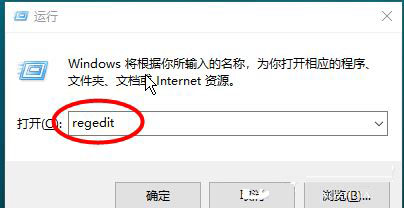
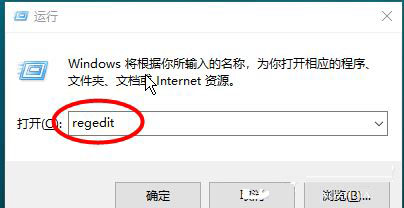
一、打开注册表编辑器:首先,win键和r键 一起按进入运行界面,在里面输入regedit,再摁回车或点那个确定进入注册表编辑器。
Win10电脑右键没有打开方式怎么解决?
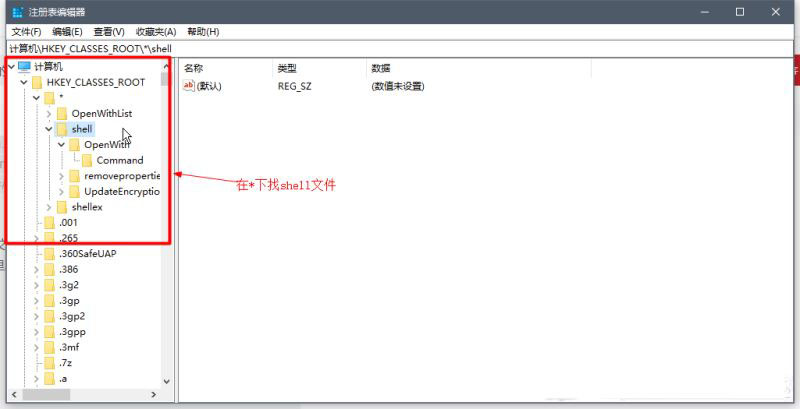
二、找到shell文件夹:计算机\HKEY_CLASSES_ROOT*:在左边目录中找到HKEY_CLASSES_ROOT目录下的“”文件夹,如果里面没有shell文件,右键“”文件,新建项,然后输入名字叫shell,有的话,那么下一步(有的人这里真的没有shell文件)。
Win10电脑右键没有打开方式怎么解决?
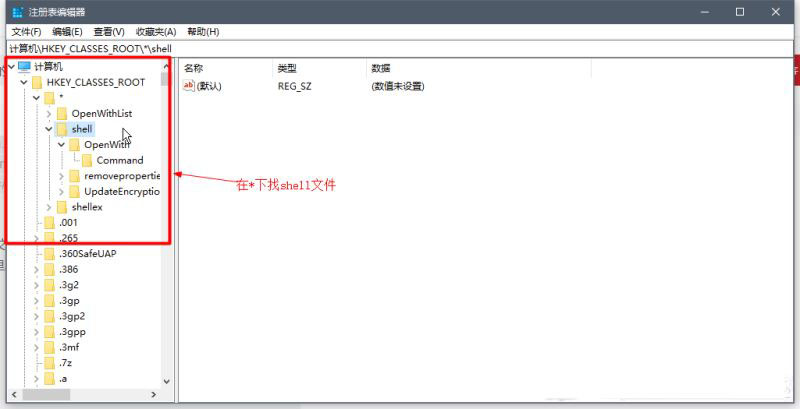
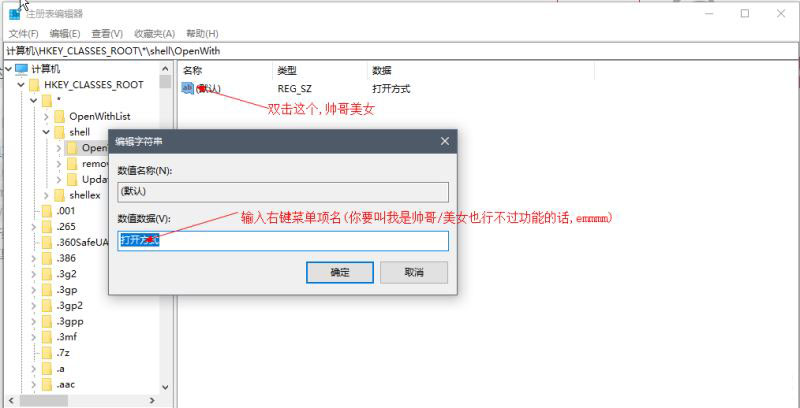
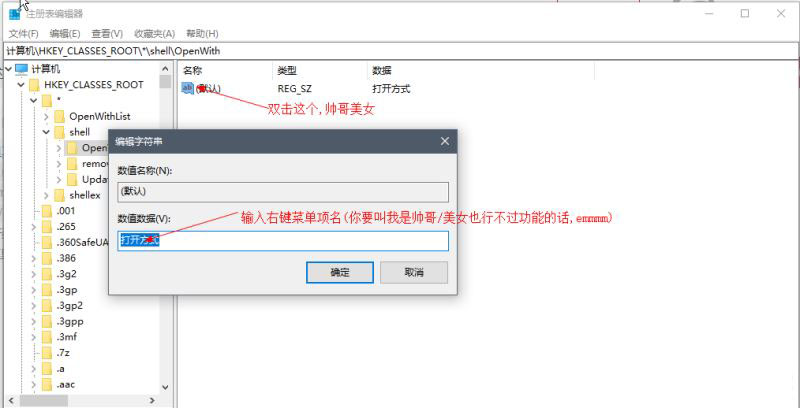
三、创建右键菜单项:之后,点一下shell文件名,右键,新建项,输入名字叫openwith。然后,在右边那一栏里双击默认那两个字,在出来的文本框里输入“打开方式”。
Win10电脑右键没有打开方式怎么解决?
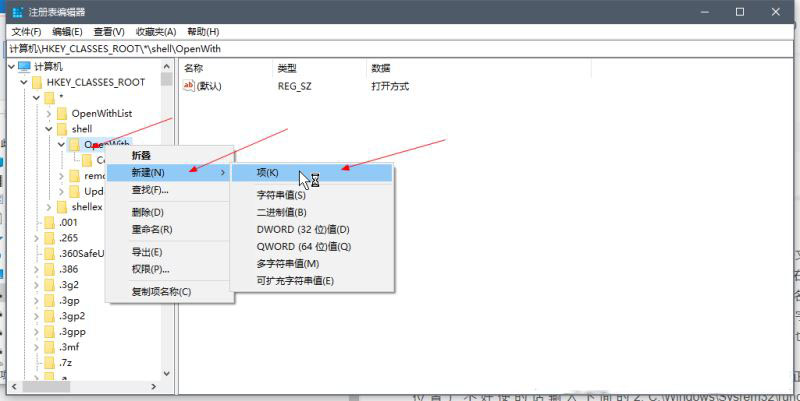
四、实现选择打开方式的功能(不做这一步的话,就是说你右键一个文件会有打开方式这一选项,但是只能看或点击,卵用没有):
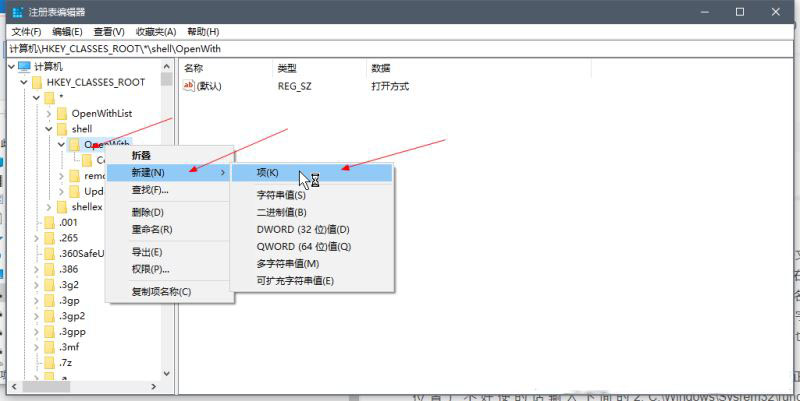
第一步,右键那个openwith文件夹,鼠标放到新建上,向右点击:项,在出来的界面输入名字叫做commend。
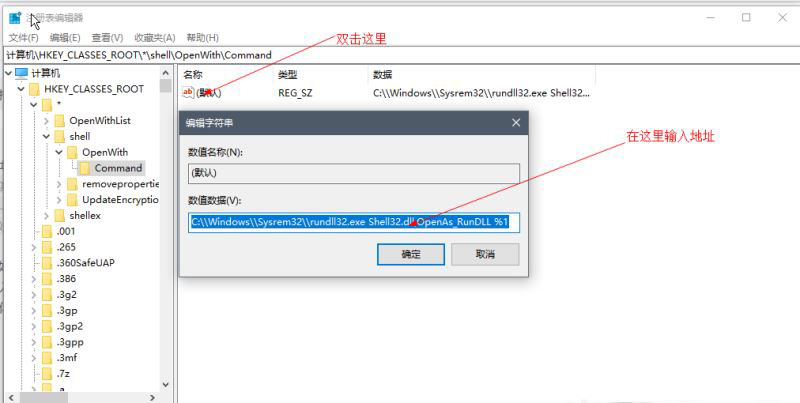
第二步:在右边那一栏里有个默认,双击它(虽然他没名字,但是我们还是要打扰一下它),在数值数据那里输入(复制双引号里面的也行):
1、“C:\Windows\rundll32.exe Shell32.dll,OpenAs_RunDLL %1” 或者 “C:\Windows\rundll32.exe Shell32.dll,OpenAs_RunDLL %1” (这是正常人的位置)不好使的话输入下面的
2、“C:\Windows\System32\rundll32.exe Shell32.dll,OpenAs_RunDLL %1” 或者“C:\Windows\System32\rundll32.exe Shell32.dll,OpenAs_RunDLL %1”还是不好使的话,就只能看第五步了。
Win10电脑右键没有打开方式怎么解决?
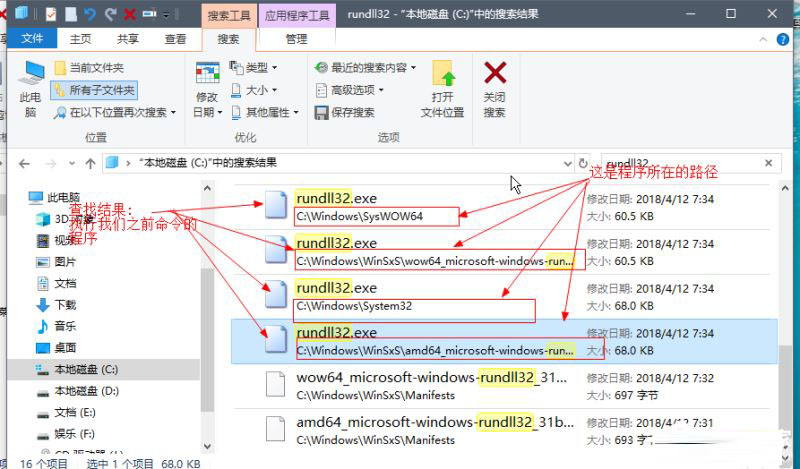
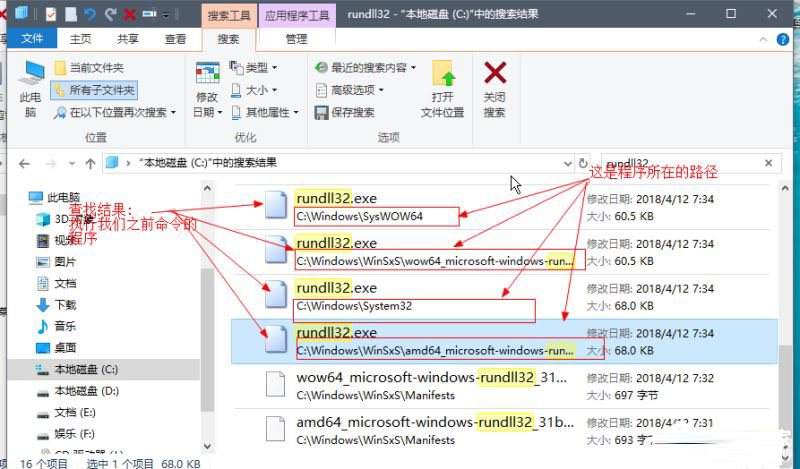
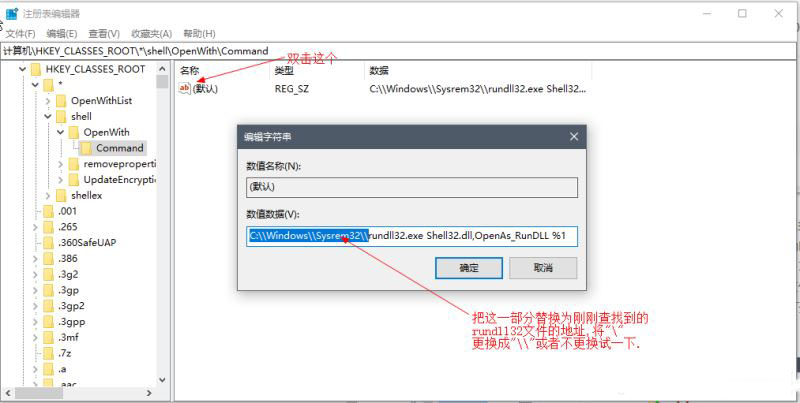
五、如果第四步结束您还是不好使, 那么,你只能使用以下方法了:进入c盘(系统盘),再在右上角的搜索栏输入rundll32,找到了把命令的文件地址更改为刚刚查到到的任意一个rundll文件的地址(下面第二个图)然后保存,出去检查,打开方式看看有没有。
Win10电脑右键没有打开方式怎么解决?
以上就是小编为大家带来的win10系统右键菜单项里没有“打开方式”选项解决方法,希望对大家有所帮助。



 窥视卡
窥视卡 雷达卡
雷达卡


 发表于 2023-2-10 06:21:12
 提升卡
提升卡 置顶卡
置顶卡 沉默卡
沉默卡 喧嚣卡
喧嚣卡 变色卡
变色卡 千斤顶
千斤顶 照妖镜
照妖镜
