Win10局域网怎么传文件?如果几台电脑在用一个局域网下,是可以进行快速传输文件的,那么在同一个局域网的情况下怎么传文件呢?如果还不清楚的小伙伴,下面小编和大家分享具体详细教程,希望可以帮助到大家。
教程如下:
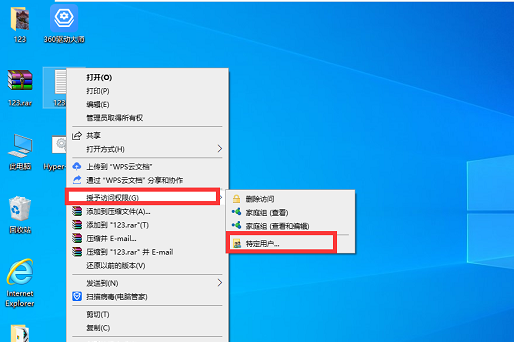
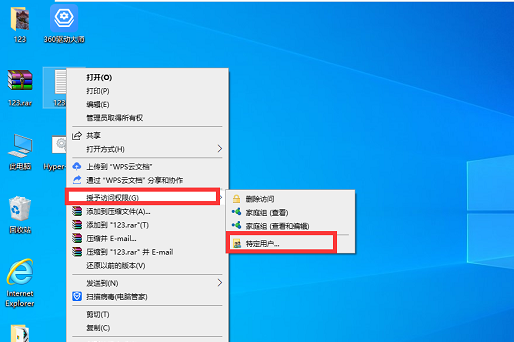
1、首先右键点击你需要传输的文件夹,在弹出的列表中点击授权访问权限,点击下方的特定用户。
Win10局域网怎么传文件?Win10局域网快速传文件方法介绍
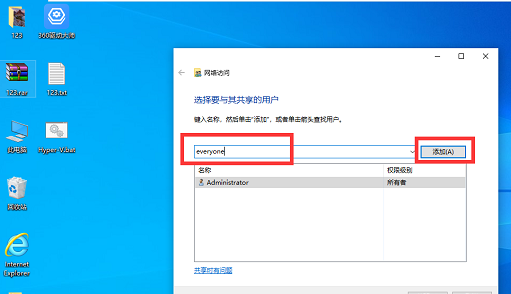
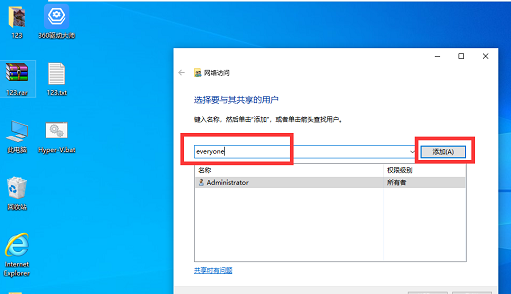
2、在弹出的窗口中,对所有用户开放就输入everyone,点击添加。
Win10局域网怎么传文件?Win10局域网快速传文件方法介绍
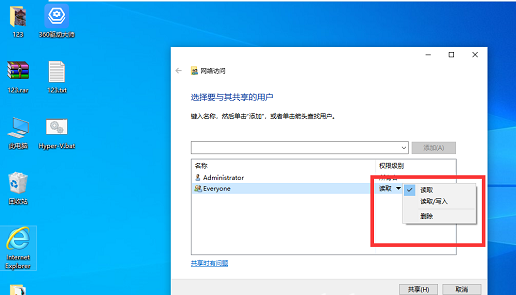
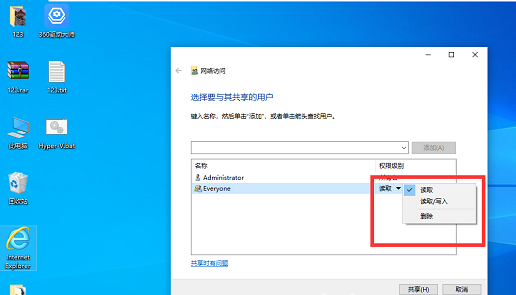
3、在右方带点击权限级别,根据自己的需要选择。
Win10局域网怎么传文件?Win10局域网快速传文件方法介绍
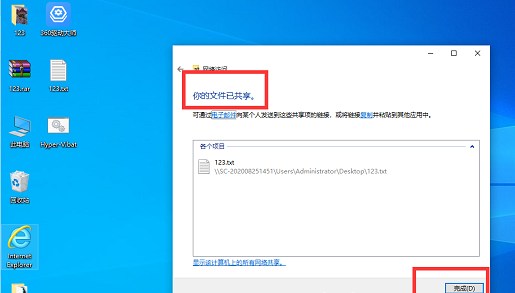
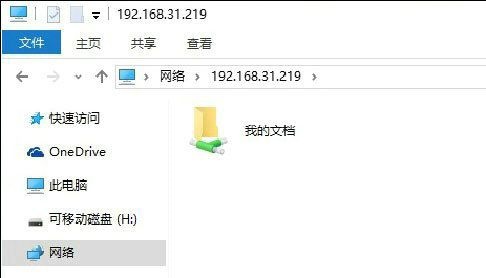
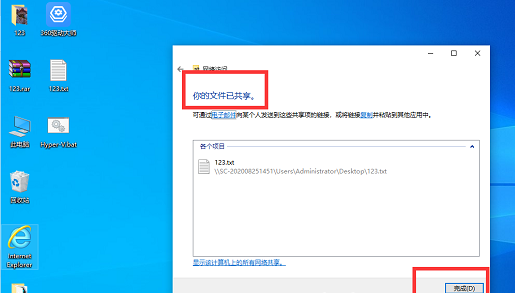
4、点击共享后,等待完成共享,出现提示你的文件已共享,即可点击右下方的完成。这时候需要接收文件的用户只需在网络选项处输入你的ip地址,即可访问你传输的文件。
Win10局域网怎么传文件?Win10局域网快速传文件方法介绍
注意:此共享方法必须是在网络和共享中心针对当前网络配置启用了文件和打印机共享,关闭了共享密码保护的前提下设置才能正常使用。设置方法:打开网络和共享中心,点击“更改高级共享设置”。
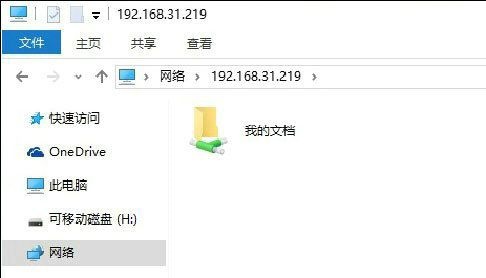
在局域网其它机器地址栏输入这台机器的IP地址,就可以访问复制粘贴,修改该机“我的文档”文件夹了。
Win10局域网怎么传文件?Win10局域网快速传文件方法介绍
以上便是Win10局域网传文件的方法,有了这样的协同方式,就可以很方便的进行局域网共享文件了。



 窥视卡
窥视卡 雷达卡
雷达卡


 发表于 2023-2-10 06:21:29
 提升卡
提升卡 置顶卡
置顶卡 沉默卡
沉默卡 喧嚣卡
喧嚣卡 变色卡
变色卡 千斤顶
千斤顶 照妖镜
照妖镜
