EXCEL是一款十分优秀的办公软件。在办公学习中经常需要使用到的工具,如果要分析多个数据,就需要同时放在一张表上,当需要打印出来使用时总需要先进行预览,那么Excel打印预览空白的情况发生要怎么办呢?相信还有用户不清楚,针对这一问题,本篇带来了详细的Excel打印预览空白解决方法教程,分享给大家。
Excel打印预览空白的解决方法?
这是因为被不小心设置了打印区域造成的。
解决步骤如下:
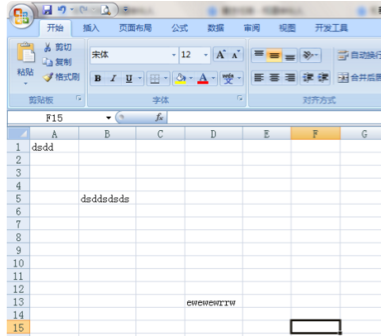
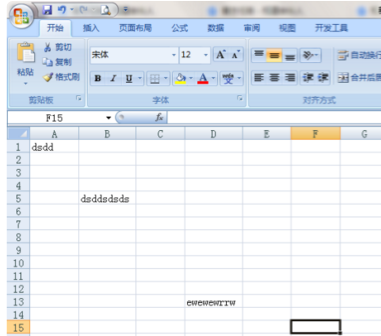
1、解锁电脑进入电脑桌面选择一个表格文件打开,如下图所示。
Excel打印预览空白怎么解决?Excel打印预览空白的解决方法
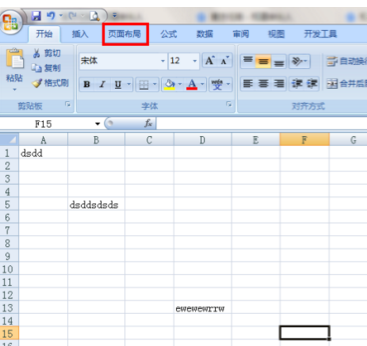
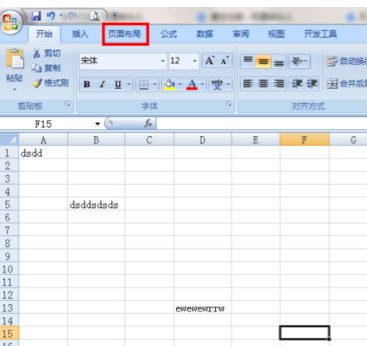
2、在完成第一步操作之后进入的界面中找到上方的页面布局按钮并点击进入。
Excel打印预览空白怎么解决?Excel打印预览空白的解决方法
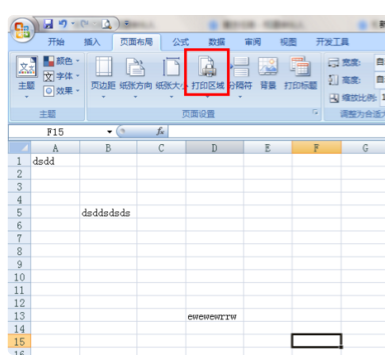
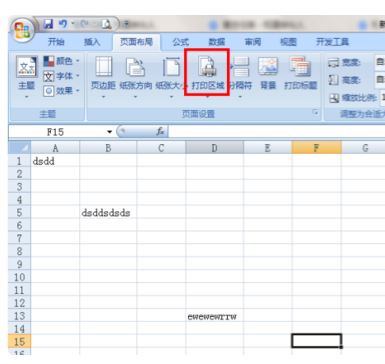
3、在完成第二步操作之后进入的界面中找到打印区域按钮并点击进入。
Excel打印预览空白怎么解决?Excel打印预览空白的解决方法
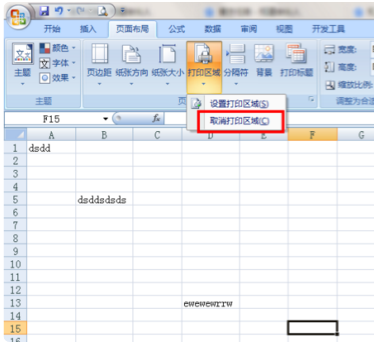
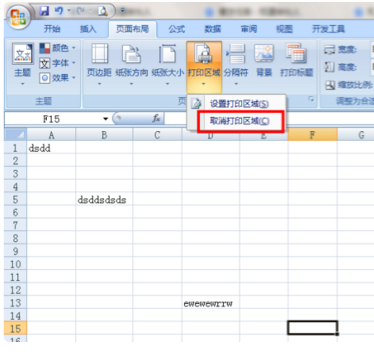
4、在完成第三步操作之后进入的界面中点击取消打印区域按钮即可。
Excel打印预览空白怎么解决?Excel打印预览空白的解决方法



 窥视卡
窥视卡 雷达卡
雷达卡


 发表于 2023-2-10 06:21:35
 提升卡
提升卡 置顶卡
置顶卡 沉默卡
沉默卡 喧嚣卡
喧嚣卡 变色卡
变色卡 千斤顶
千斤顶 照妖镜
照妖镜
