Win11系统怎么创建系统映像?最近有用户反映这个问题,当电脑出现故障问题时,可以直接进行系统映像恢复,具体怎么操作呢?针对这一问题,本篇带来了详细的Win11创建系统映像教程,操作简单易上手,分享给大家,一起看看吧。
Win11创建系统映像教程:
使用内置工具在Win11创建系统映像:
这是使用Windows内置工具“备份和还原”进行系统备份。你需要准备一个存储设备(比如移动硬盘)来存储创建的系统。下面是详细图文教程讲解Win11创建系统映像的步骤。
步骤 1、键盘按下Win+S,然后输入“控制面板”,进入控制面板后,选择“备份和还原 (Windows 7)”。
Win11系统怎么创建系统映像?Win11创建系统映像教程
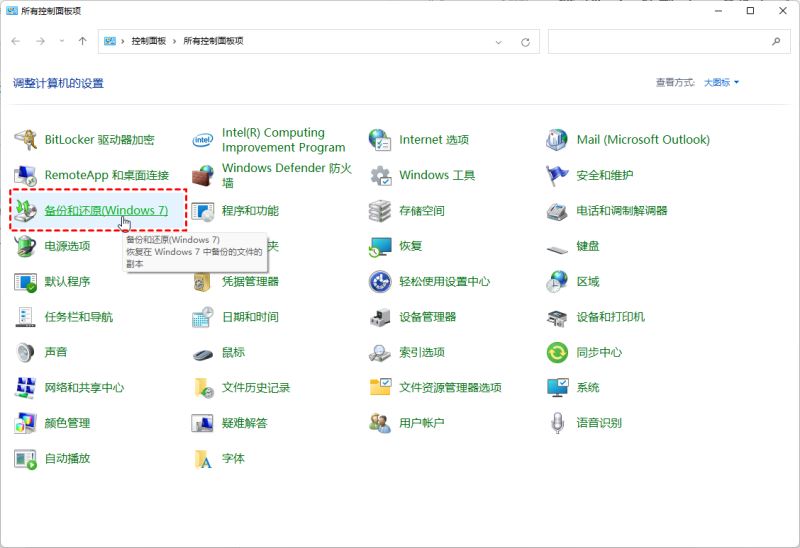
步骤 2、在下一个屏幕上,单击左侧的“创建系统映像”选项。
Win11系统怎么创建系统映像?Win11创建系统映像教程

步骤 3、选择要存储系统映像备份的外部磁盘,你也可以存储在网络或共享路径中,然后单击“下一步”。
Win11系统怎么创建系统映像?Win11创建系统映像教程

步骤 4、选择需要备份的数据,然后等待你的计算机完成创建系统映像备份的过程。 完成后一般会提示做系统修复盘。它需要 CD/DVD 作为存储设备。
Win11系统怎么创建系统映像?Win11创建系统映像教程

如果你没有 CD/DVD,你可以使用内置的“创建恢复驱动器”功能制作可启动盘。因为如果电脑无法启动,你需要使用可启动磁盘来启动计算机。
使用内置工具在 Windows 11 中恢复系统映像:
Win11创建系统映像后,如果你的计算机遇到任何问题,你可以将系统映像备份还原到新硬盘,轻松快速地恢复你的计算机。请按照以下步骤完成修复。
步骤 1、将包含系统映像备份的外置硬盘连接到你的计算机。
步骤 2、转到“设置”→“Windows更新”→“高级选项”,点击右侧的“恢复”。继续点击在 “高级启动”部分下的“立即重新启动”按钮。
Win11系统怎么创建系统映像?Win11创建系统映像教程

步骤 3、计算机重新启动到 Windows 恢复环境模式后,单击“疑难解答”→“高级选项”→“查看更多恢复选项”→“系统映像恢复”。
Win11系统怎么创建系统映像?Win11创建系统映像教程

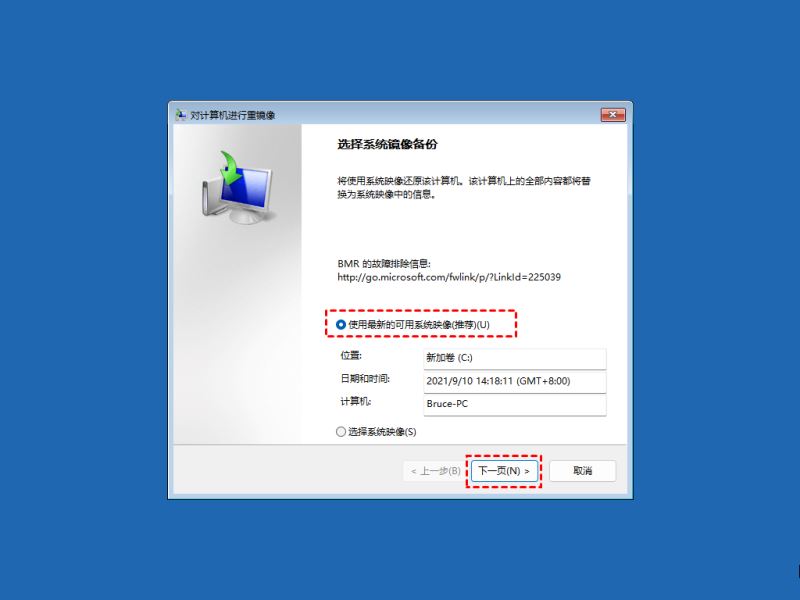
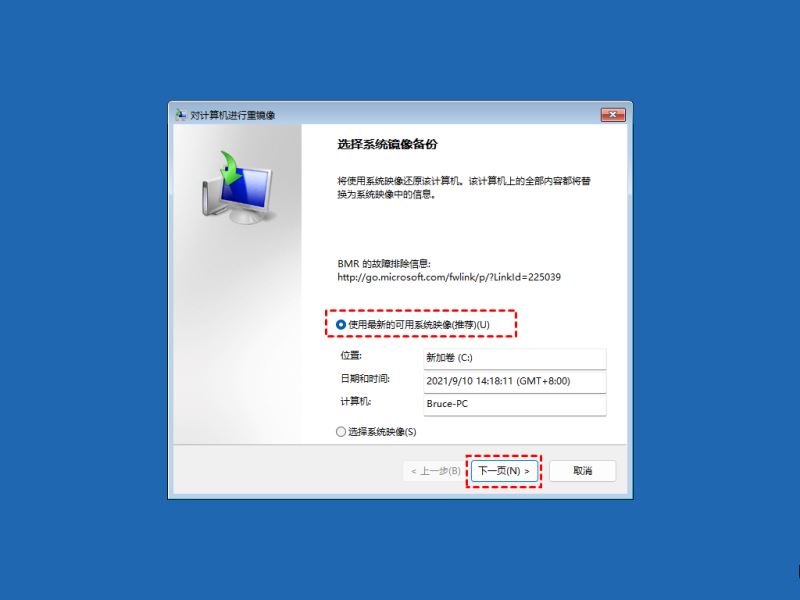
步骤 4、在系统重映像界面,默认选项“使用最新的可用系统映像”,你也可以勾选“选择系统映像”,然后单击“下一步”。
Win11系统怎么创建系统映像?Win11创建系统映像教程
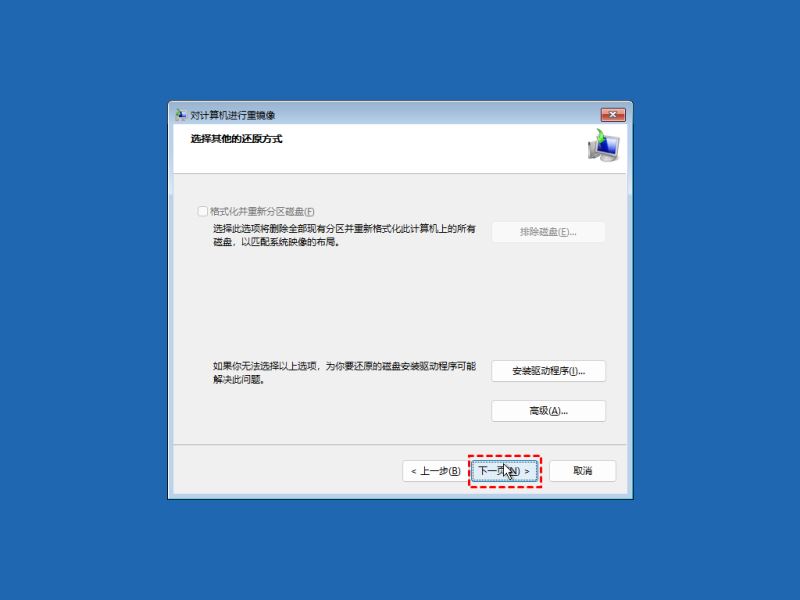
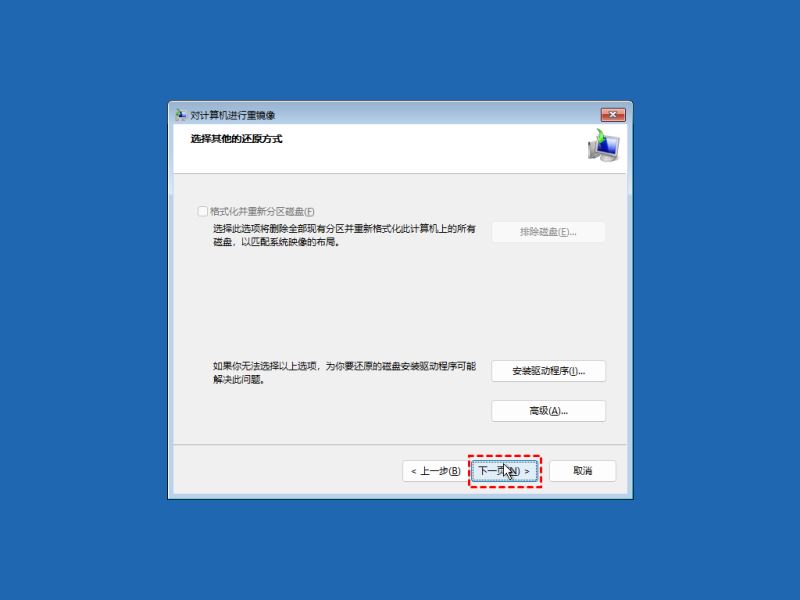
步骤 5、单击“下一页”后将开始进行系统还原。
Win11系统怎么创建系统映像?Win11创建系统映像教程



 窥视卡
窥视卡 雷达卡
雷达卡


 发表于 2023-2-10 06:22:01





 提升卡
提升卡 置顶卡
置顶卡 沉默卡
沉默卡 喧嚣卡
喧嚣卡 变色卡
变色卡 千斤顶
千斤顶 照妖镜
照妖镜
