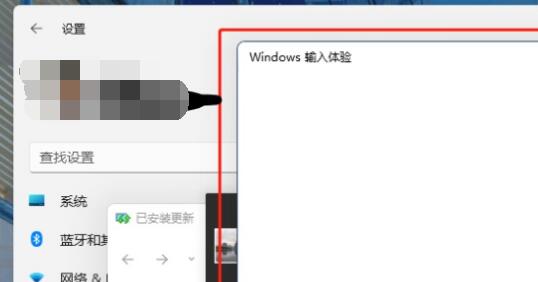
Windows11输入体验怎么关?Win11输入体验关闭教程,最近有很多win11用户遇到了输入体验对话框总是闪烁,关也关不掉的问题,遇到这种情况该怎么办呢?下面一起来看看小编为你带来的教程吧。
Windows11输入体验怎么关?Win11输入体验关闭教程
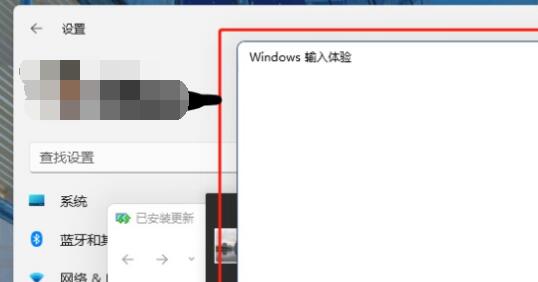
Windows11输入体验怎么关
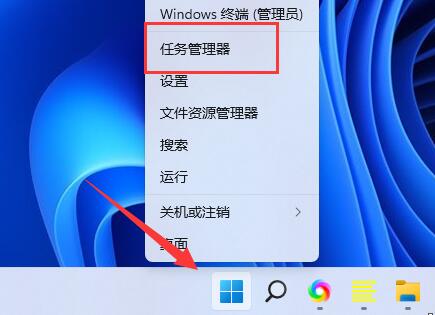
第一步,右键开始菜单,打开“任务管理器”
Windows11输入体验怎么关?Win11输入体验关闭教程
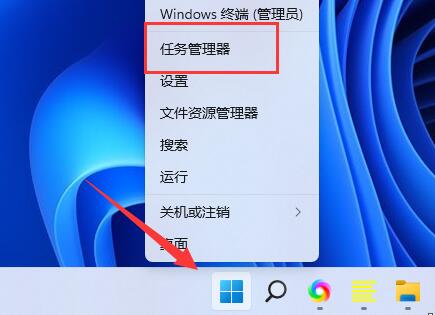
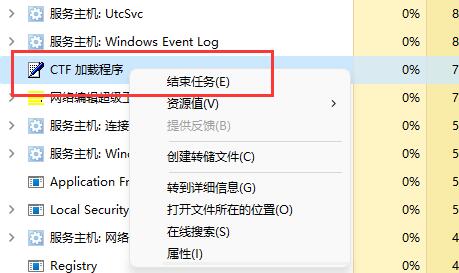
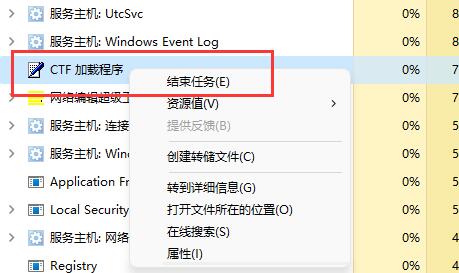
第二步,依次找到“CTF加载程序”、“Microsoft IME”和“服务主机:Text input management service”三个进程,右键“结束任务”
Windows11输入体验怎么关?Win11输入体验关闭教程
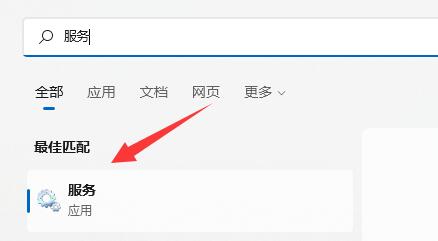
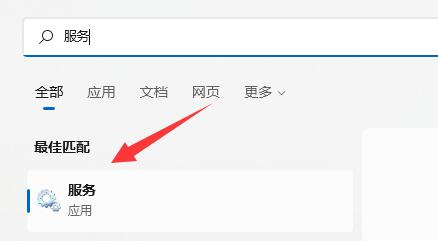
第三步,打开开始菜单,在上方搜索并打开“服务”
Windows11输入体验怎么关?Win11输入体验关闭教程
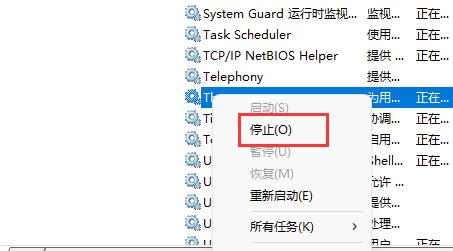
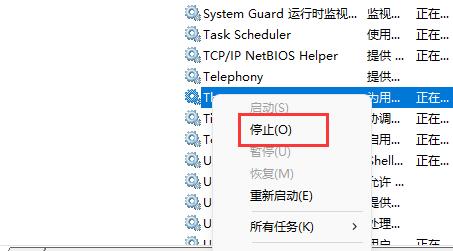
第四步,在其中找到“Text input management service”,右键“停止”它。
Windows11输入体验怎么关?Win11输入体验关闭教程
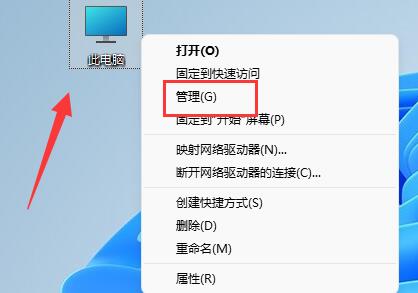
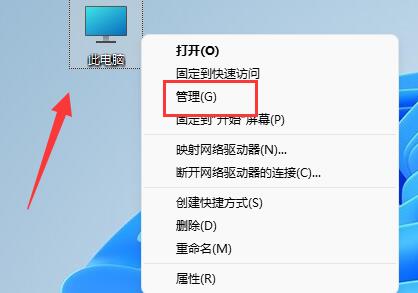
第五步,右键此电脑,打开“管理”
Windows11输入体验怎么关?Win11输入体验关闭教程
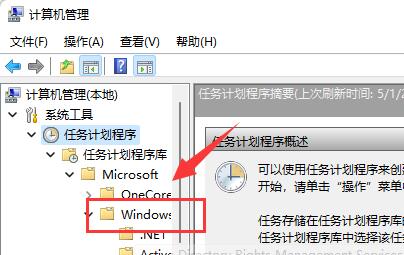
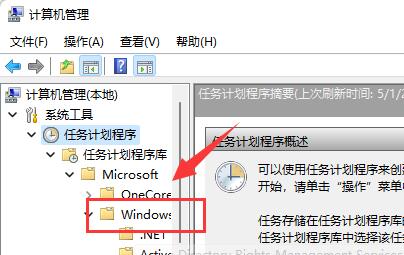
第六步,展开“任务计划程序”下的“Microsoft”中的“Windows”选项。
Windows11输入体验怎么关?Win11输入体验关闭教程
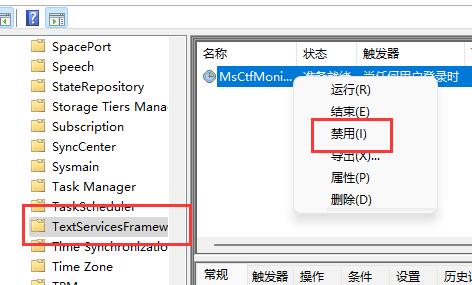
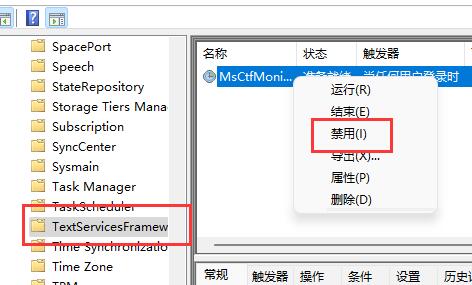
第七步,在左边找到“TextServicesFramework”,右键其中的任务“禁用”它。
第八步,禁用完成后,重启电脑就可以永久关闭输入体验对话框了。
Windows11输入体验怎么关?Win11输入体验关闭教程



 窥视卡
窥视卡 雷达卡
雷达卡


 发表于 2023-2-10 06:22:15
 提升卡
提升卡 置顶卡
置顶卡 沉默卡
沉默卡 喧嚣卡
喧嚣卡 变色卡
变色卡 千斤顶
千斤顶 照妖镜
照妖镜
