笔记本触摸板怎么调节灵敏度?有Win10的小伙伴发现自己在使用触控板操作时,感觉灵敏度不是很合适,想要调整成自己的理想状态,但不清楚具体的操作教程,接下来小编给大家带来详细的解决操作教程,感兴趣的快来看看吧。
教程如下:
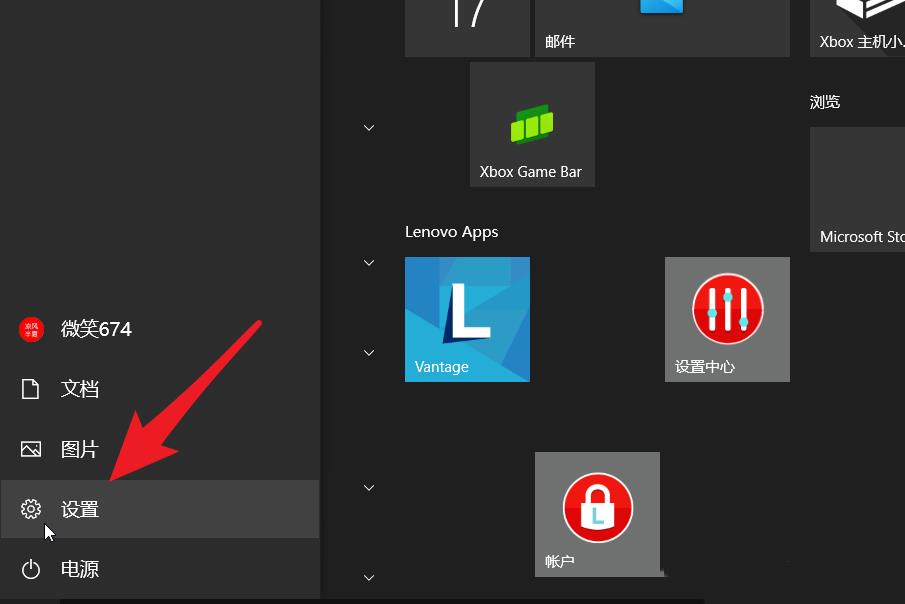
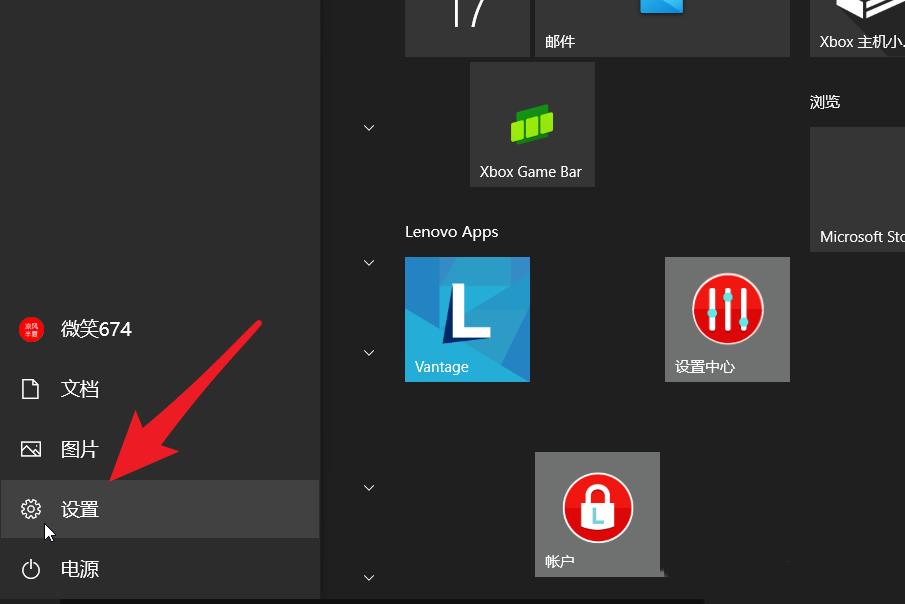
1、按 Win 键,或点击左下角的开始菜单,在打开的菜单项中,选择电源按钮上方的设置。
笔记本触摸板怎么调节灵敏度?Win10触摸板调节灵敏度教程
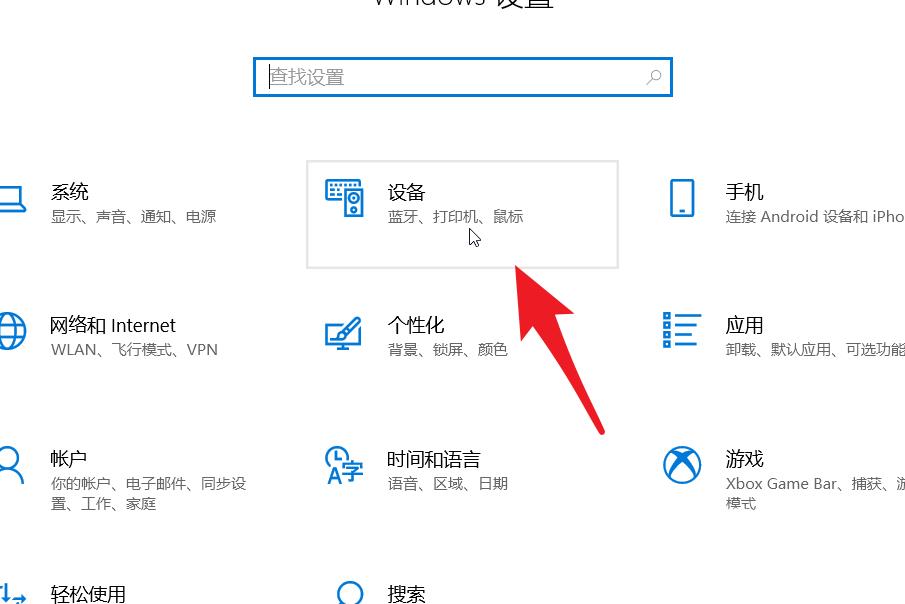
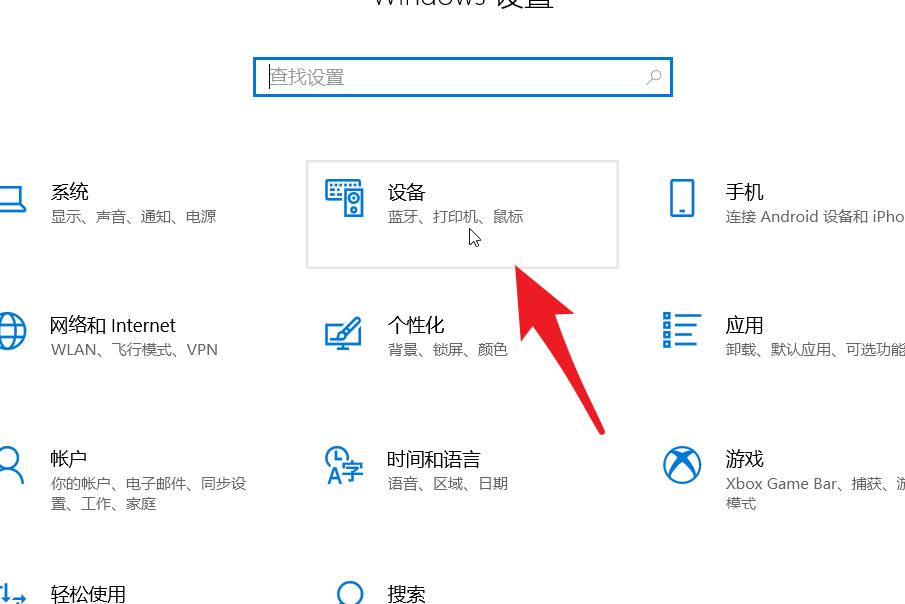
2、Windows 设置窗口,搜索框可以用来查找设置,也可以找到并点击设备(蓝牙、打印机、鼠标)。
笔记本触摸板怎么调节灵敏度?Win10触摸板调节灵敏度教程
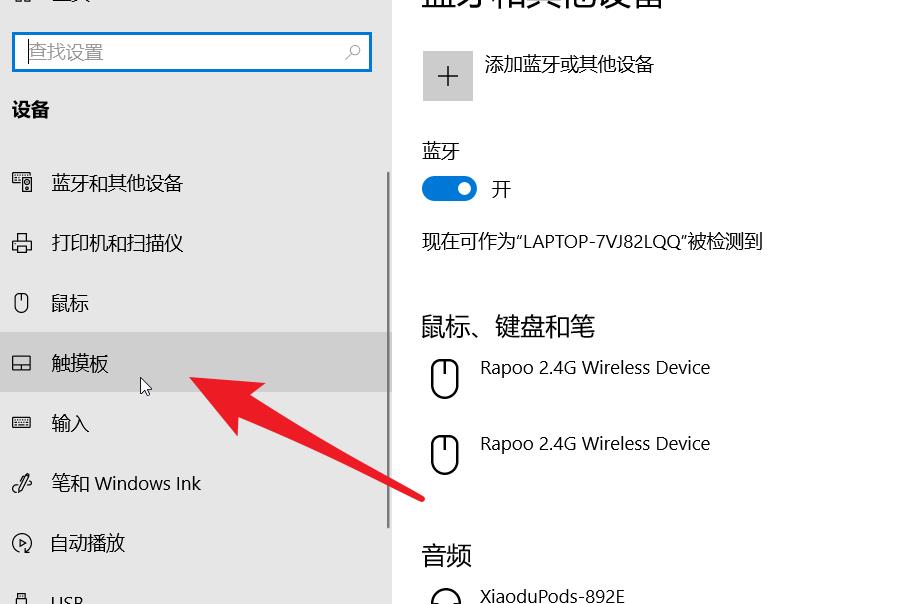
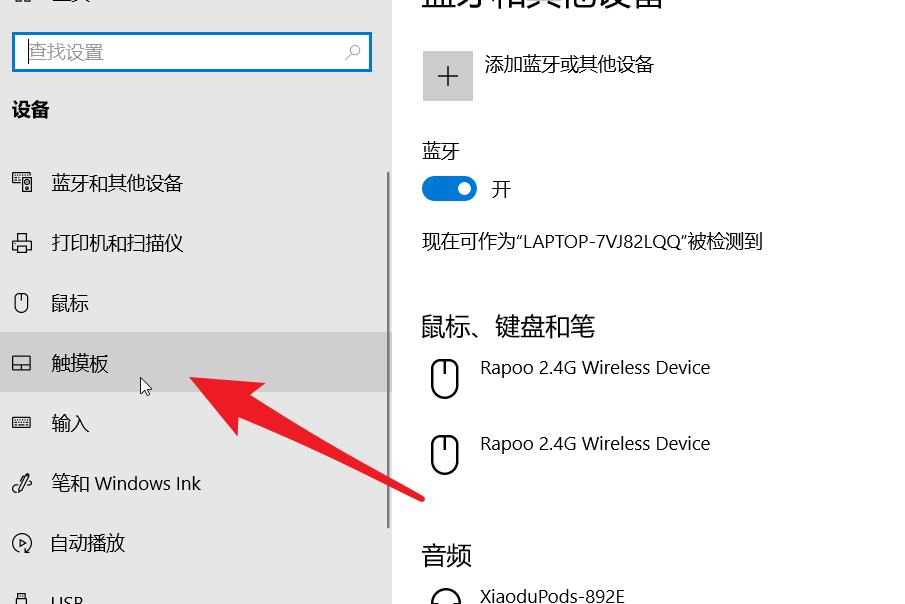
3、设备设置窗口,左侧边栏,点击触摸板。
笔记本触摸板怎么调节灵敏度?Win10触摸板调节灵敏度教程
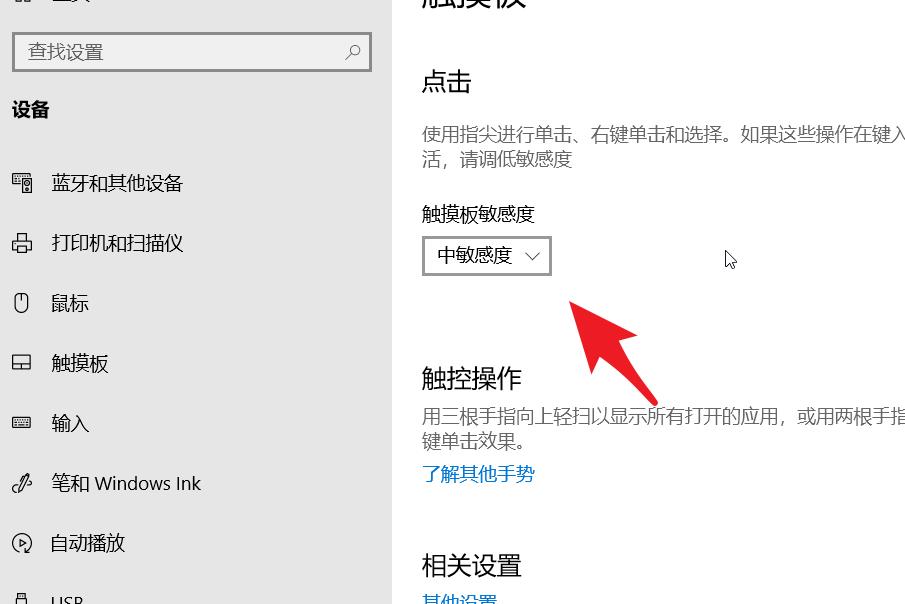
4、在右侧,就可以对触摸板敏感度进行调节,触摸板敏感度的默认值为中敏感度。
笔记本触摸板怎么调节灵敏度?Win10触摸板调节灵敏度教程
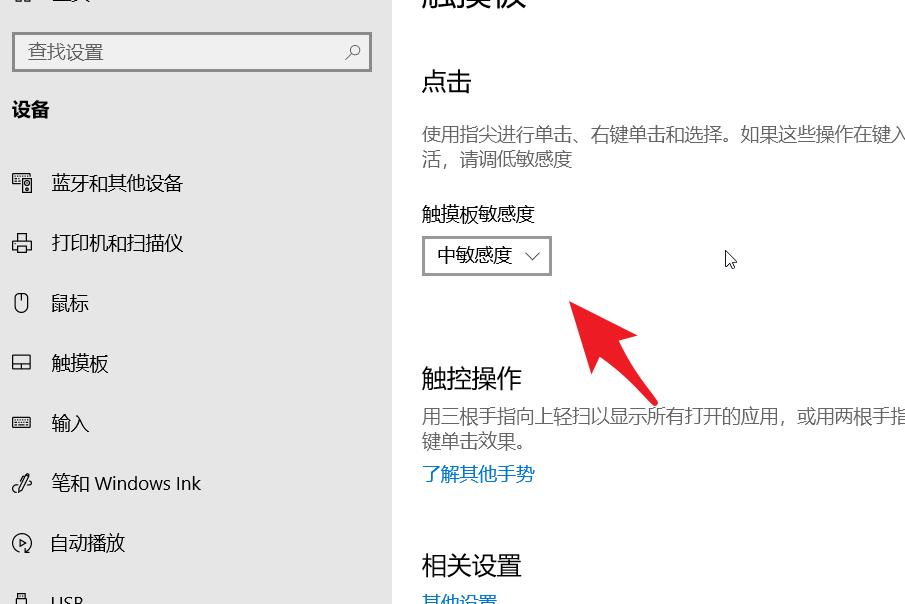
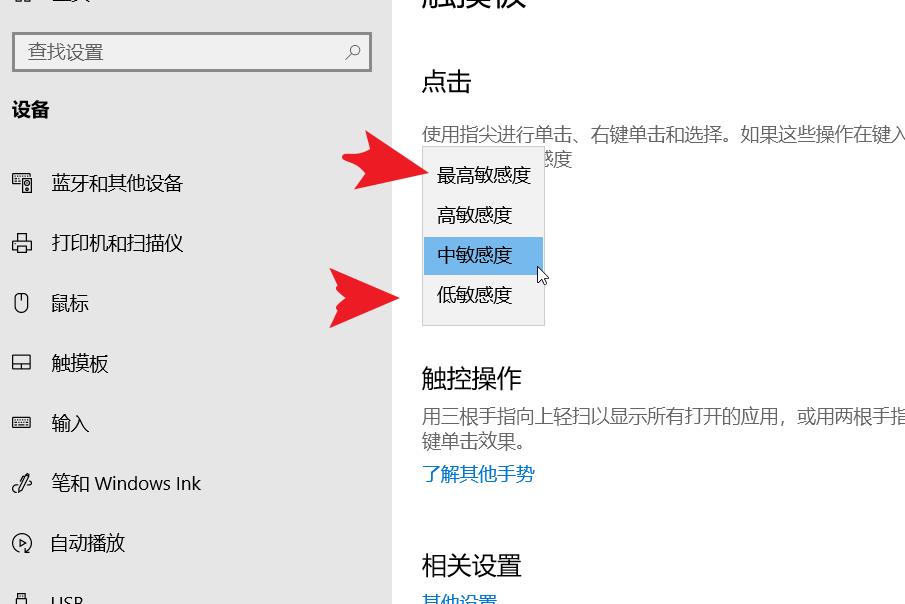
5、触摸板敏感度,有四个档位可以选,分别是最高敏感度、高敏感度、中敏感度和低敏感度。
笔记本触摸板怎么调节灵敏度?Win10触摸板调节灵敏度教程
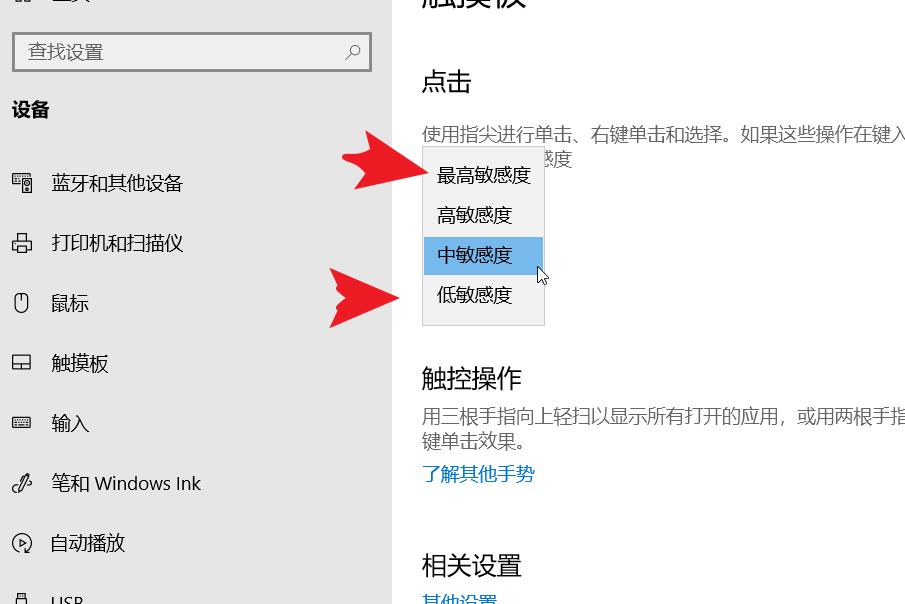
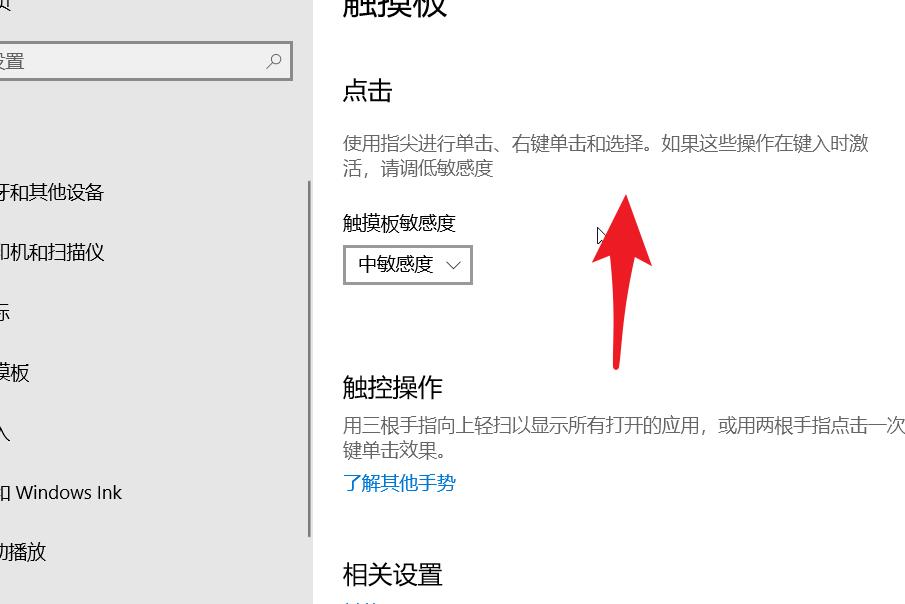
6、触摸板敏感度调节,应该根据自己的使用情况进行选择,避免盲目追求最高值。
笔记本触摸板怎么调节灵敏度?Win10触摸板调节灵敏度教程
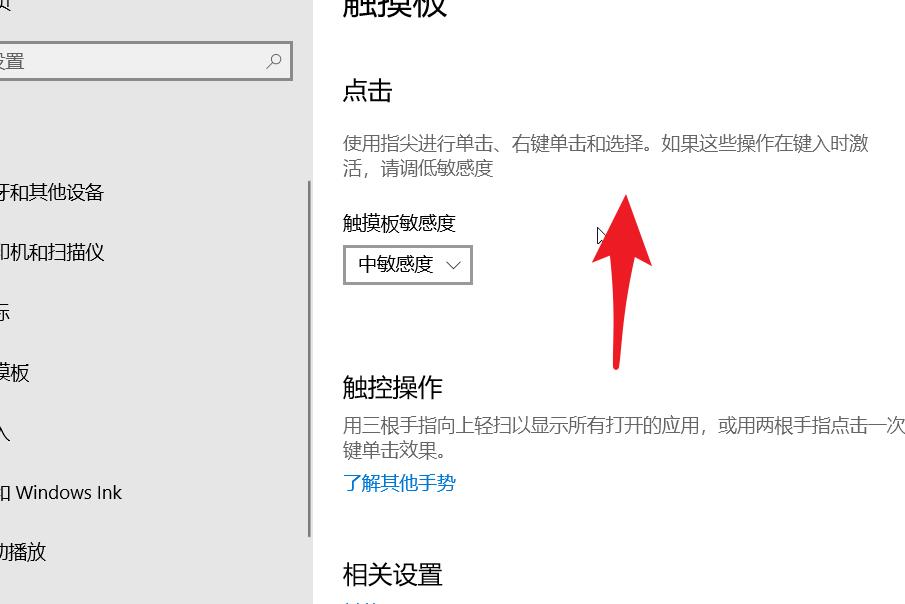
以上就是win10笔记本触摸板敏感度调节教程,希望大家喜欢。



 窥视卡
窥视卡 雷达卡
雷达卡


 发表于 2023-2-10 06:22:15
 提升卡
提升卡 置顶卡
置顶卡 沉默卡
沉默卡 喧嚣卡
喧嚣卡 变色卡
变色卡 千斤顶
千斤顶 照妖镜
照妖镜
