电脑小白如何重装系统win11?对于win11系统来说,跟之前的win10系统等有很多的不同之处,有不少网友都想体验下最新的win11系统。那么用户下载安装win11后要怎么重装系统呢?下面小编为你带来了系统之家重装win11系统教程,有需要的快来看看吧。
安装方法
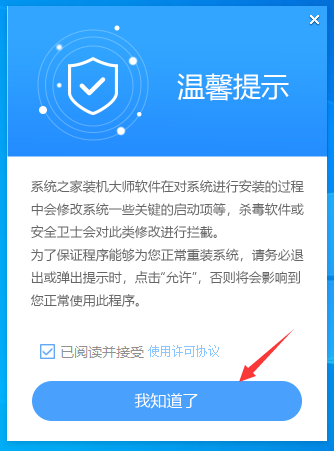
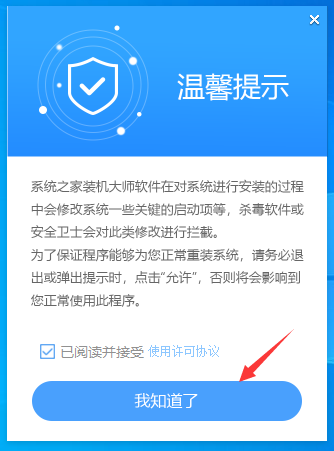
1、首先,下载系统之家装机大师;建议关闭所有的杀毒软件防止重装系统的时候出错,然后双击打开软件,无需安装,会弹出提示,仔细阅读后,点击“我知道了”进入工具。
电脑小白如何重装系统win11 系统之家重装win11系统教程
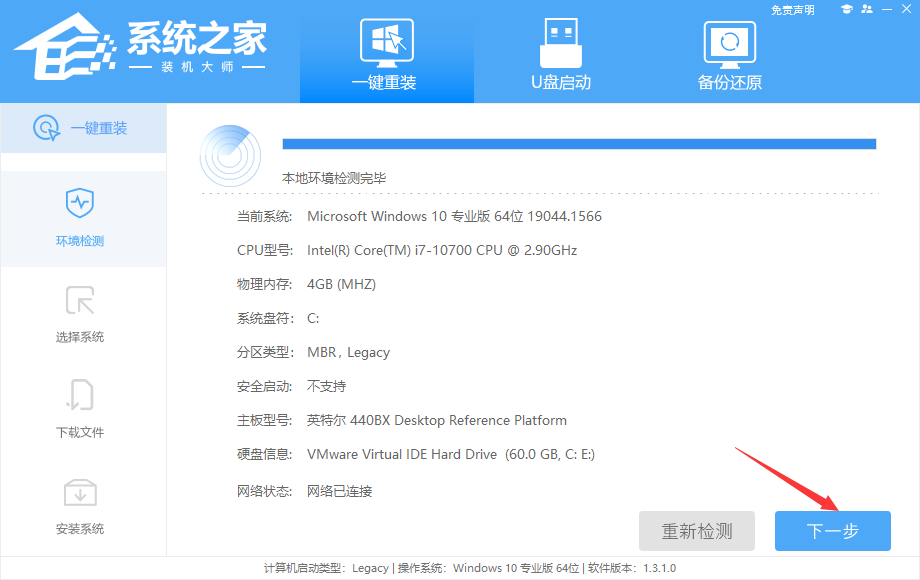
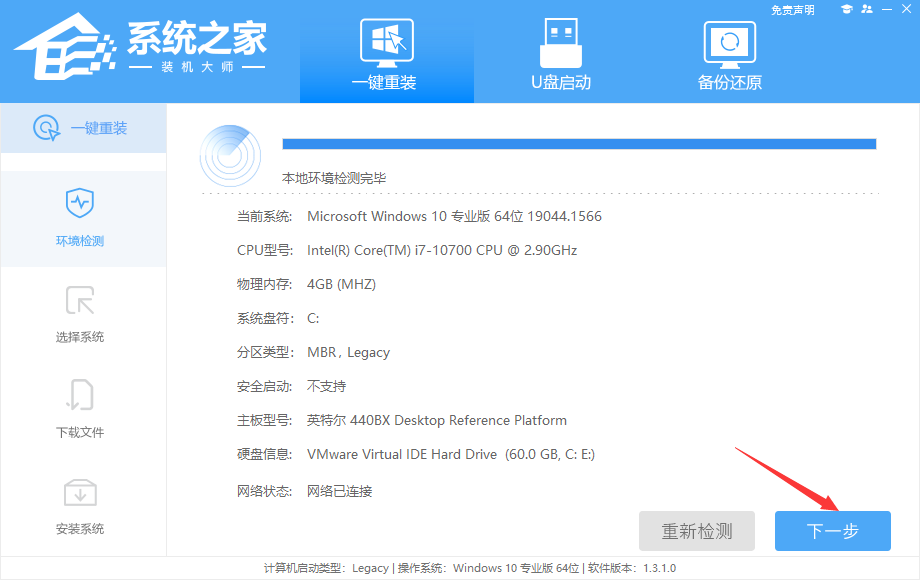
2、进入工具后,工具会自动检测当前电脑系统的相关信息,点击下一步。
电脑小白如何重装系统win11 系统之家重装win11系统教程
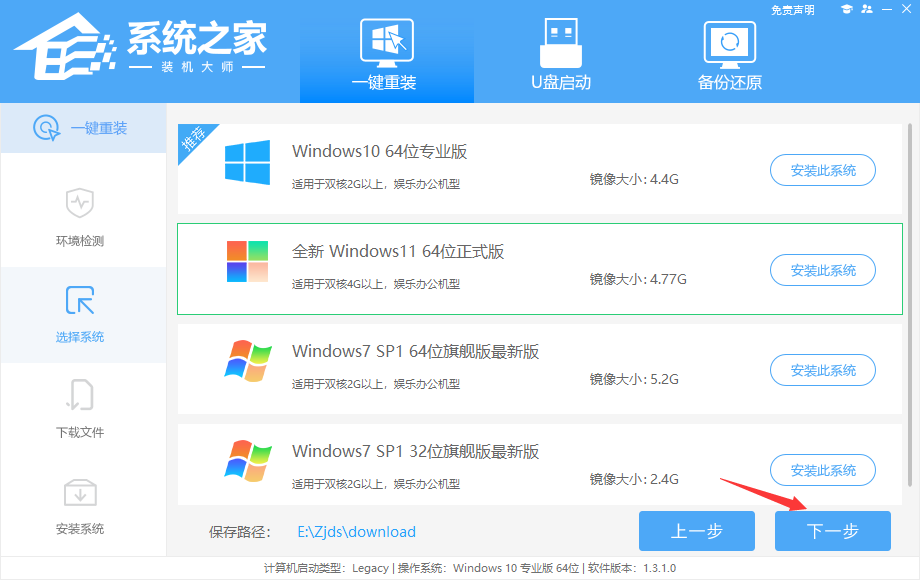
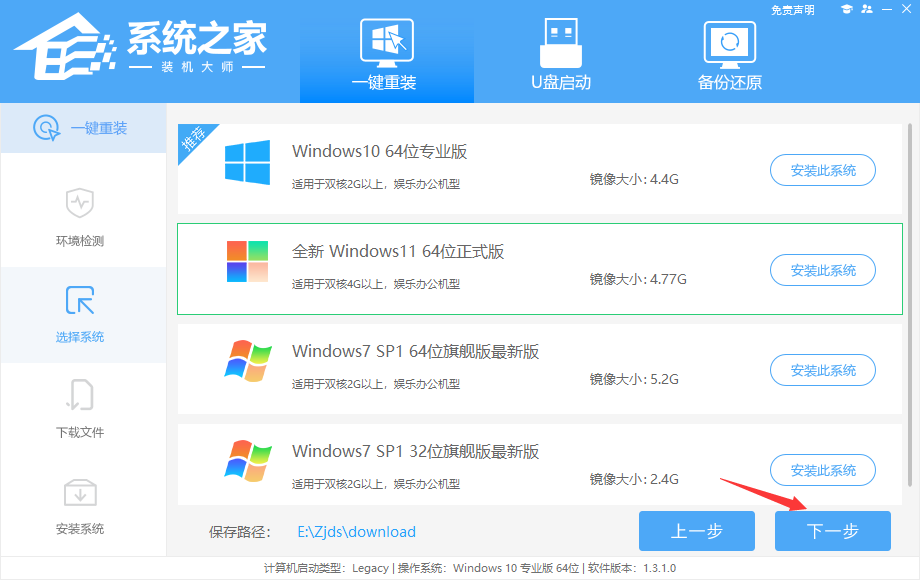
3、进入界面后,用户可根据提示选择安装Windows11 64位系统。注意:灰色按钮代表当前硬件或分区格式不支持安装此系统。
电脑小白如何重装系统win11 系统之家重装win11系统教程
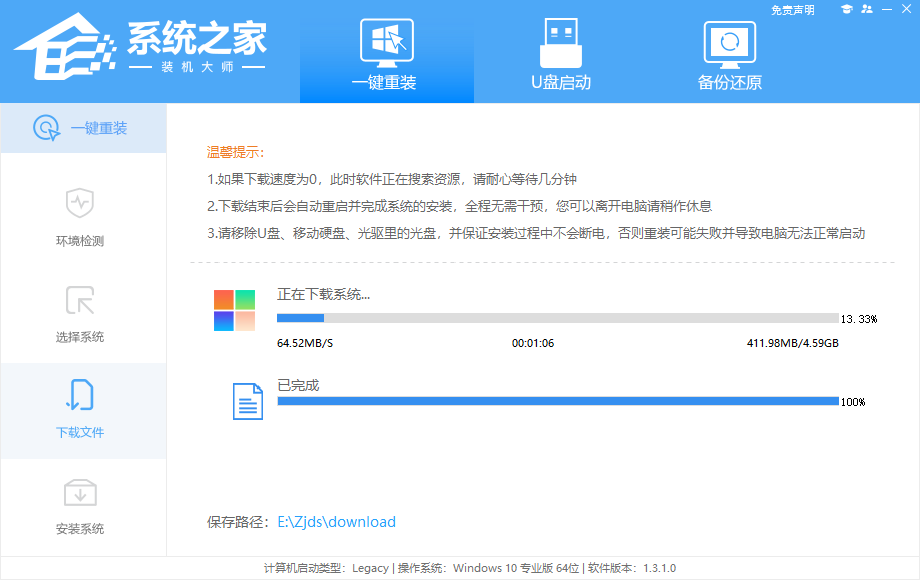
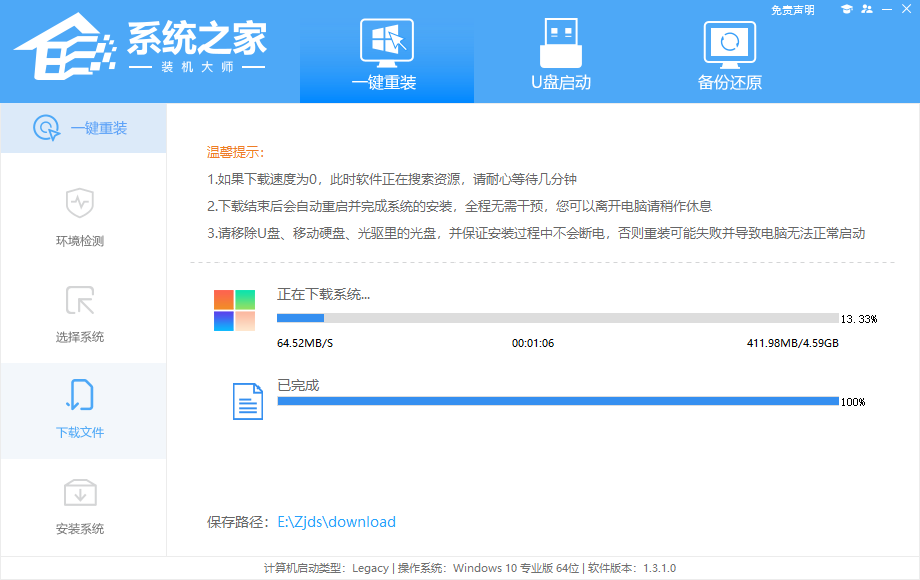
4、选择好系统后,等待PE数据和系统的下载。
电脑小白如何重装系统win11 系统之家重装win11系统教程
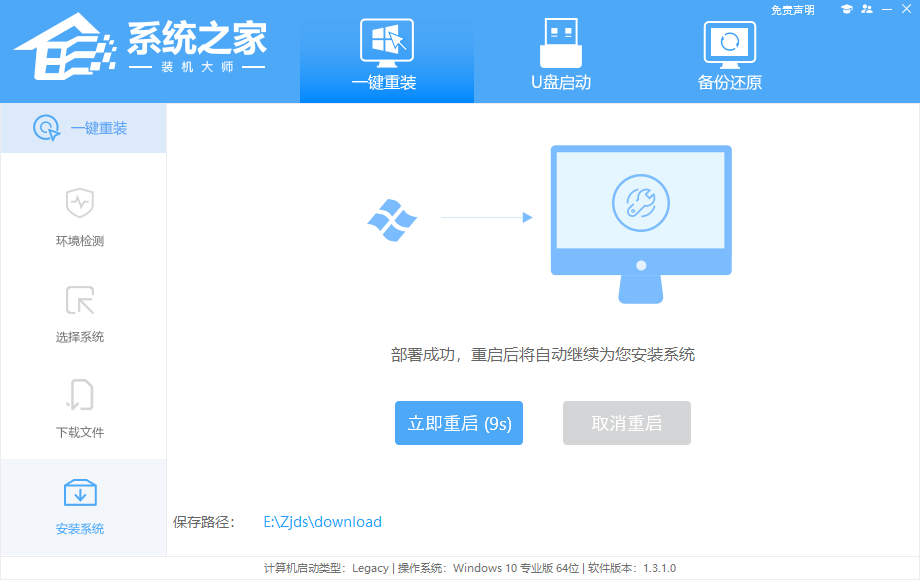
5、下载完成后,系统会自动重启系统。
电脑小白如何重装系统win11 系统之家重装win11系统教程
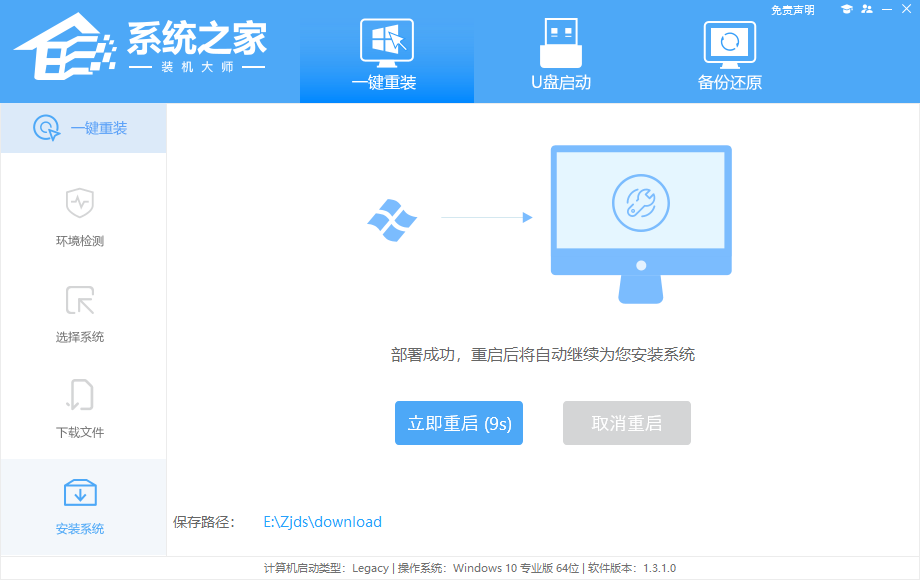
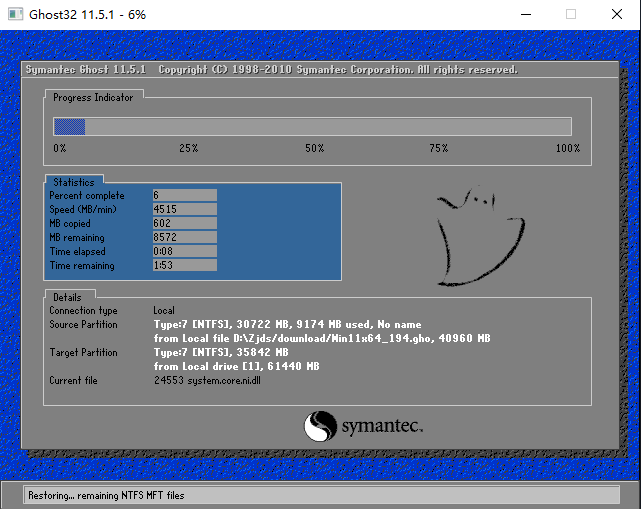
6、重启系统后,系统会默认进入PE环境,进入后,系统将会自动进行备份还原,等待完成。
电脑小白如何重装系统win11 系统之家重装win11系统教程
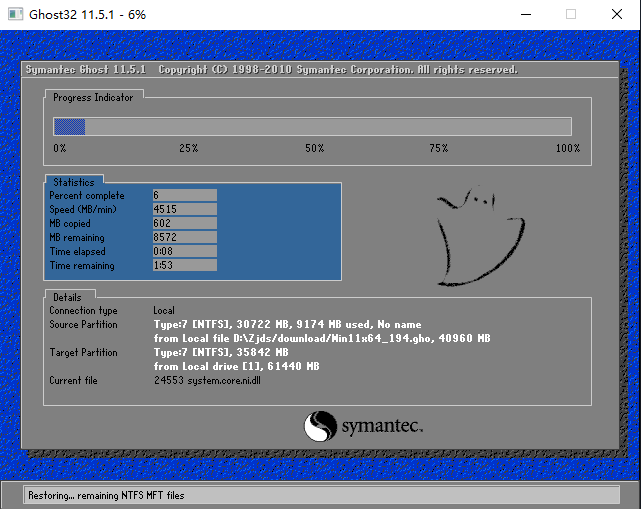
7、系统备份还原完成后,会开始系统自动安装,安装完成自动重启后即可进入系统。
电脑小白如何重装系统win11 系统之家重装win11系统教程

没错,重装系统就是这么容易,下载靠谱的工具,点几次下一步,很多过程都是自动的,超级快,你就将拥有一个全新的Windows11系统。



 窥视卡
窥视卡 雷达卡
雷达卡


 发表于 2023-2-10 06:22:20

 提升卡
提升卡 置顶卡
置顶卡 沉默卡
沉默卡 喧嚣卡
喧嚣卡 变色卡
变色卡 千斤顶
千斤顶 照妖镜
照妖镜
