Win11怎么禁止软件联网?在我们日常使用电脑时,想要对某个软件设置禁止联网,该如何操作进行实现呢?其实方法很简单的,还不清楚具体操作的小伙伴一起来看看具体教程吧,希望对你有所帮助。
详情如下:
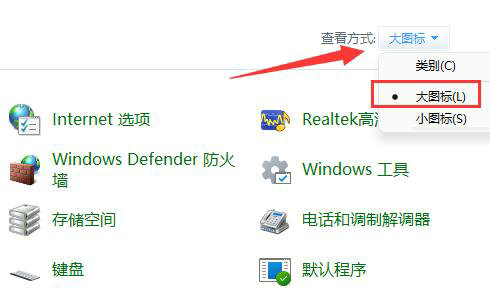
1、首先我们在桌面打开“控制面板”(或者在开始菜单搜索控制面板)。
Win11怎么禁止软件联网?Win11禁止某个软件联网的方法

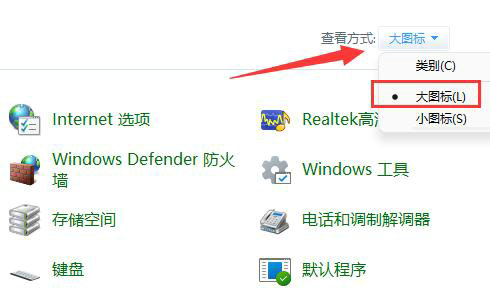
2、接着将右上角“查看方式”改为“大图标”。
Win11怎么禁止软件联网?Win11禁止某个软件联网的方法
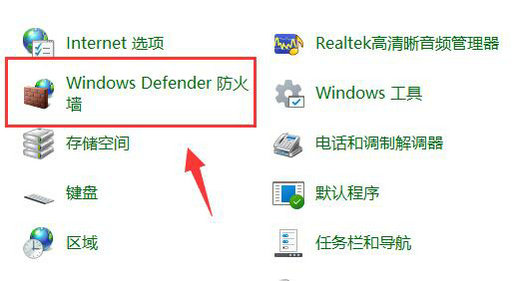
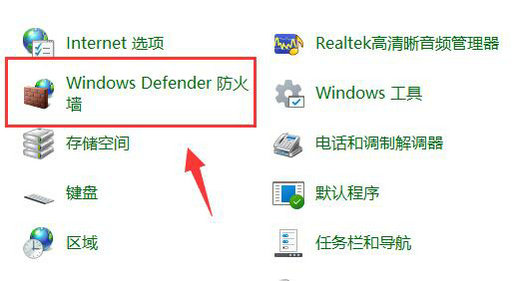
3、然后打开“Windows defender防火墙”。
Win11怎么禁止软件联网?Win11禁止某个软件联网的方法
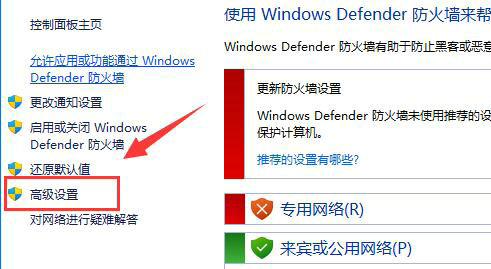
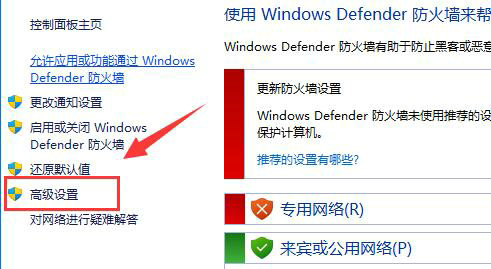
4、打开后,点击左边栏的“高级设置”。
Win11怎么禁止软件联网?Win11禁止某个软件联网的方法
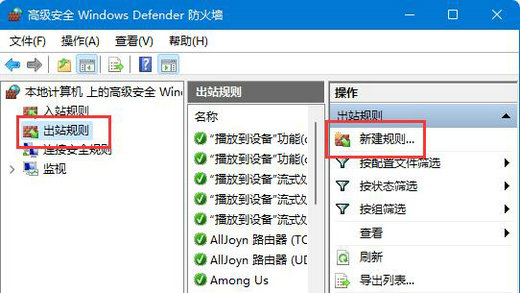
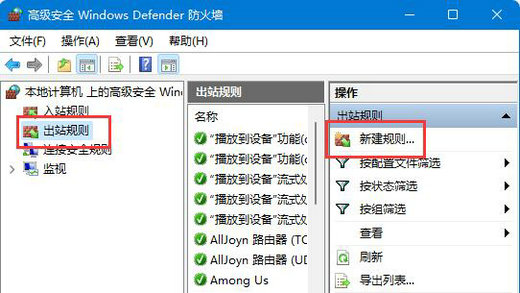
5、接下来点击左边“出站规则”,再点击右上角“新建规则”。
Win11怎么禁止软件联网?Win11禁止某个软件联网的方法
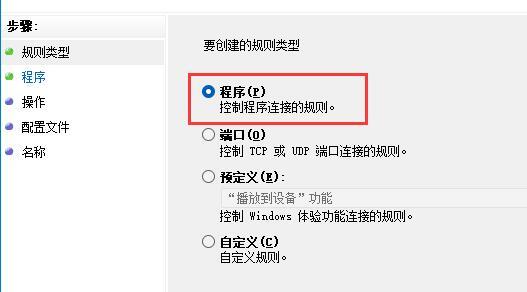
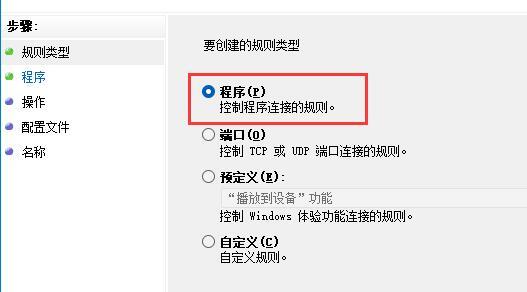
6、随后我们选择“程序”并点击“下一步”。
Win11怎么禁止软件联网?Win11禁止某个软件联网的方法
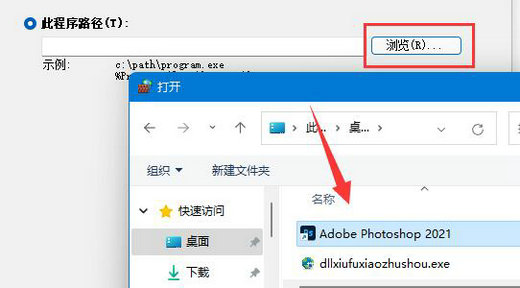
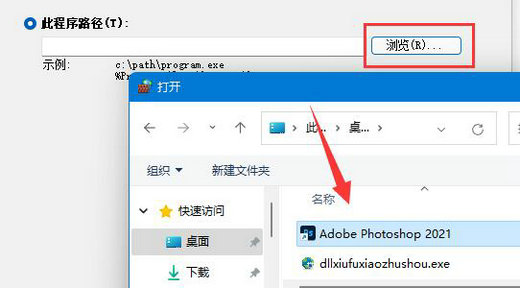
7、再点击“浏览”找到想要禁止联网的软件快捷方式打开。
Win11怎么禁止软件联网?Win11禁止某个软件联网的方法
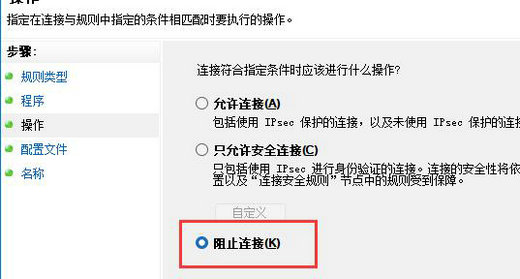
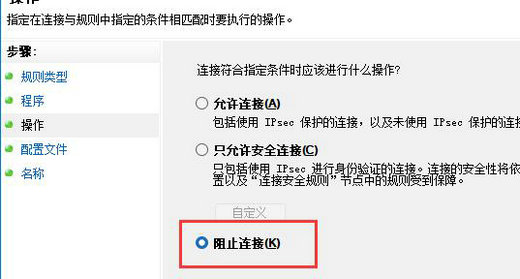
8、随后勾选“阻止连接”并点击“下一步”。
Win11怎么禁止软件联网?Win11禁止某个软件联网的方法
9、其余设置全都保持默认,最后随便设置一个名称并点击“完成”就能禁止该应用联网了。
Win11怎么禁止软件联网?Win11禁止某个软件联网的方法

想要使用上面的方法,需要保证防火墙启动才行。



 窥视卡
窥视卡 雷达卡
雷达卡


 发表于 2023-2-10 06:22:34


 提升卡
提升卡 置顶卡
置顶卡 沉默卡
沉默卡 喧嚣卡
喧嚣卡 变色卡
变色卡 千斤顶
千斤顶 照妖镜
照妖镜
