Photoshop是Adobe公司旗下最为出名的ps图像处理软件。但有很多人不知道Photoshop如何设置工作区背景色?今日为你们带来的文章是Photoshop设置工作区背景色的方法,还有不清楚小伙伴和小编一起去学习一下吧。
Photoshop设置工作区背景色的方法
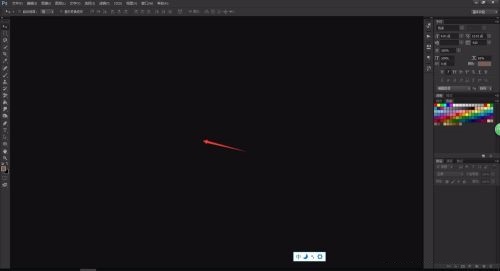
1、首先我们打开Photoshop软件,进入Photoshop初始页面,初始页面的颜色为Photoshop本身的风格色,我们需要先进入工作页面(如图所示)。
Photoshop如何设置工作区背景色? Photoshop设置工作区背景色的方法
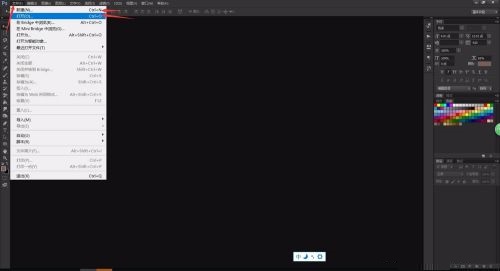
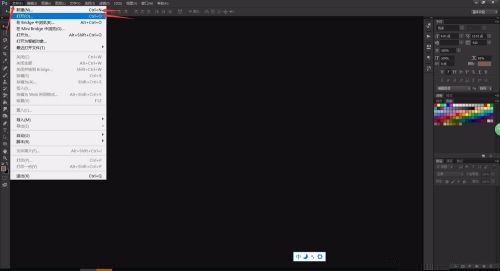
2、点击Photoshop上方菜单栏中的“文件”,选择新建或者打开,任意开启一个画布,即可进入到Photoshop的工作页面(如图所示)。
Photoshop如何设置工作区背景色? Photoshop设置工作区背景色的方法
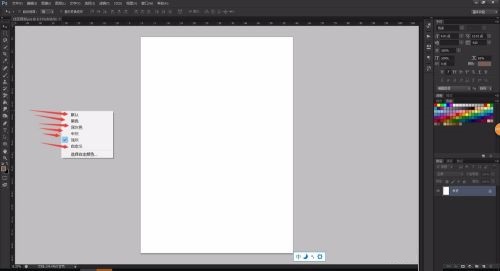
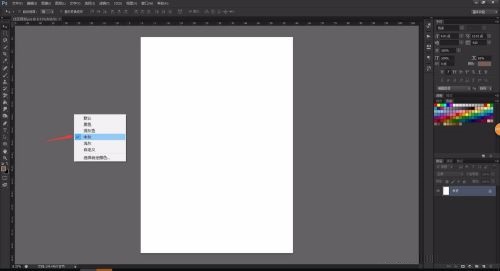
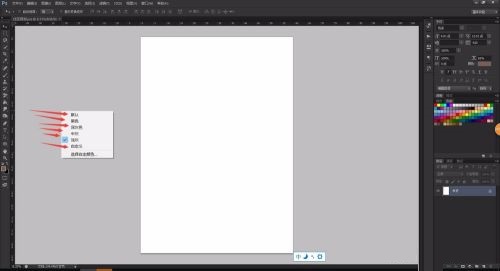
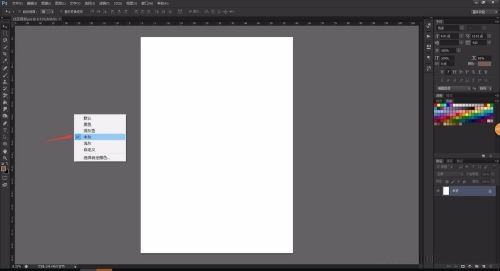
3、进入到Photoshop工作页面,我们可以看到画布旁边的颜色为灰色,我们鼠标右键点击工作区的空白位置,系统会弹出一系列颜色设置(如图所示)。
Photoshop如何设置工作区背景色? Photoshop设置工作区背景色的方法
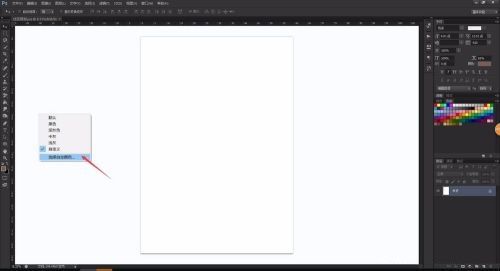
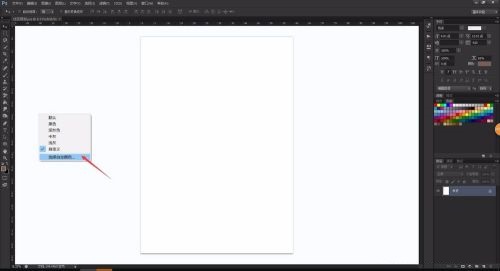
4、Photoshop默认颜色都以灰色系为主,如果我们需要设置其他颜色,点击“选择自定颜色”,即可进行颜色的设置(如图所示)。
Photoshop如何设置工作区背景色? Photoshop设置工作区背景色的方法
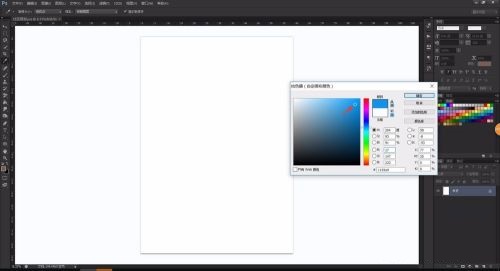
5、系统会弹出颜色设置窗口,我们拖动鼠标选择我们想要的工作区背景色,即可进行背景色的自定设置(如图所示)。
Photoshop如何设置工作区背景色? Photoshop设置工作区背景色的方法
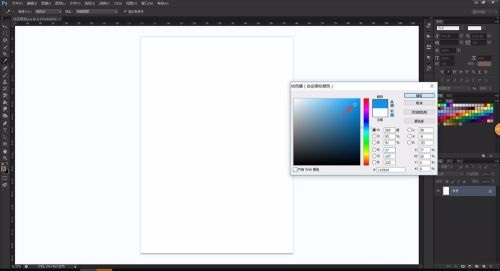
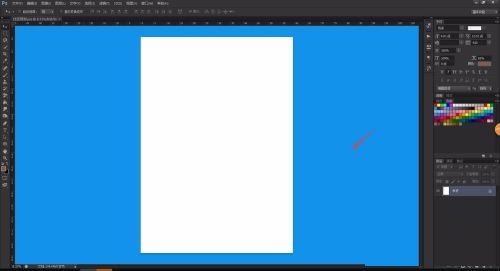
6、设置好自定颜色后,我们在菜单中选择“自定义”,即可将工作区背景颜色变为我们设置的颜色(如图所示)。
Photoshop如何设置工作区背景色? Photoshop设置工作区背景色的方法
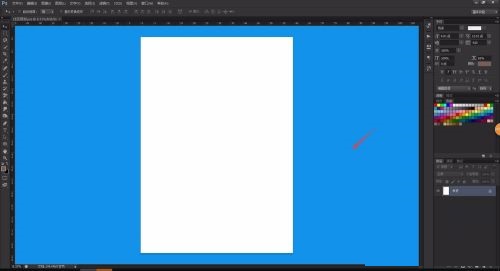
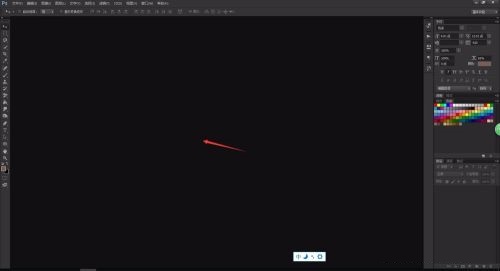
7、Photoshop的工作区背景最好使用灰色系为主的颜色,这样可以更加客观的进行图片的修改处理,避免背景色对图片观赏造成影响(如图所示)。
Photoshop如何设置工作区背景色? Photoshop设置工作区背景色的方法
以上就是小编给大家带来的Photoshop如何设置工作区背景色的全部内容,希望能够帮助到大家哦。



 窥视卡
窥视卡 雷达卡
雷达卡


 发表于 2023-2-10 06:23:22
 提升卡
提升卡 置顶卡
置顶卡 沉默卡
沉默卡 喧嚣卡
喧嚣卡 变色卡
变色卡 千斤顶
千斤顶 照妖镜
照妖镜
