使用Win10系统的电脑应该怎样去链接打印机的设备呢?这个时候通常得在设置里面查找了,找到自己的设备,对打印机进行一些相关内容的设置,接下来让我们一起看看是如何去设置操作的吧,希望能给各位有个帮助。
操作方法
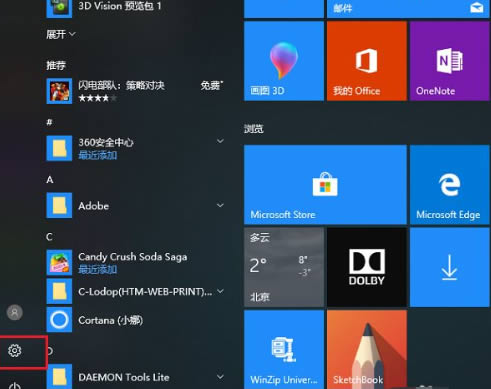
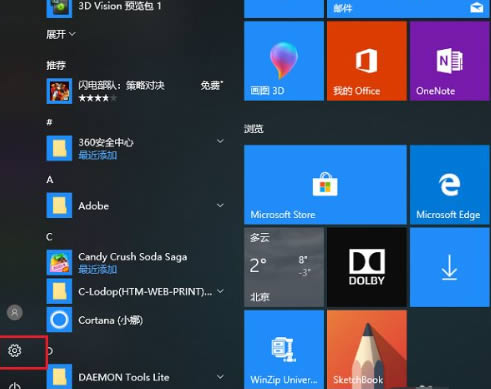
1、首先我们在电脑桌面上,点击windows图标,选择设置选项。
Win10电脑怎么连接打印机?Win10系统打印机找不到设备的解决方法
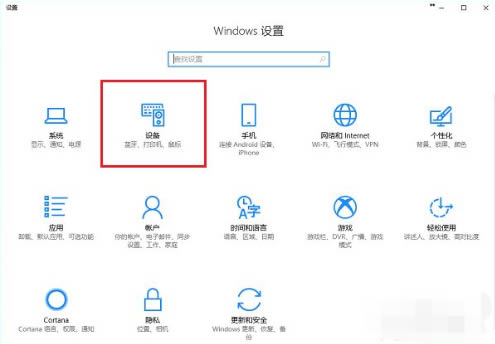
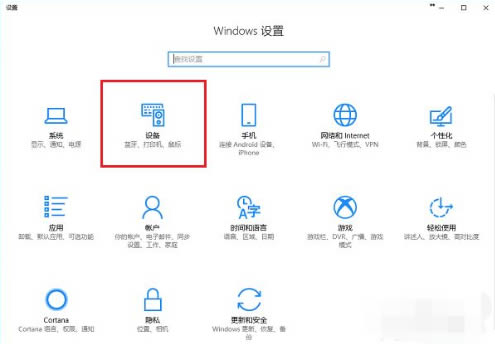
2、进入设置页面后,我们点击“设备”选项。
Win10电脑怎么连接打印机?Win10系统打印机找不到设备的解决方法
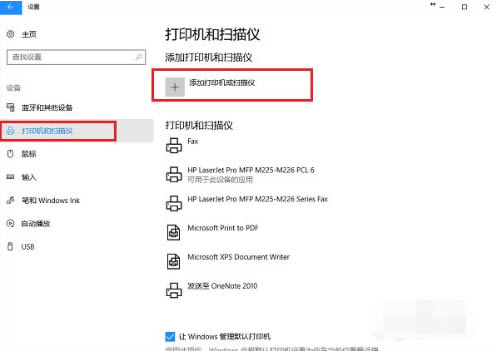
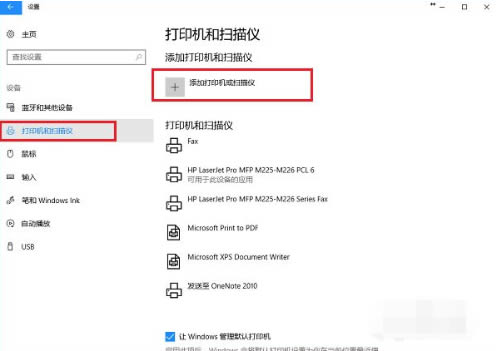
3、进入到设置的设备页面后,我们找到“打印机和扫描仪”,点击“添加打印机或扫描仪”。
Win10电脑怎么连接打印机?Win10系统打印机找不到设备的解决方法
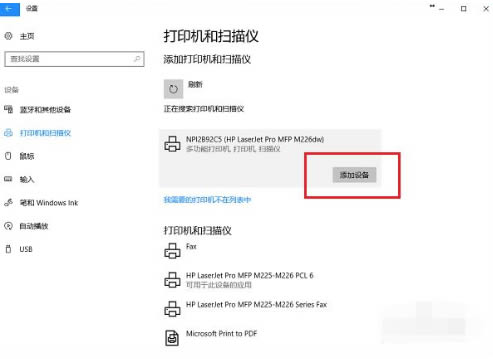
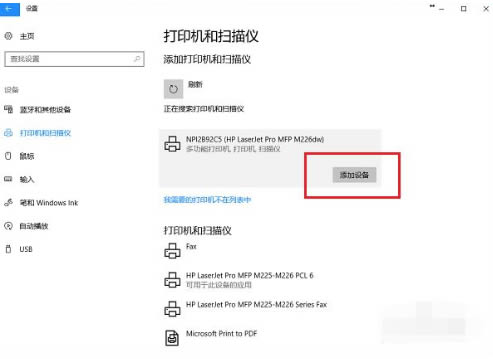
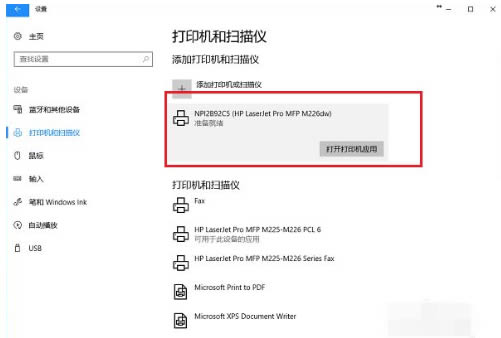
4、如果当时网络中已经共享了此台打印机的话,我们能直接搜索出来,点击“添加设置”既可以使用了,无需安装驱动。
Win10电脑怎么连接打印机?Win10系统打印机找不到设备的解决方法
5、可以看到成功添加了打印机设备。
Win10电脑怎么连接打印机?Win10系统打印机找不到设备的解决方法
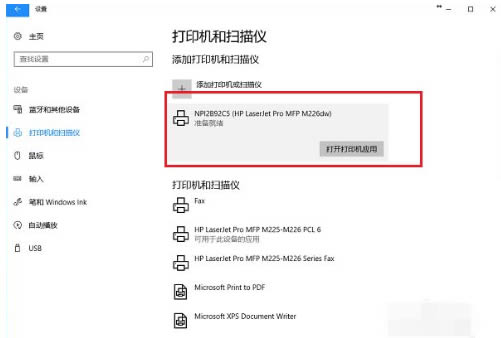
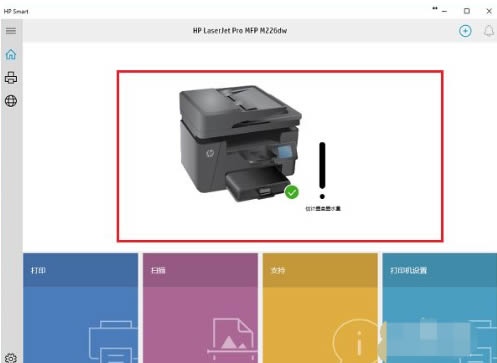
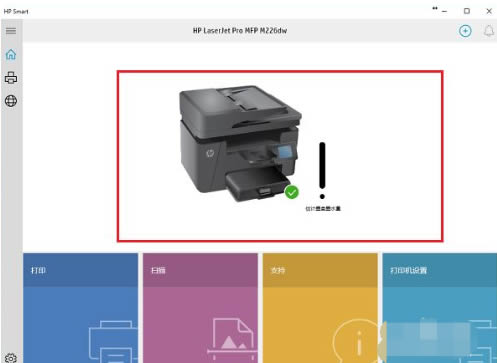
6、接着我们点击打印机应用即可开始打印文件。
Win10电脑怎么连接打印机?Win10系统打印机找不到设备的解决方法
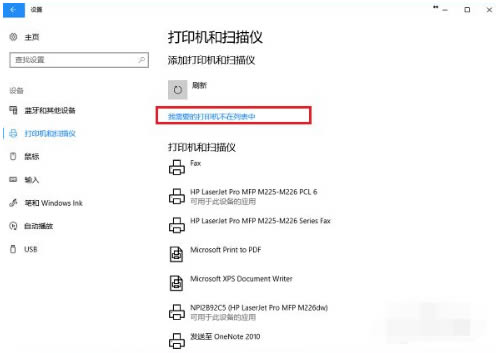
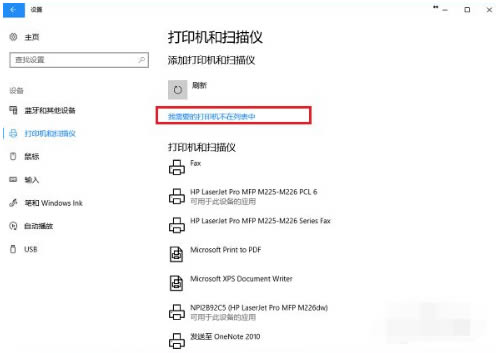
7、若没有搜索到打印机的存在,点击“我需要的打印机不在列表中”。
Win10电脑怎么连接打印机?Win10系统打印机找不到设备的解决方法
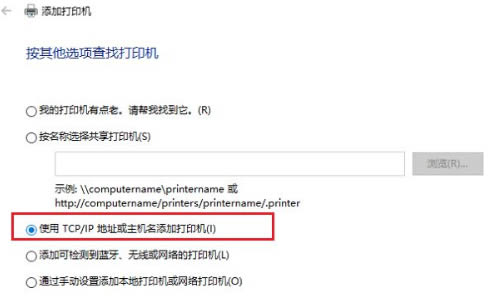
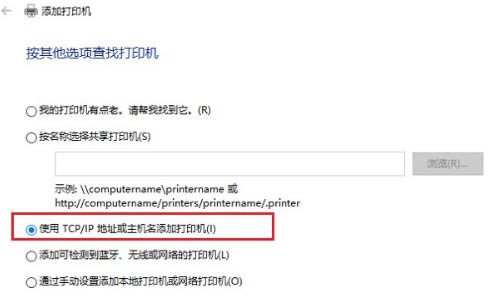
8、当进入添加打印机界面之后,选择“使用TCP/IP地址或主机名添加打印机”,点击下一步之后,输入ip地址,端口,点击下一步,选择是否共享之后,成功添加打印机后就可以使用啦。
Win10电脑怎么连接打印机?Win10系统打印机找不到设备的解决方法
以上就是win10系统怎么连接打印机和打印机找不到设备的解决方法了。



 窥视卡
窥视卡 雷达卡
雷达卡


 发表于 2023-2-10 06:23:55
 提升卡
提升卡 置顶卡
置顶卡 沉默卡
沉默卡 喧嚣卡
喧嚣卡 变色卡
变色卡 千斤顶
千斤顶 照妖镜
照妖镜
