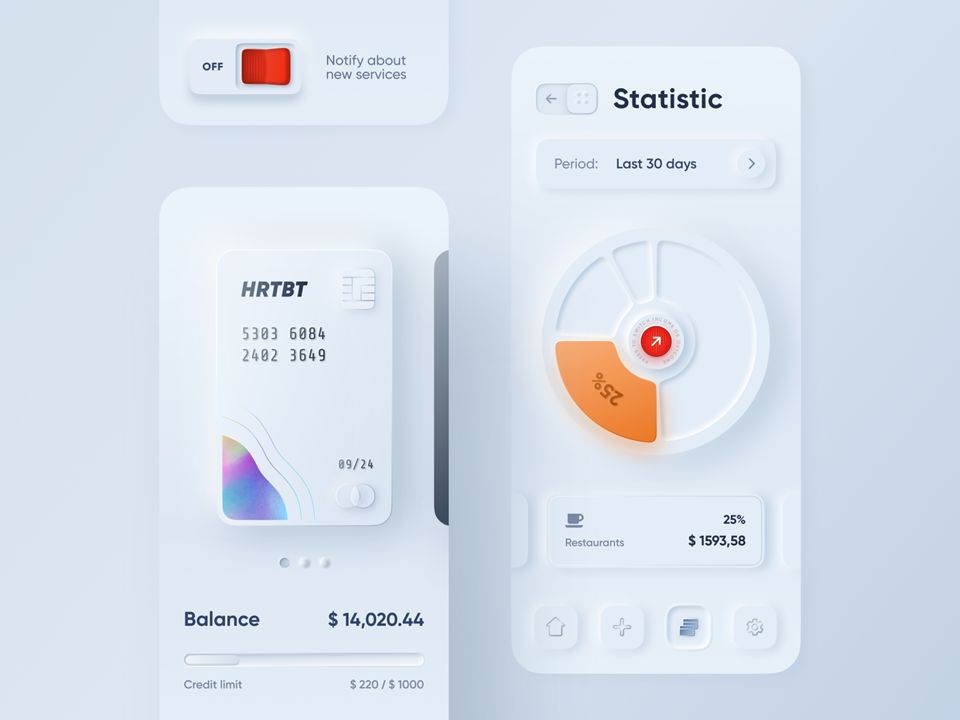
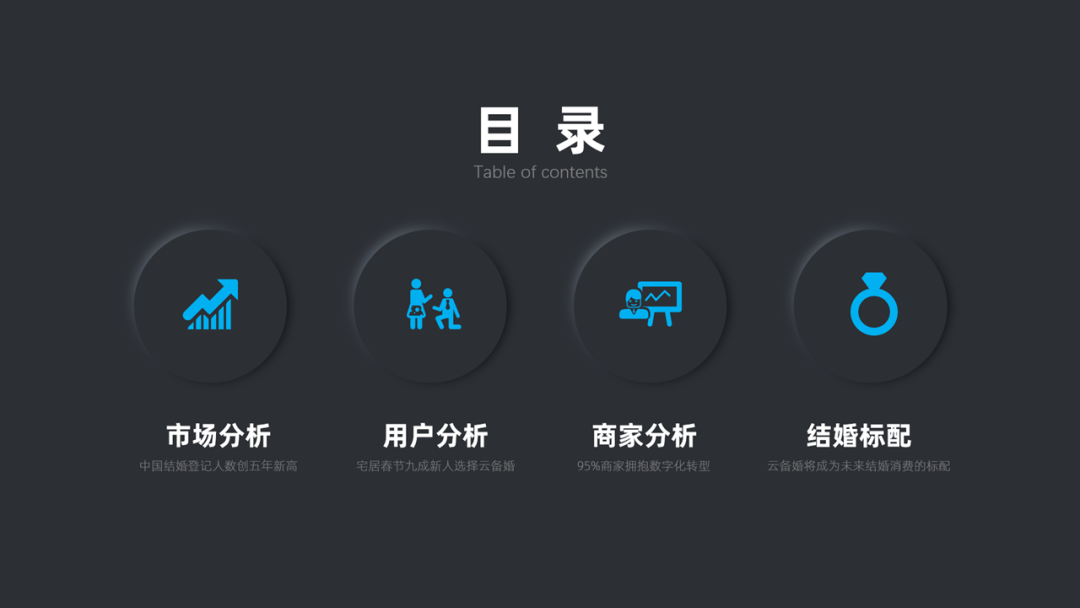
PPT 的新拟态设计,是一种拟似物化和扁平化之间的一种风格,通过模拟现实光源投射的方式,让色块底部的阴影出现“明暗”的对比,使其呈现出来的效果展示和现实看不出来区别,接下来让我们直接看案例吧。
案例
PPT 新拟态设计技巧的用法以及实现
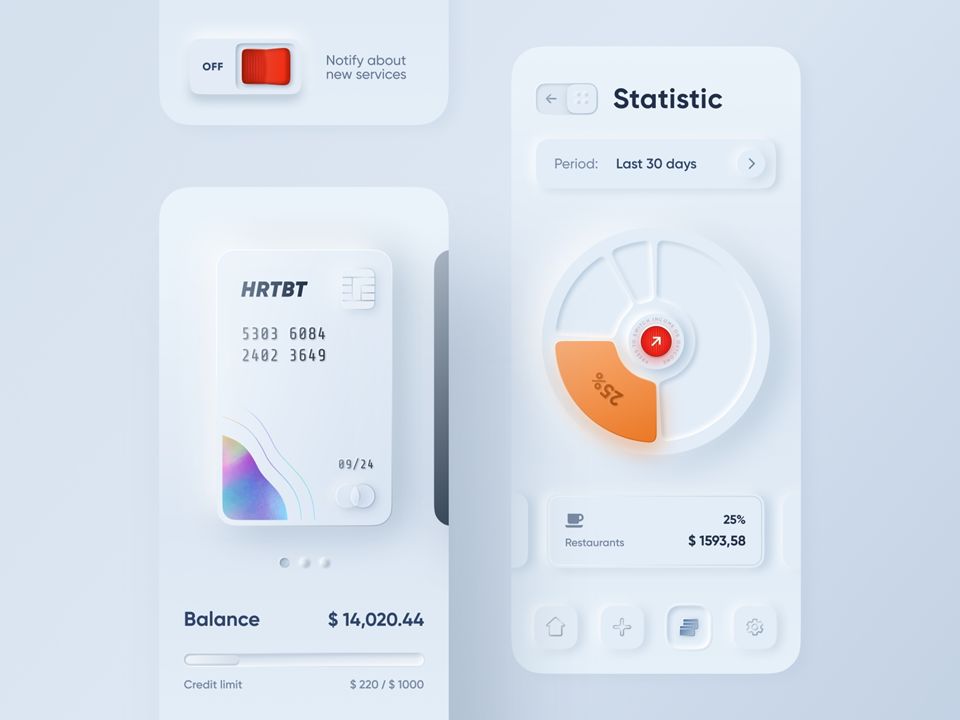
这是一种UI设计的新形式,后来被借鉴到PPT中。
那么,像这种新拟态效果,用PPT该如何实现呢?
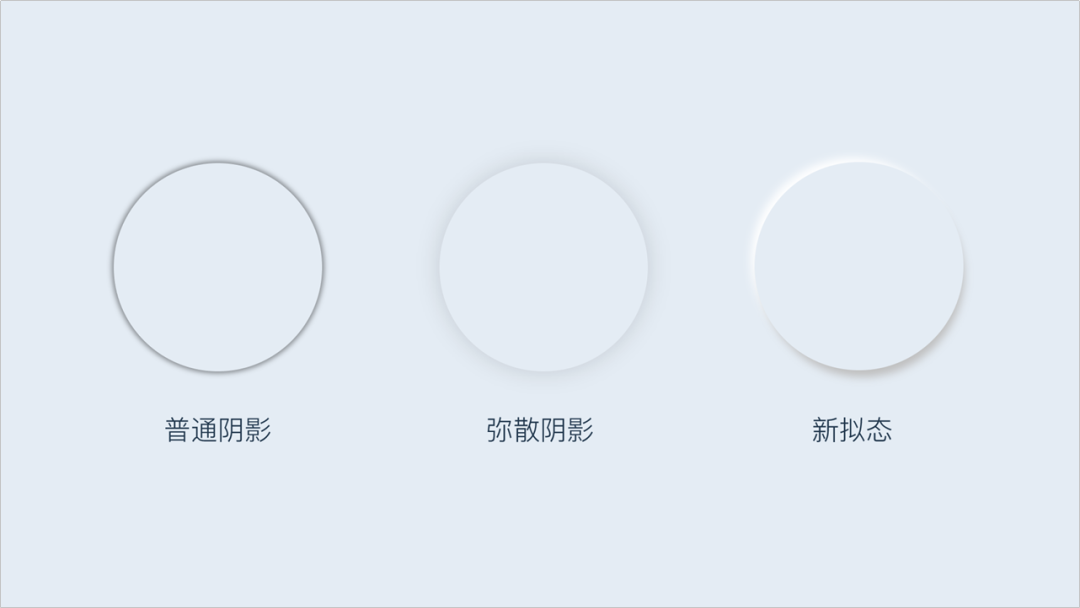
在PPT中色块的阴影,大家经常用吧,但是很多人用不好,做出来的阴影效果很生硬。
PPT 新拟态设计技巧的用法以及实现
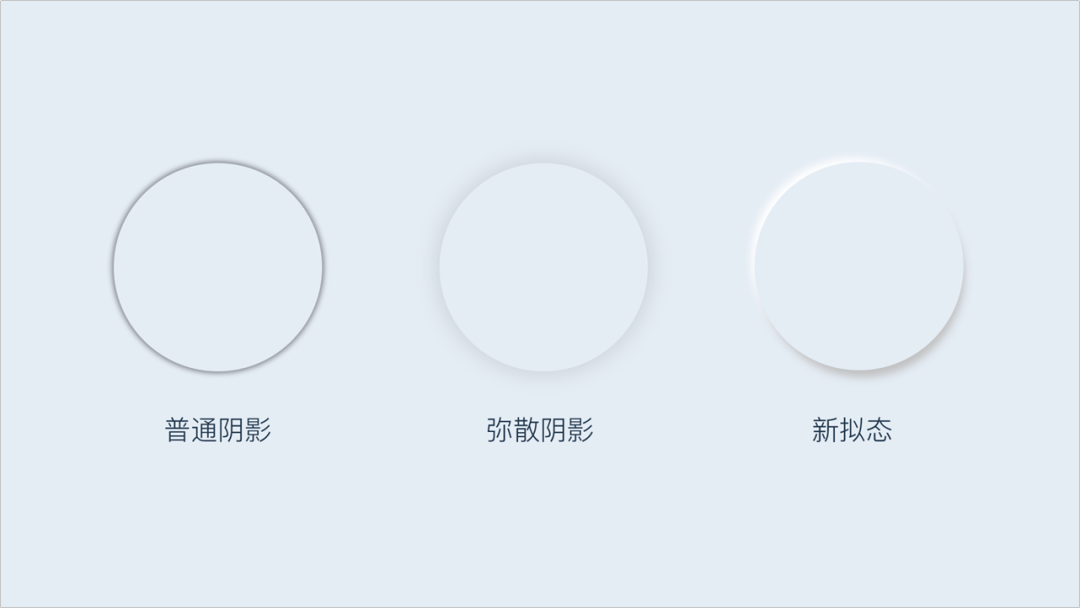
而新拟态就是在弥散阴影的基础上加了明暗对比,看起来更活泼,真实性更强。
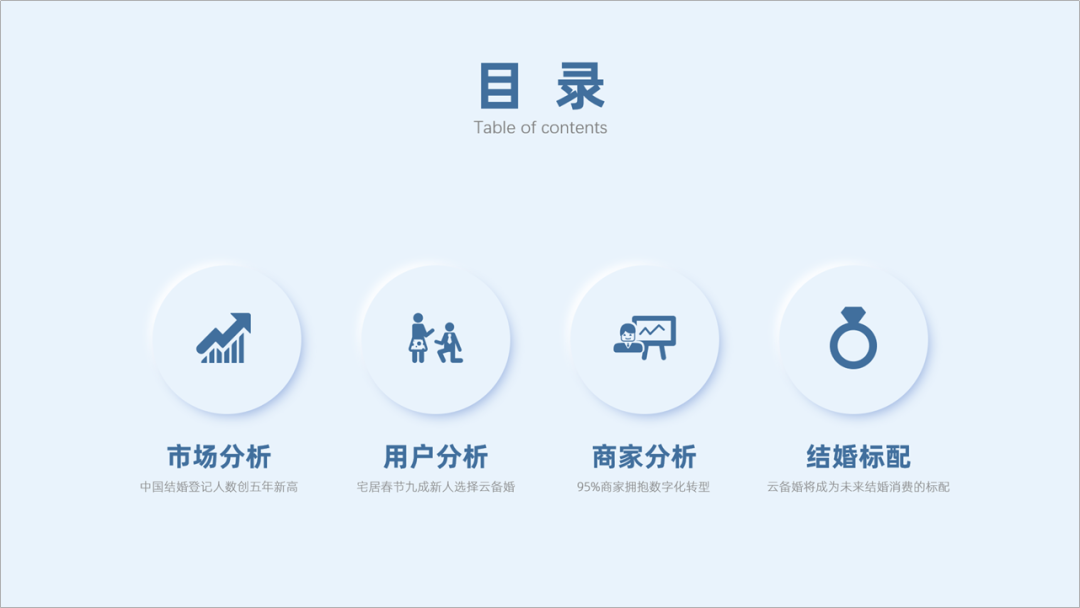
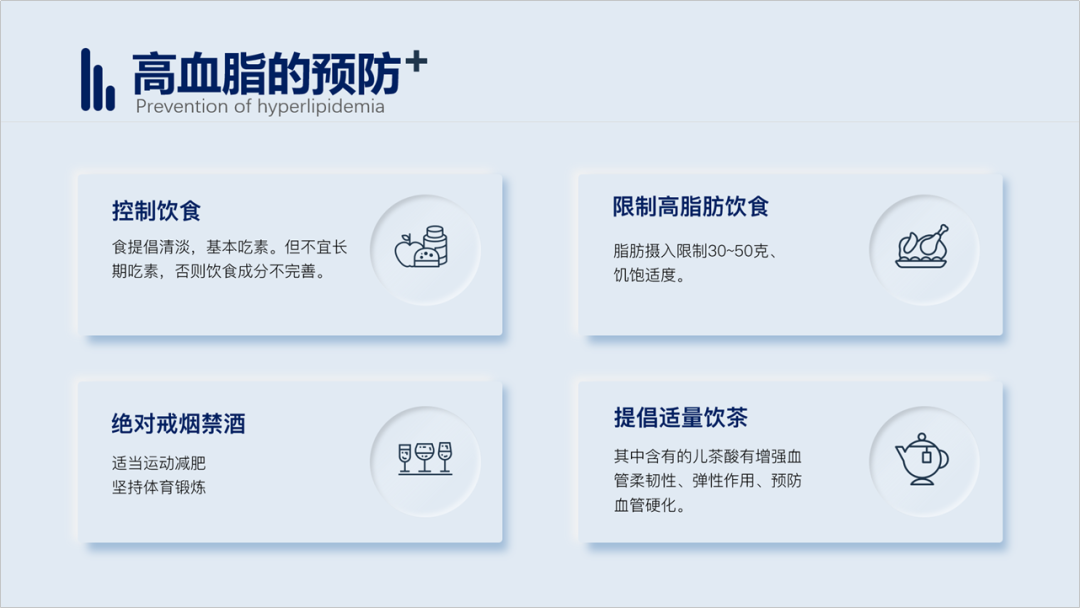
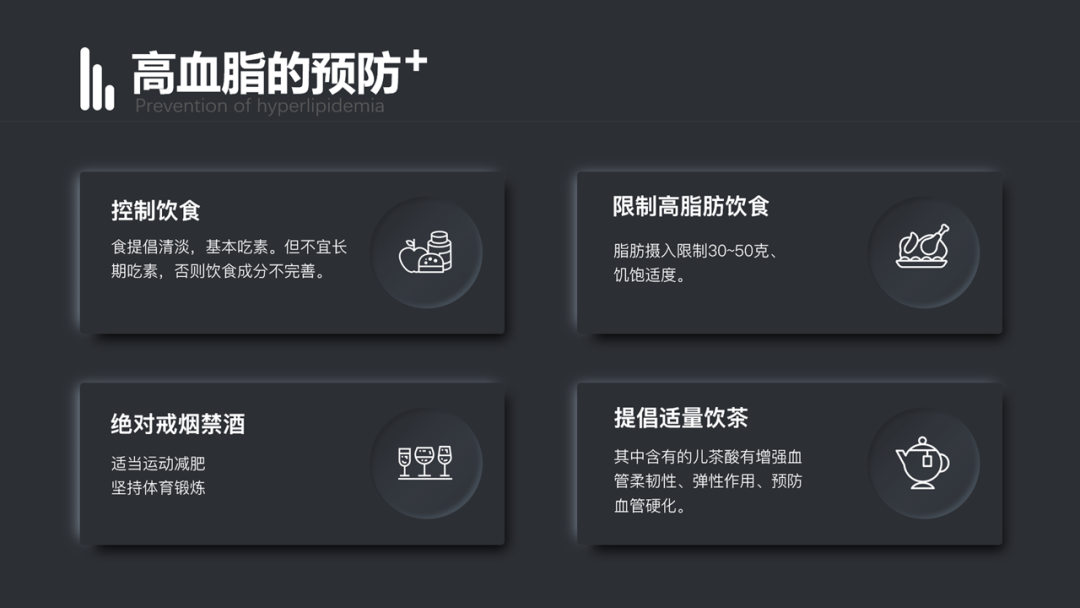
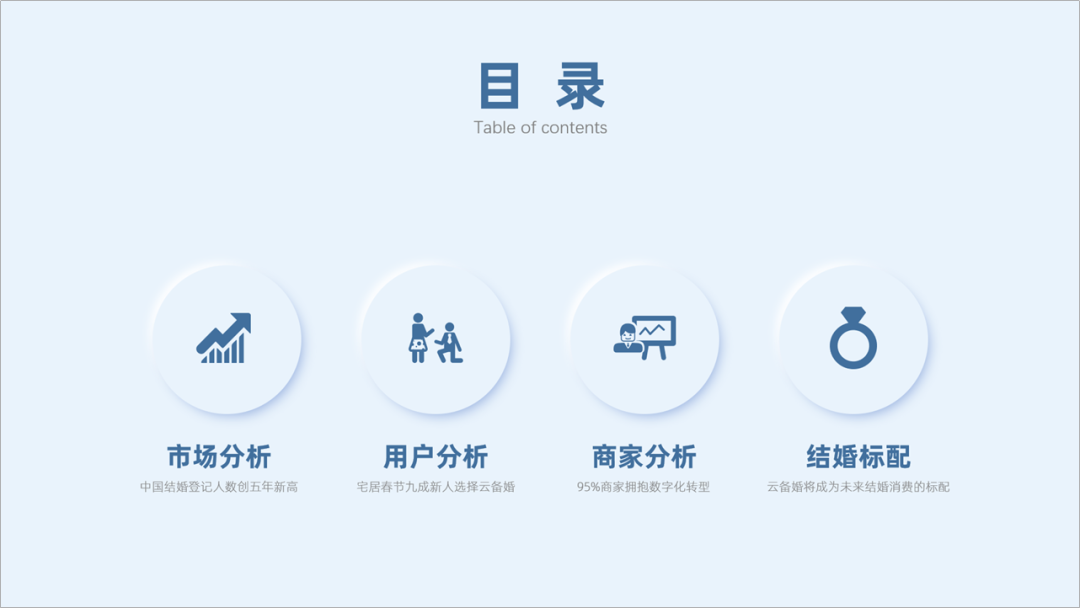
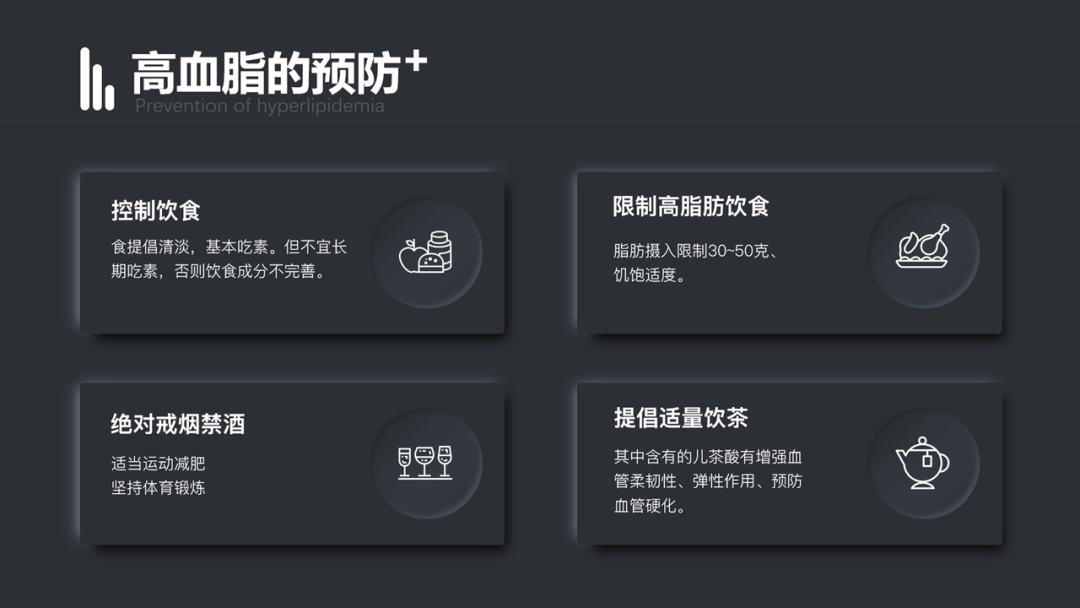
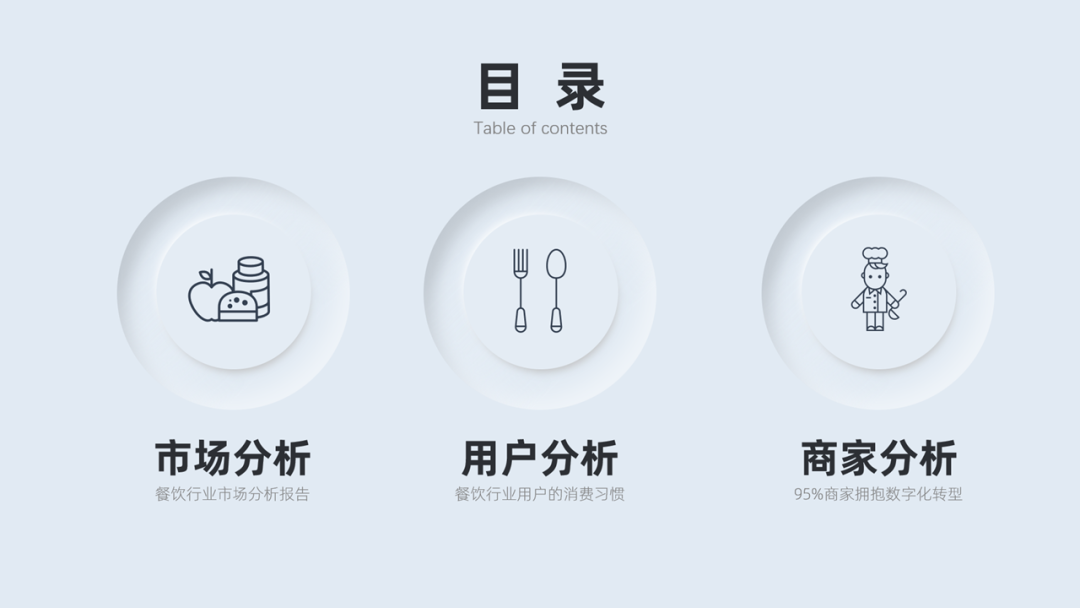
我先放两页,我用PPT制作的新拟态效果,一浅一深,大家感受一下。
PPT 新拟态设计技巧的用法以及实现
PPT 新拟态设计技巧的用法以及实现
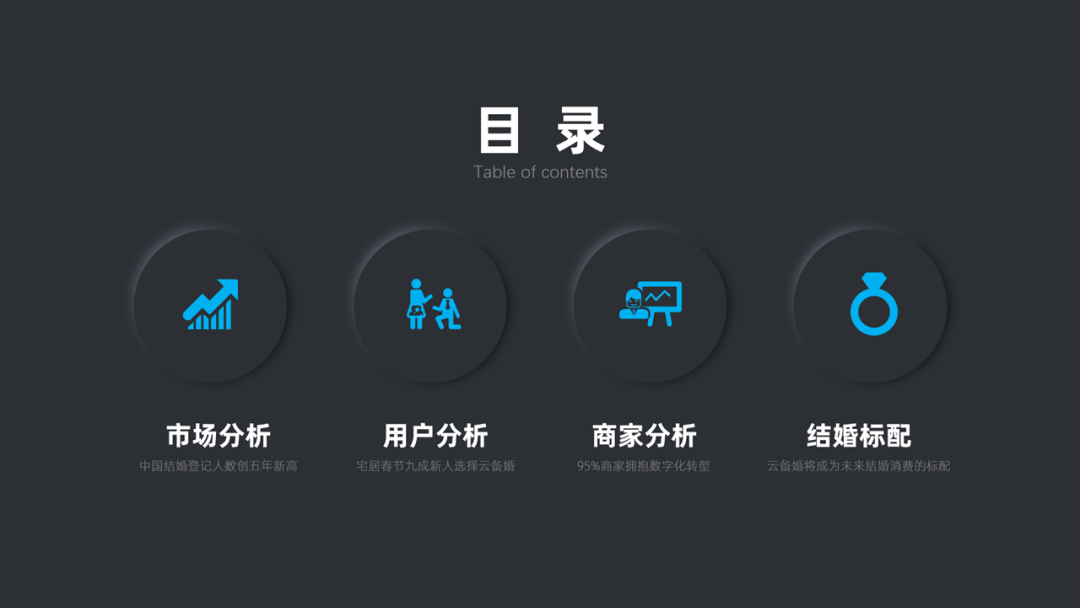
效果是不是蛮不错的,对吧!
这是外阴影的新拟态效果,用PPT该如何实现呢?
其实仔细思考一下,还是蛮容易理解的。
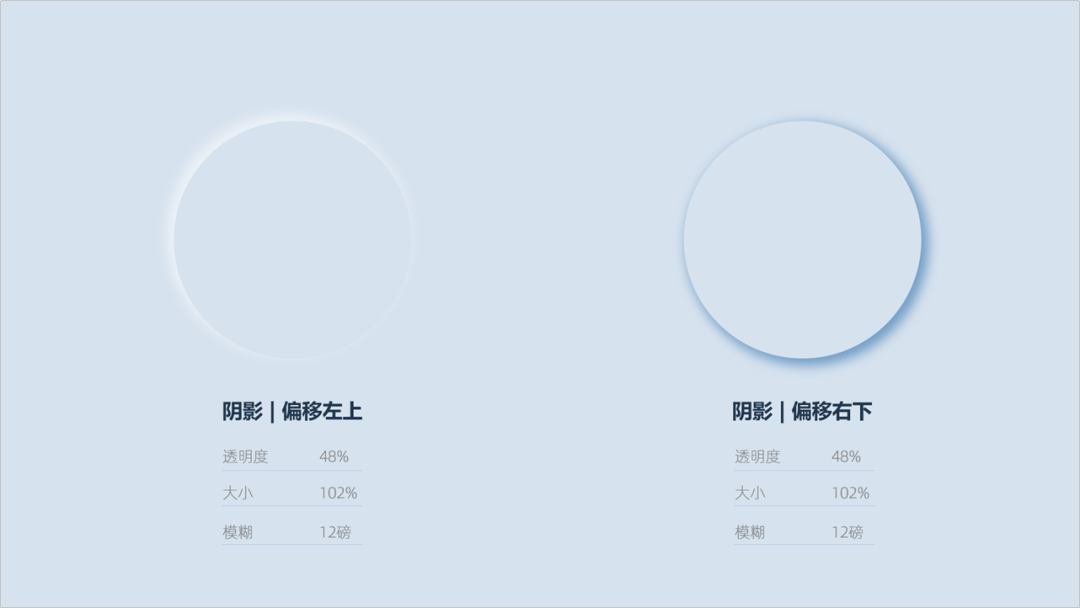
正常的色块阴影,虽然阴影方向不同,我们只能设置一种颜色对吧,比如,这样的阴影。
PPT 新拟态设计技巧的用法以及实现
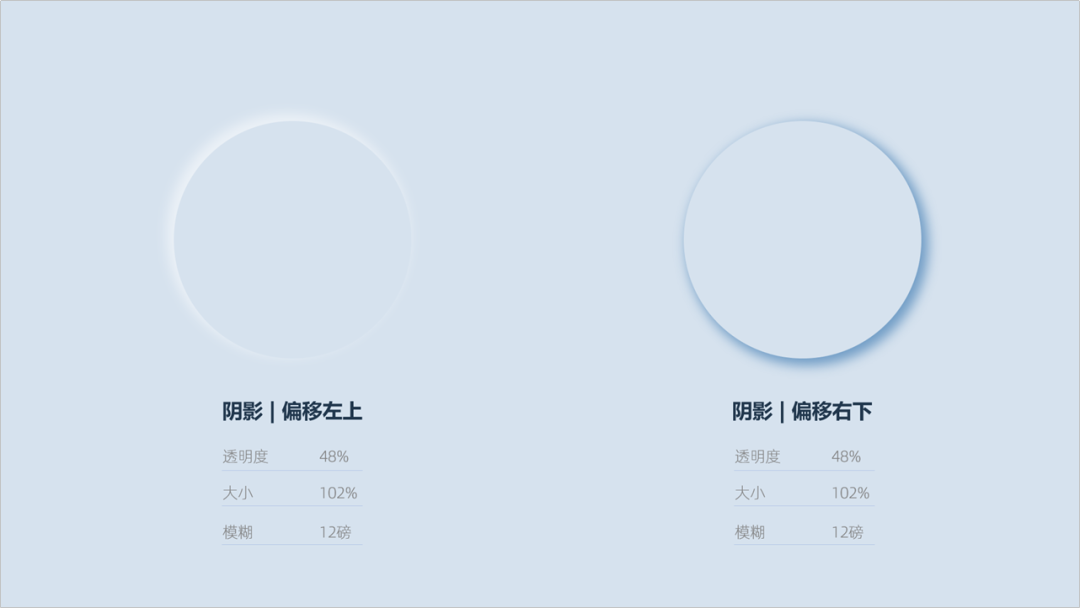
上图左侧设置的是偏移左上,阴影颜色为白色,然后调整一下透明度,大小,还有模煳度。
右侧的是偏移右下,阴影颜色为深蓝色,也设置一下透明度,大小,还有模煳度。
尤其是模煳度的调节,这样边缘看起来更柔和。
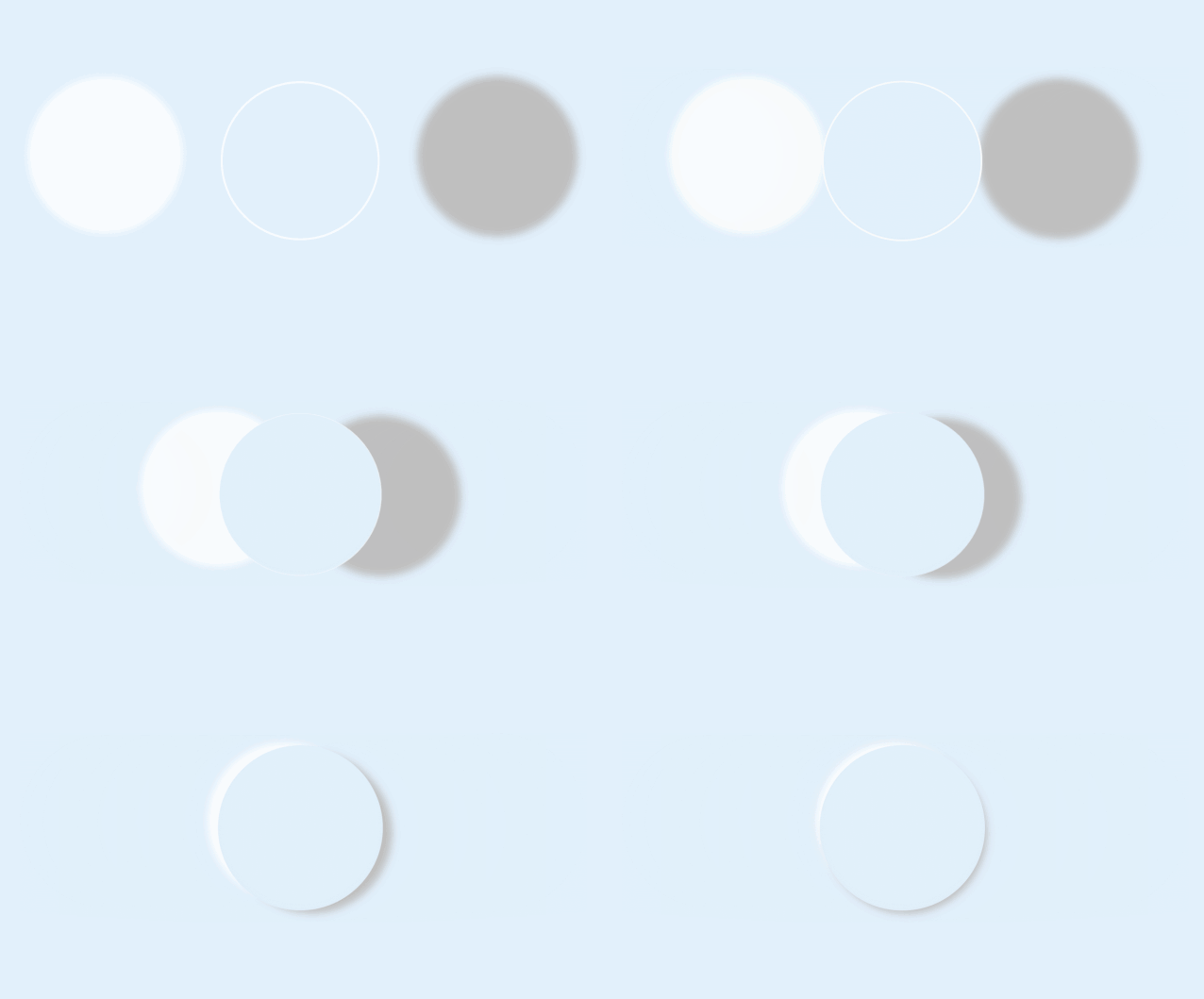
然后将两个形状叠加在一起。
PPT 新拟态设计技巧的用法以及实现

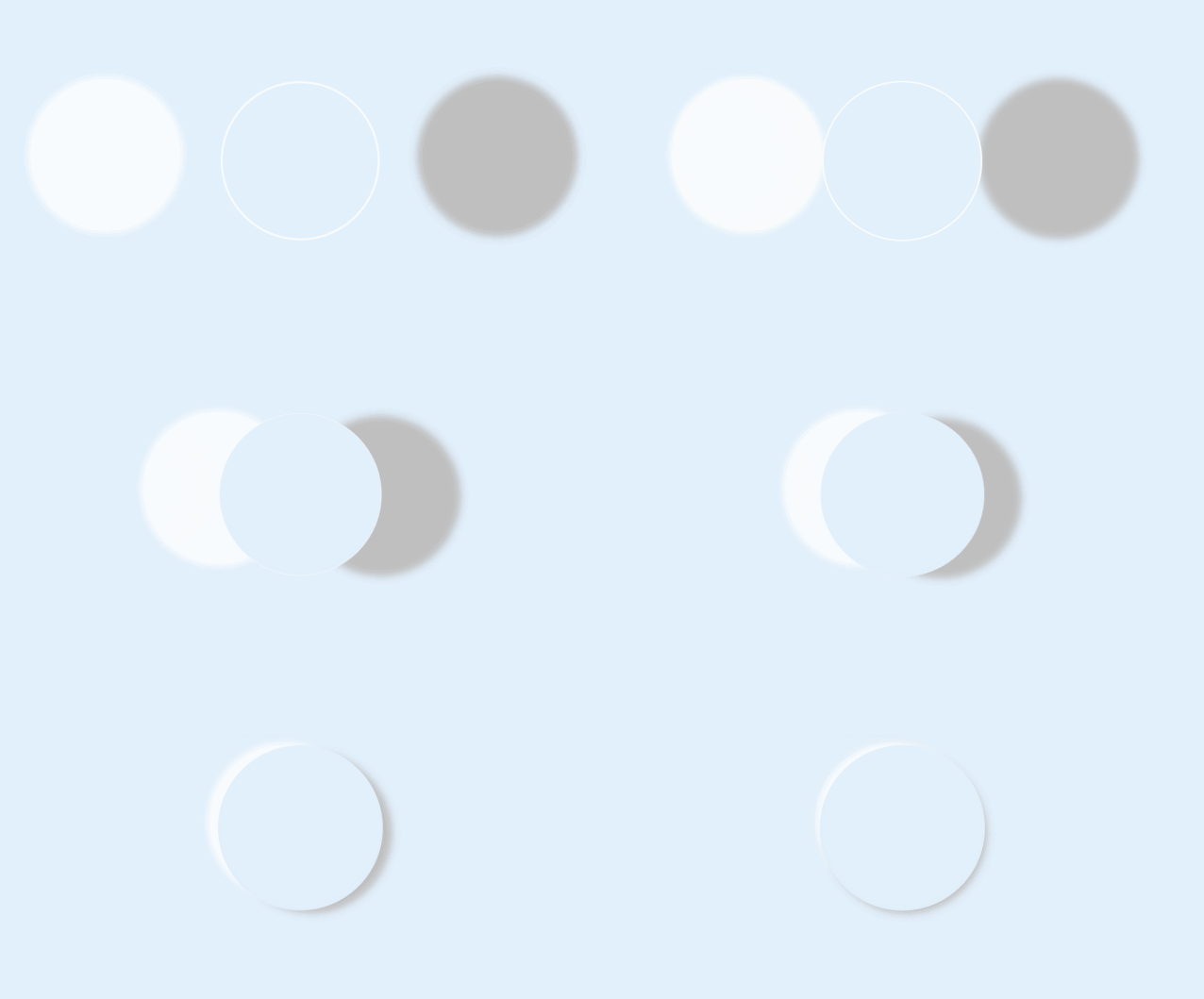
方法,还有一种,就是用弱化边缘的效果。
用三个圆,其中两个分别填充白色和深灰色,然后柔化边缘,最后叠加在一起。
PPT 新拟态设计技巧的用法以及实现
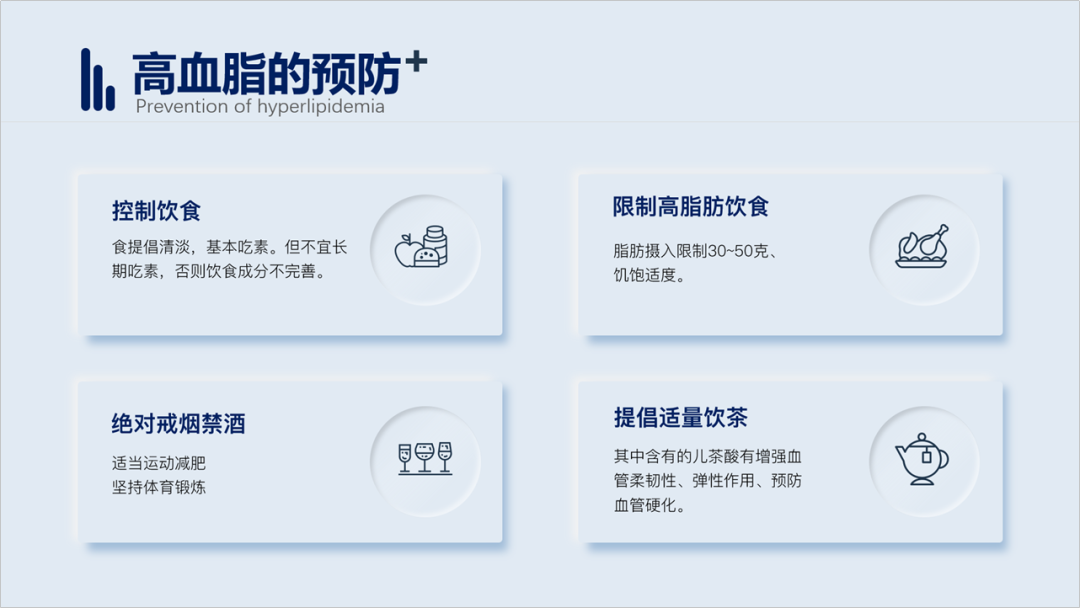
我们用这种效果,制作了一页PPT,一浅一深,大家看一下,是不是还不错。
PPT 新拟态设计技巧的用法以及实现
PPT 新拟态设计技巧的用法以及实现
这是外阴影的新拟态效果,那内阴影的新拟态效果怎么做呢?
就像下图这样案例一样。
PPT 新拟态设计技巧的用法以及实现
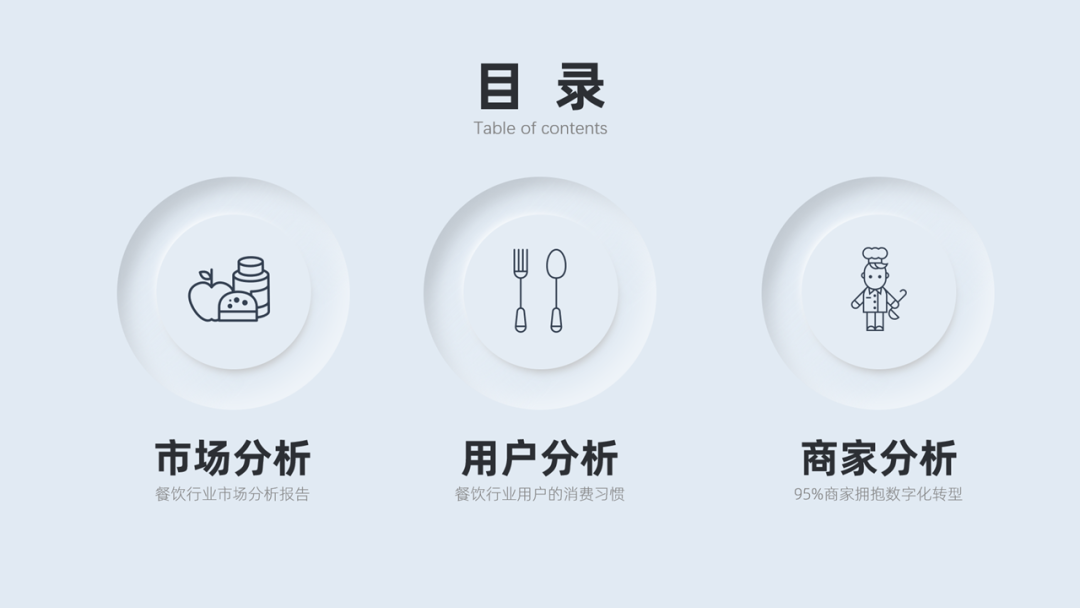
这个案例,其实他是一个内阴影的新拟态效果,再加上一个外阴影的效果。
我们看一下内阴影。
PPT 新拟态设计技巧的用法以及实现

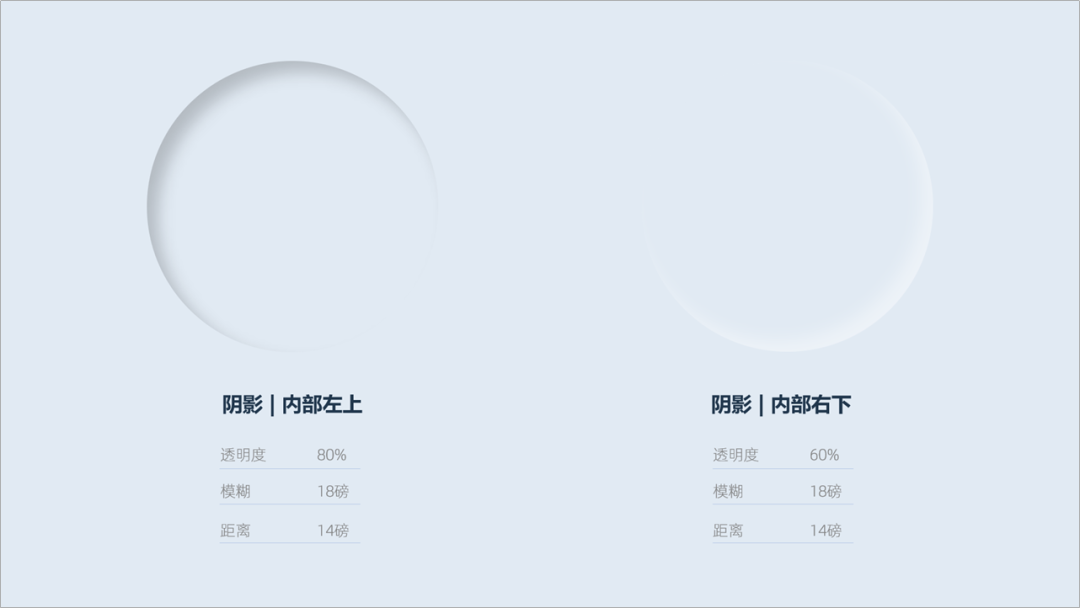
其实它用PPT制作也不难,方法是一样的,插入两个相同的圆,设置为内阴影。
左侧填充的阴影颜色是灰色,阴影为内部左上,然后调整透明度,模煳度,还有距离,我给出了我的参数。
右侧圆的阴影颜色为白色,阴影为内部右下,然后调整透明度,模煳度,还有距离。
PPT 新拟态设计技巧的用法以及实现
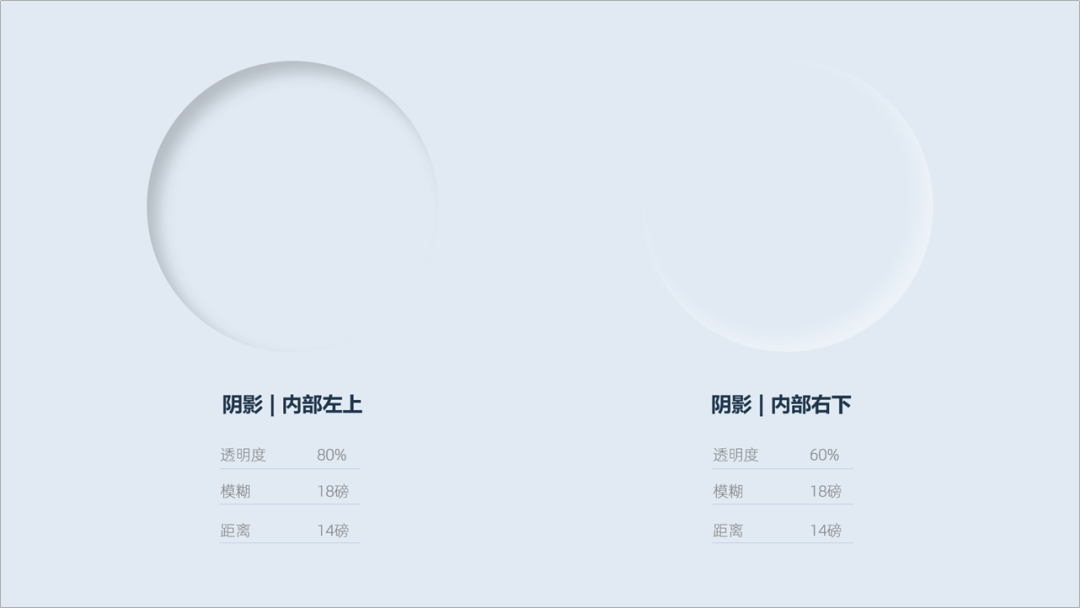
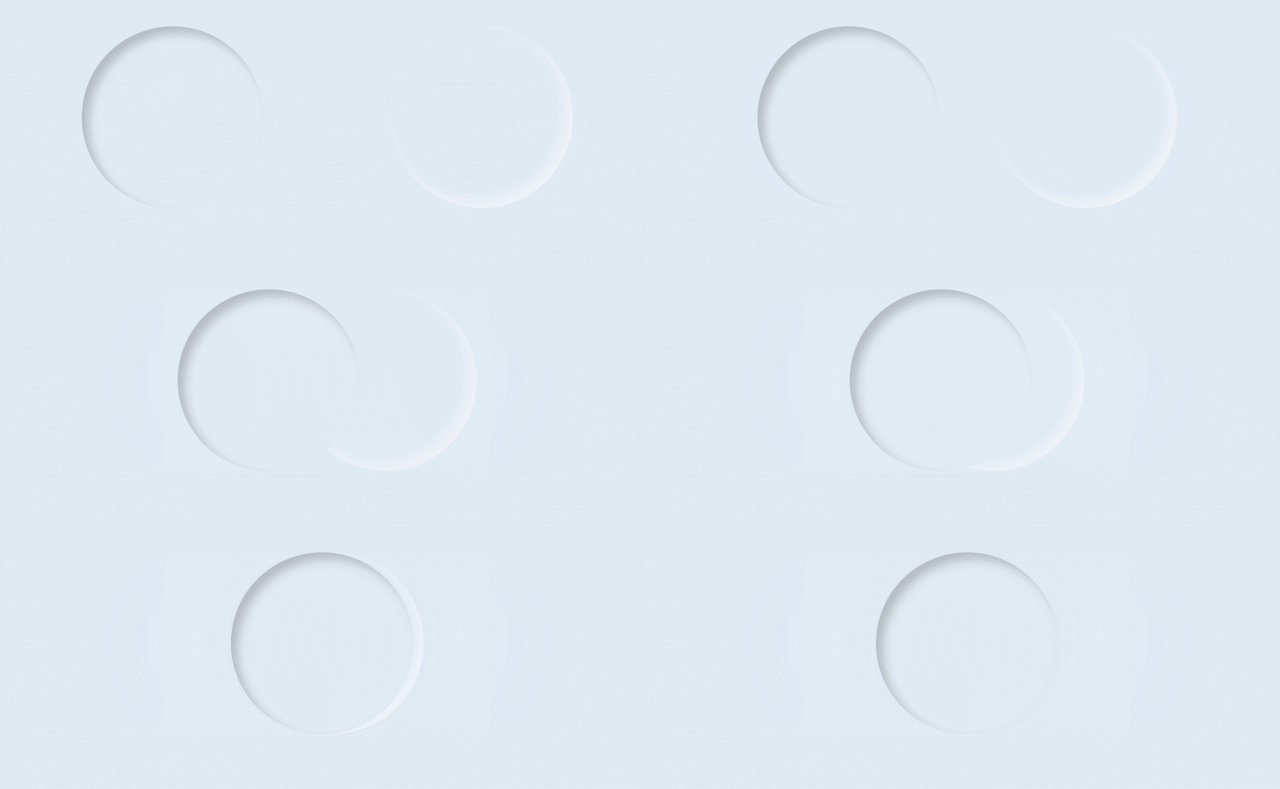
按老规矩,将两个圆叠加在一起。
你会发现一个问题,叠加之后,一个在上面的圆会挡住另外一个圆的阴影效果。
PPT 新拟态设计技巧的用法以及实现
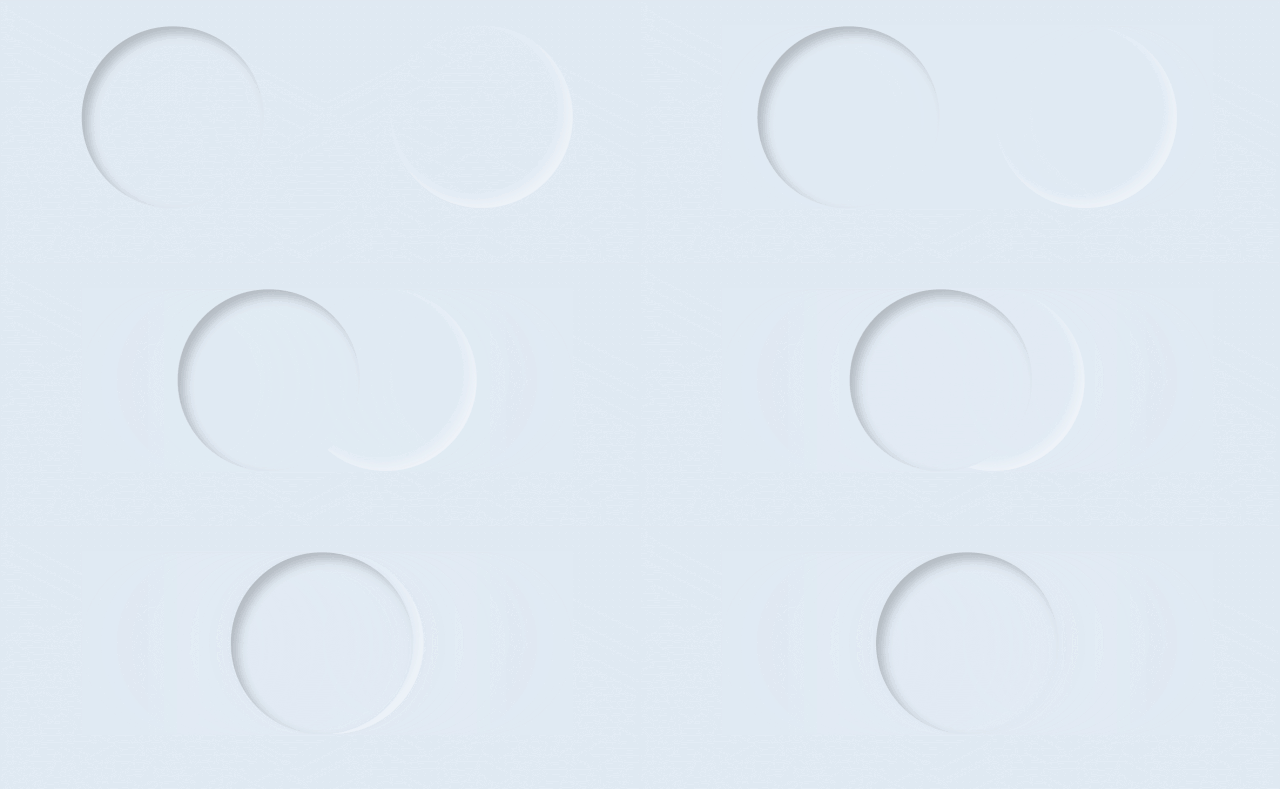
怎么办呢?我教大家一种方法。
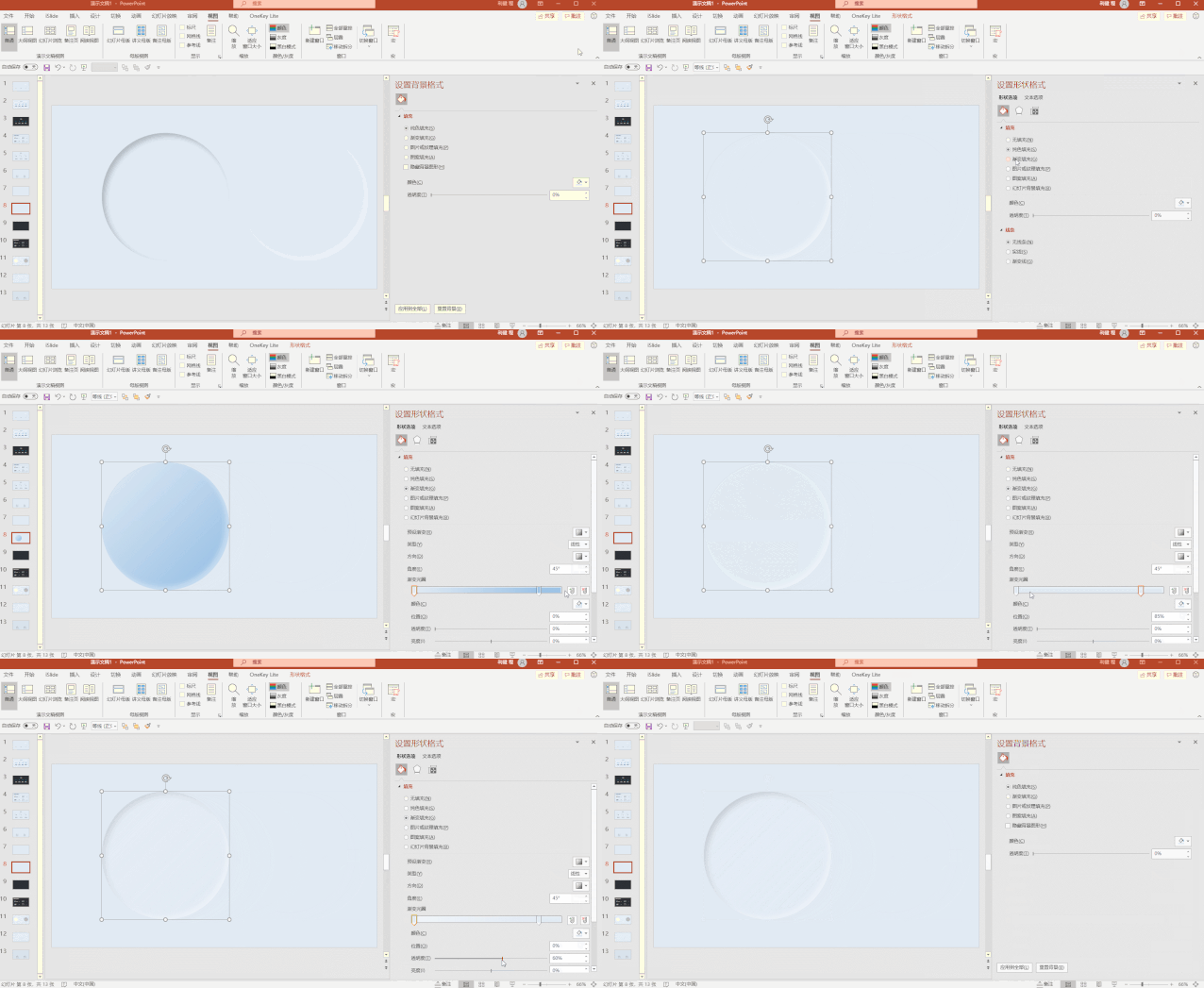
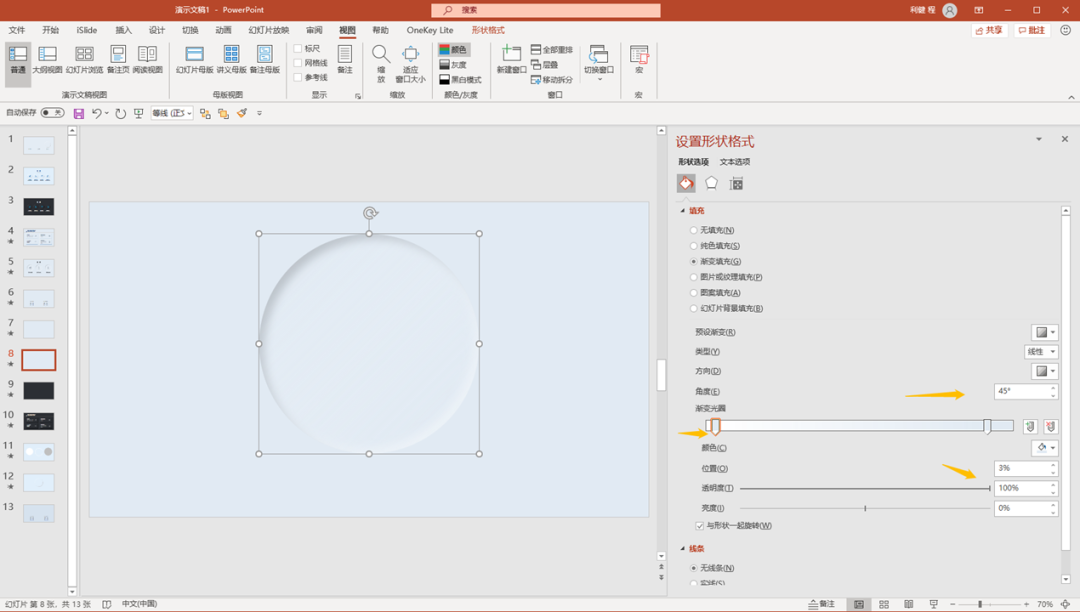
设置上面圆的填充方式为渐变填充,角度和阴影的角度一样。然后设置一端的透明度为100%,这样就不会挡住下面圆的阴影效果了。
PPT 新拟态设计技巧的用法以及实现
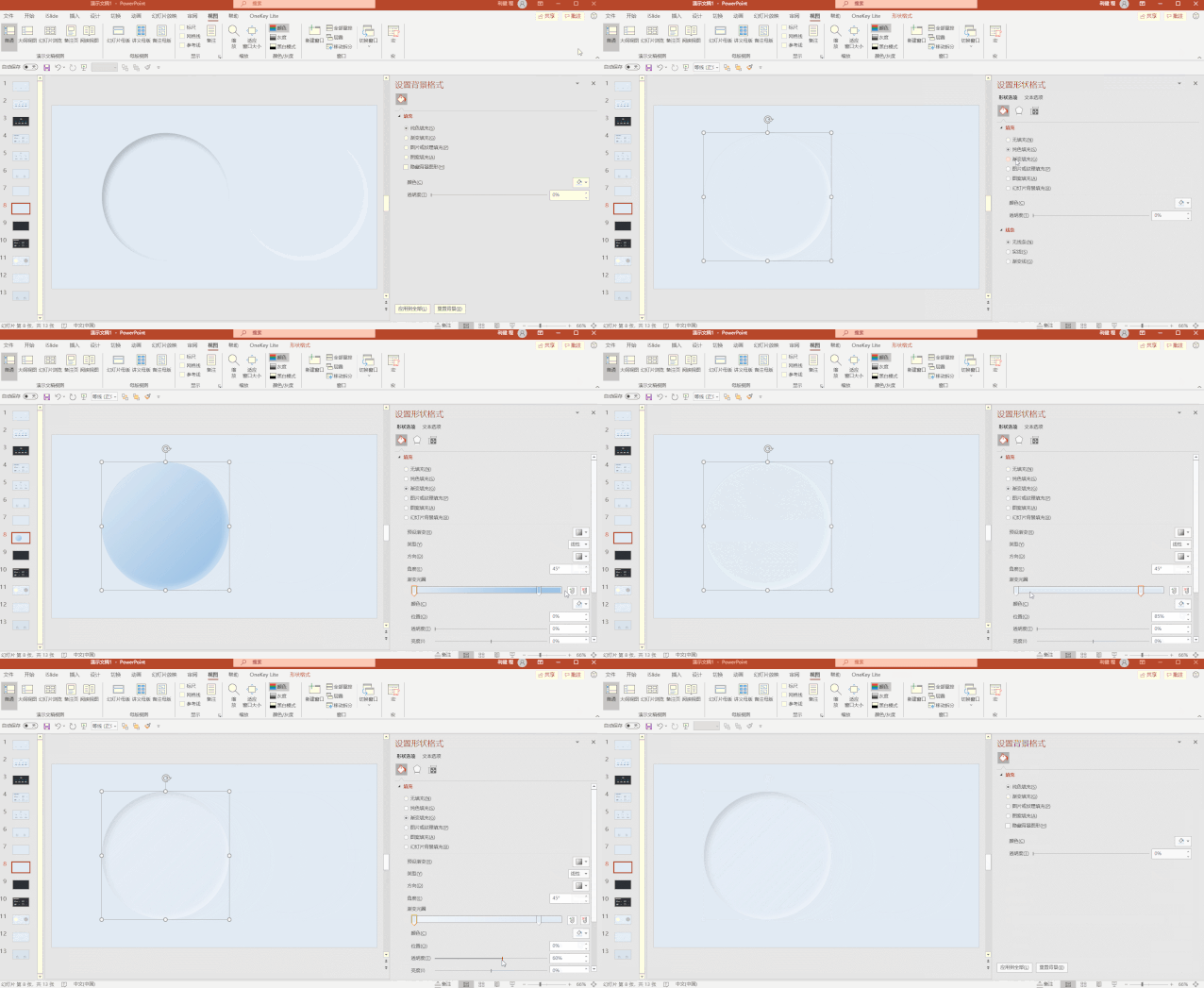
虽然是渐变填充,但是光圈两端的颜色是一样的,都是背景色。
然后一端设置了透明度100%,还有一端透明度为0%。
PPT 新拟态设计技巧的用法以及实现
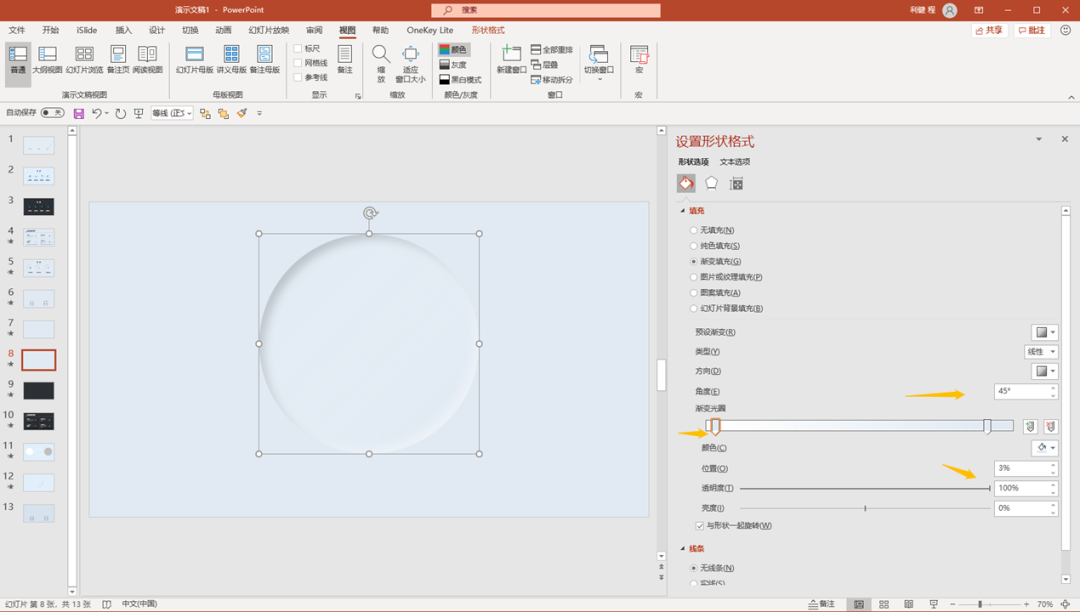
是不是很简单。
最后再说一点,新拟态风格,是一种不错的设计风格,是一种尝试。



 窥视卡
窥视卡 雷达卡
雷达卡


 发表于 2023-2-10 06:24:08


 提升卡
提升卡 置顶卡
置顶卡 沉默卡
沉默卡 喧嚣卡
喧嚣卡 变色卡
变色卡 千斤顶
千斤顶 照妖镜
照妖镜
