有Win11小伙伴发现电脑本地时间和服务器的时间经常对不上,这样在日常会带来很大不便,那么我们该如何解决这个问题呢?下面一起来看看吧。
教程如下:
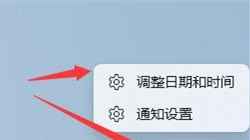
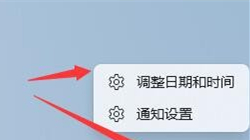
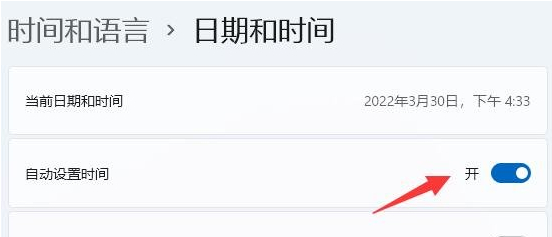
1、首先右键右下角时间,点击“调整日期和时间”。
Win11电脑本地时间和服务器显示的时间不一致怎么解决?
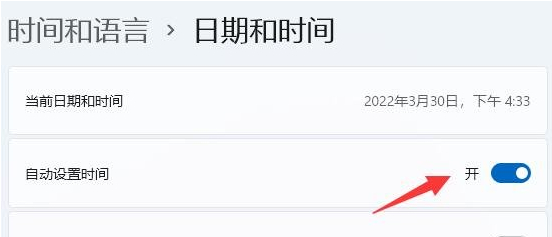
2、接着开启其中的“自动设置时间”。
Win11电脑本地时间和服务器显示的时间不一致怎么解决?
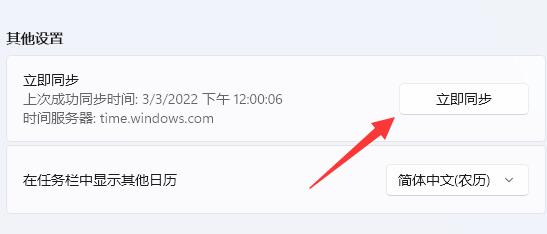
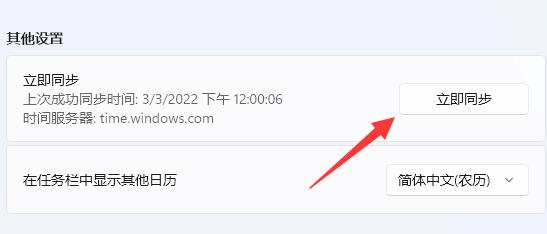
3、然后点一下下面的“立即同步”即可。
Win11电脑本地时间和服务器显示的时间不一致怎么解决?
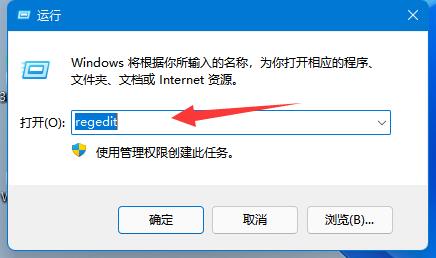
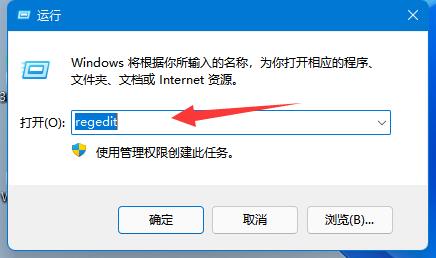
4、如果同步失败,按下键盘“Win+R”快捷键。
5、在其中输入“regedit”并回车打开注册表。
Win11电脑本地时间和服务器显示的时间不一致怎么解决?
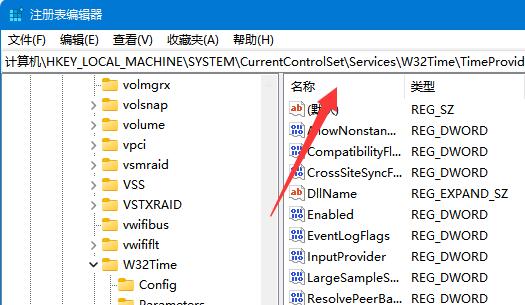
6、随后进入注册表“计算机HKEY_LOCAL_MACHINESYSTEMCurrentControlSetServicesW32TimeTimeProvidersNtpClient”位置。
Win11电脑本地时间和服务器显示的时间不一致怎么解决?
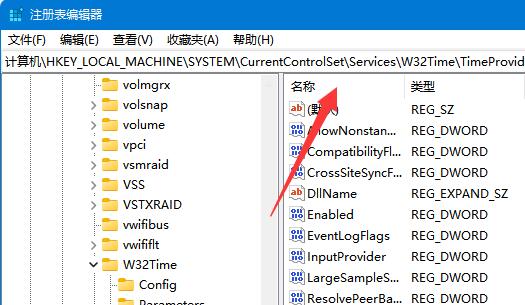
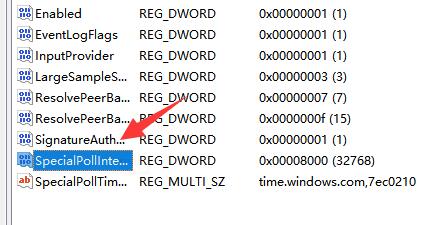
7、进入后双击打开右边“SpecialPollInterval”选项。
Win11电脑本地时间和服务器显示的时间不一致怎么解决?
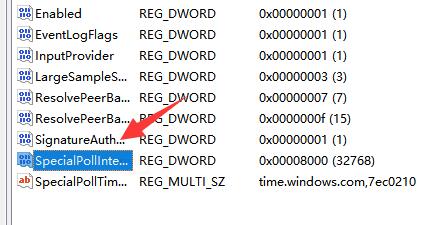
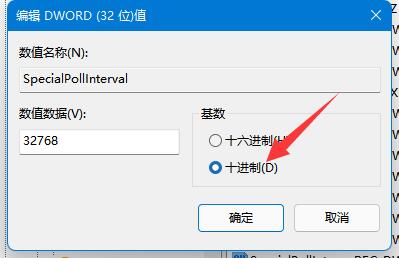
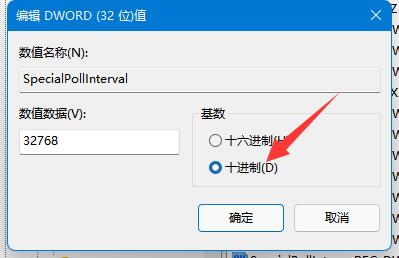
8、最后将其中的基数改为“十进制”并“确定”保存即可解决。
Win11电脑本地时间和服务器显示的时间不一致怎么解决?



 窥视卡
窥视卡 雷达卡
雷达卡


 发表于 2023-2-10 06:24:20
 提升卡
提升卡 置顶卡
置顶卡 沉默卡
沉默卡 喧嚣卡
喧嚣卡 变色卡
变色卡 千斤顶
千斤顶 照妖镜
照妖镜
