CorelDRAW是一个绘图和排版的软件,调色板做为CorelDRAW的主要上色工具,是我们选取图形颜色、展现表现效果的重要手段。这次我们就来介绍一下CorelDRAW调色板的主要使用技巧吧。
软件操作
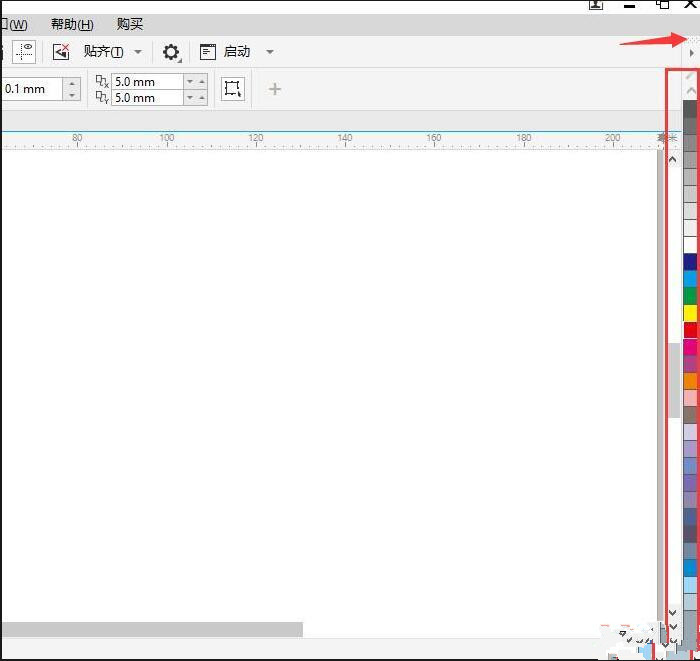
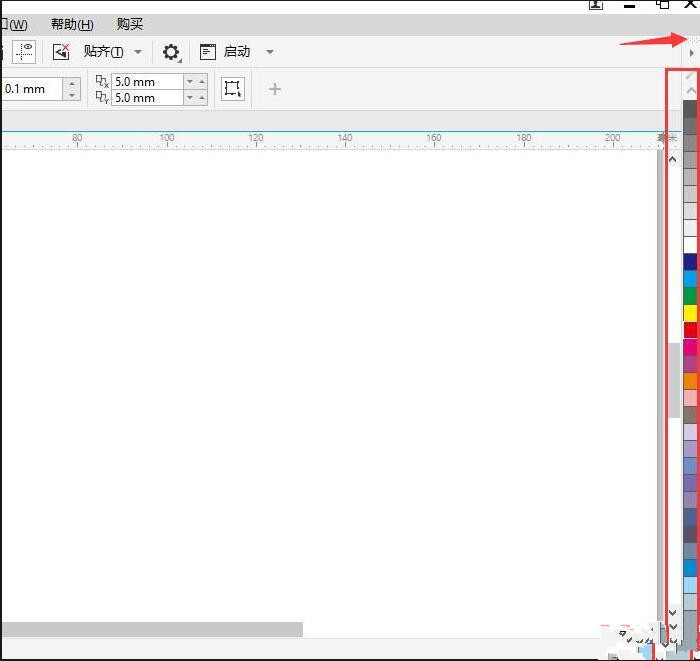
1、进入CorelDRAW的软件界面,默认的调色板是放置在界面的右侧。我们可以使用鼠标按住调色板工具栏的顶部,移动调色板到想要的位置。
CorelDRAW调色板的使用技巧
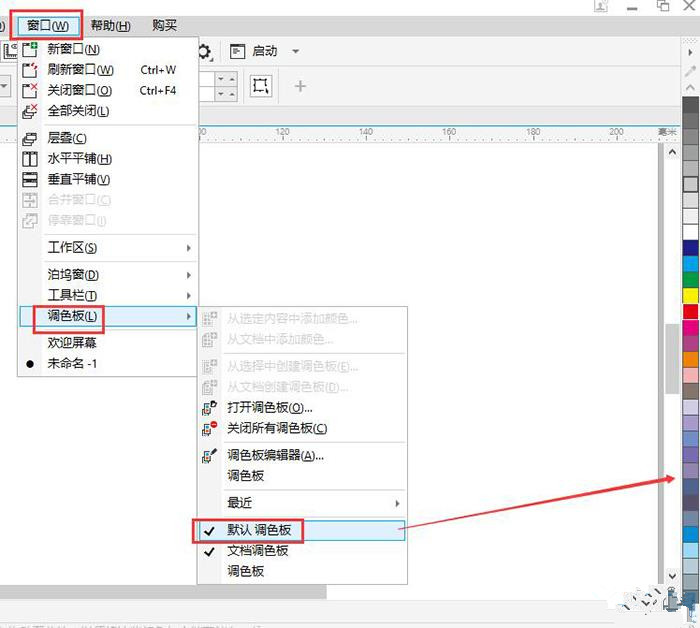
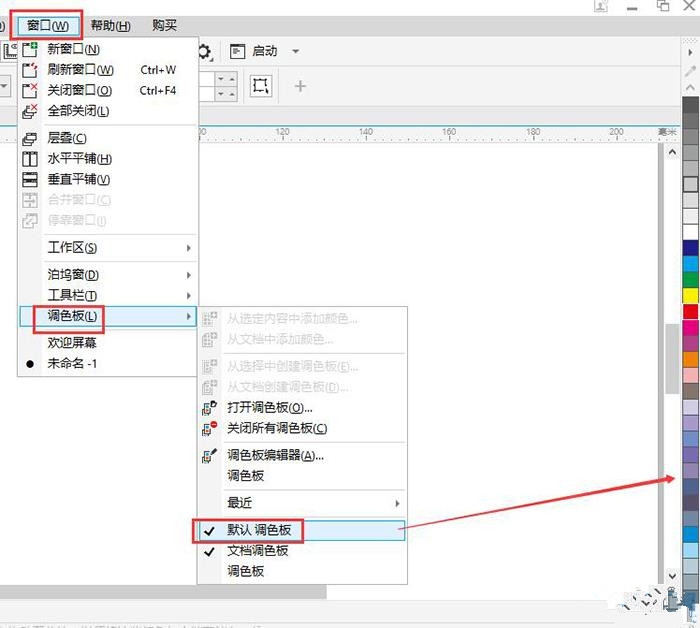
2、点击菜单栏中的“窗口——调色板”命令,可以打开或关闭调色板。
CorelDRAW调色板的使用技巧
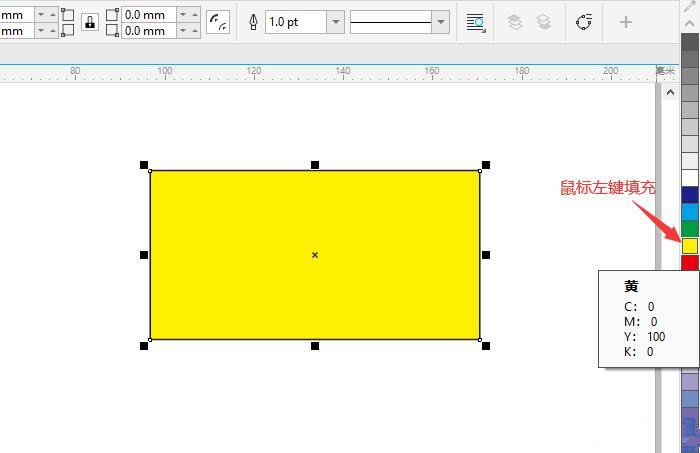
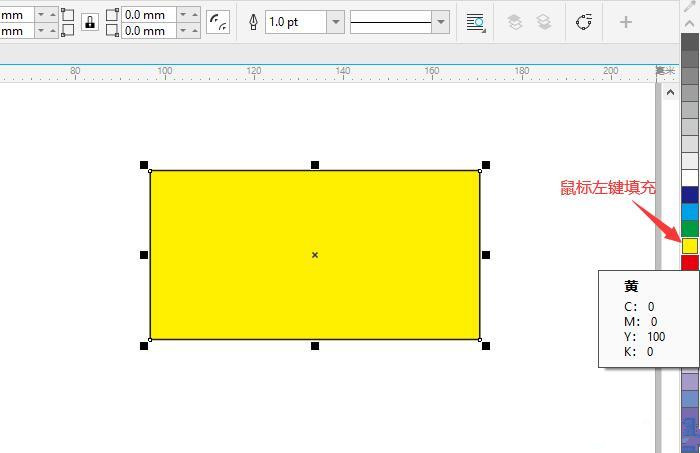
3、我们在画面中新建一个矩形。随后使用“鼠标左键”点击调色板上的色块,就能为矩形添加对应的颜色。
CorelDRAW调色板的使用技巧
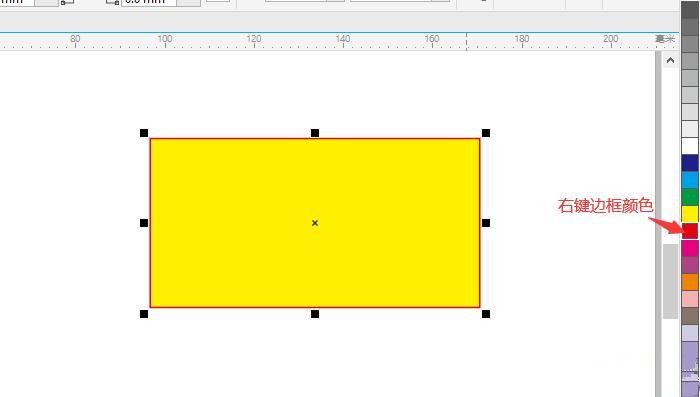
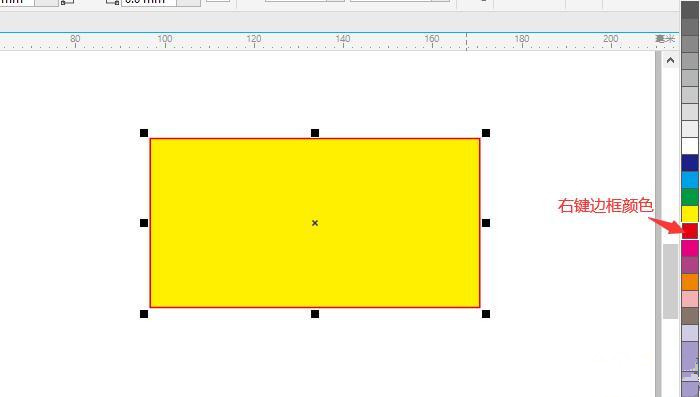
4、而使用“鼠标右键”点击色块,就能改变矩形边框的颜色。
CorelDRAW调色板的使用技巧
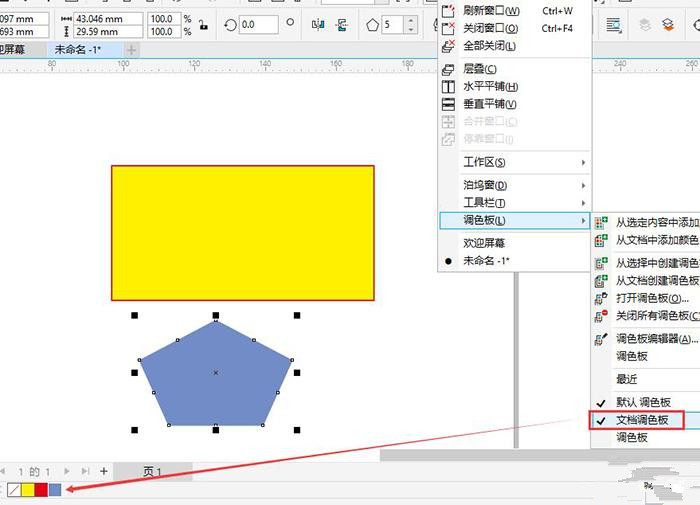
5、在操作界面的底部,也有一个调色板,这是“文档调色板”。当我们在绘制图形时使用了某种颜色后,使用过的颜色会被记录在这个调色板上,方便我们查找和二次使用。
CorelDRAW调色板的使用技巧
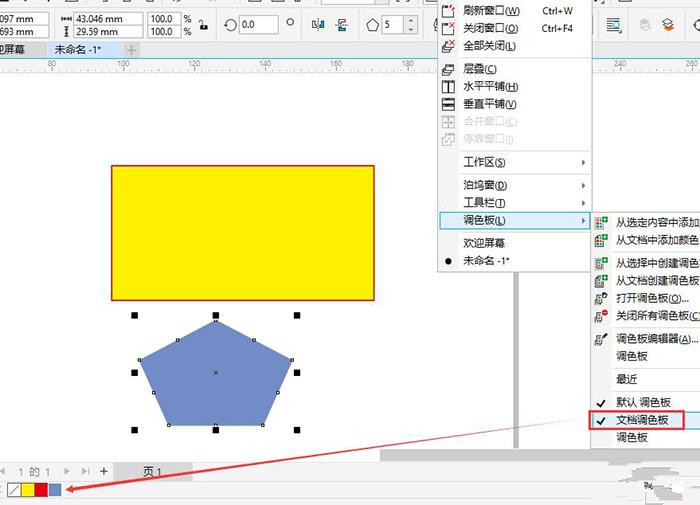
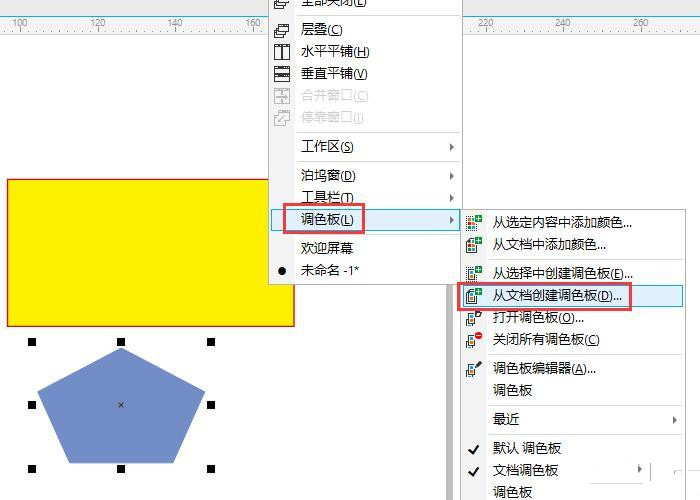
6、除了方便使用外,我们还能将文档调色板导出并保存。如图6所示,在“调色板”工具列中选择“从文档创建调色板”。
CorelDRAW调色板的使用技巧
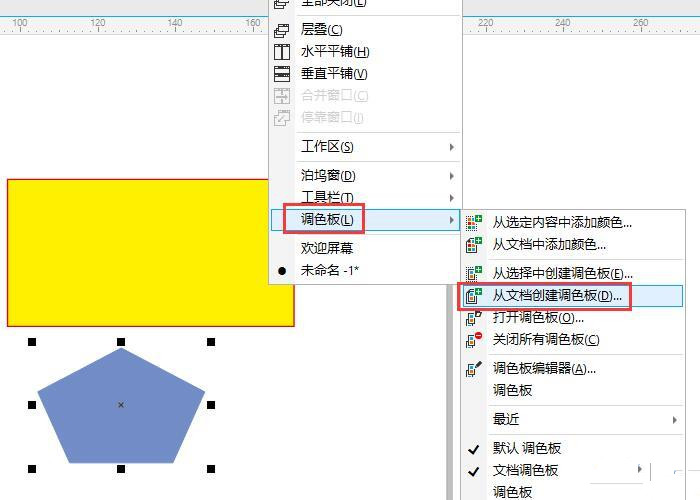
7、随后会弹出“新建调色板”的窗口,选择存储位置,输入文件名称,点击保存即可。可以将保存后的文件传输给其他人,作为图形颜色搭配的依据。



 窥视卡
窥视卡 雷达卡
雷达卡


 发表于 2023-2-10 06:24:56
 提升卡
提升卡 置顶卡
置顶卡 沉默卡
沉默卡 喧嚣卡
喧嚣卡 变色卡
变色卡 千斤顶
千斤顶 照妖镜
照妖镜
