win7怎么打开电脑远程控制?远程控制解决了远程办公、页面演示等问题,同时也方便用户进行移动电脑管理,那么在win7系统中,怎么借助自带的远程程序控制另一台电脑呢?
win7怎么打开电脑远程控制?
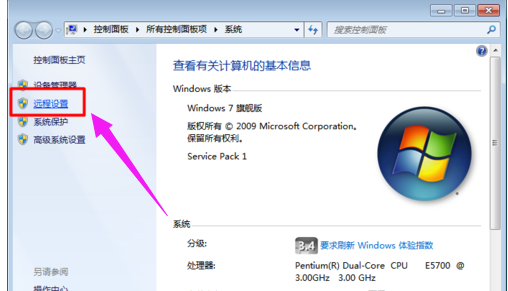
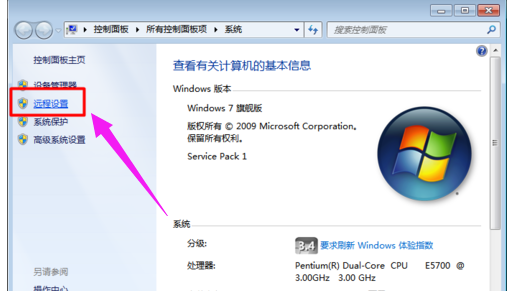
1、右击“计算机”,从弹出的菜单中选择“属性”,在打开的窗口中点击“远程设置”项进入。
win7怎么打开电脑远程控制
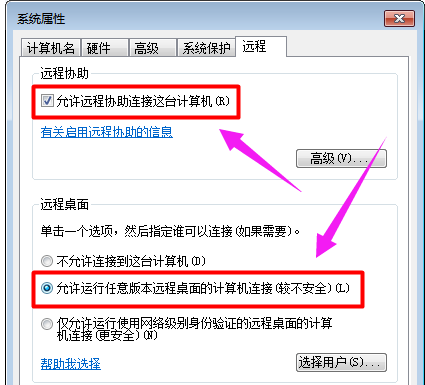
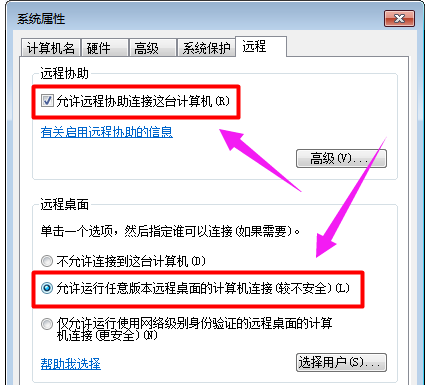
2、然后勾选“允许远程协助连接这台计算机”和“允许远程任意版本的远程桌面的计算机程序”项。
win7怎么打开电脑远程控制
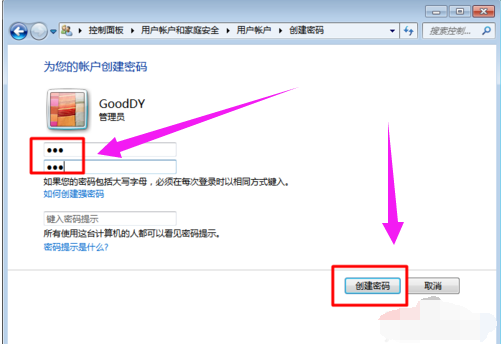
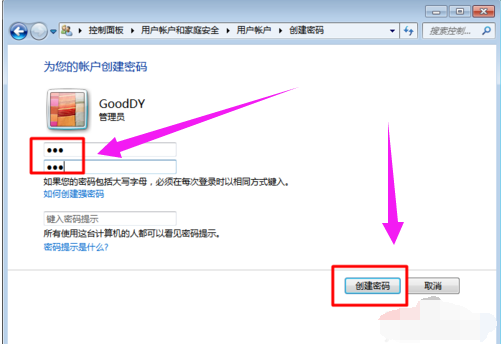
3、依次进入“控制面板”-》“用户帐户和家庭安全”-》“用户帐户”,点击“为您的账户创建密码”按钮,点击“创建密码”按钮完成操作。
win7怎么打开电脑远程控制
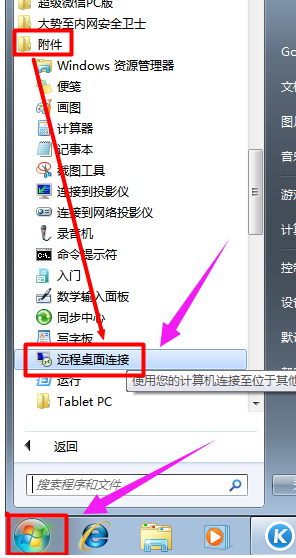
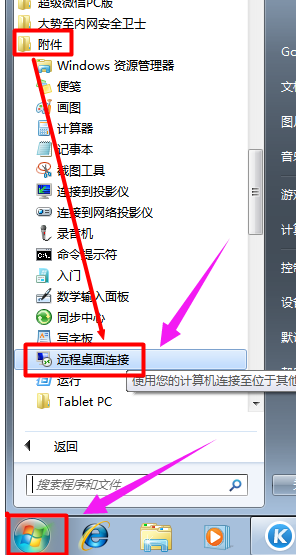
4、在其它计算机上,点击“开始”-》“所有程序”-》“附件”-》“远程桌面连接”项。
win7怎么打开电脑远程控制
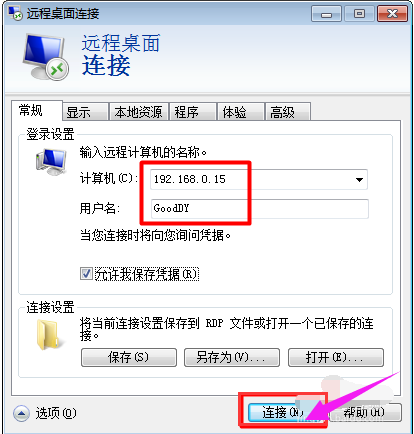
5、在打开的“远程桌面连接”窗口中,输入计算机名(IP地址)和用户名,点击“连接”按钮即可。
win7怎么打开电脑远程控制
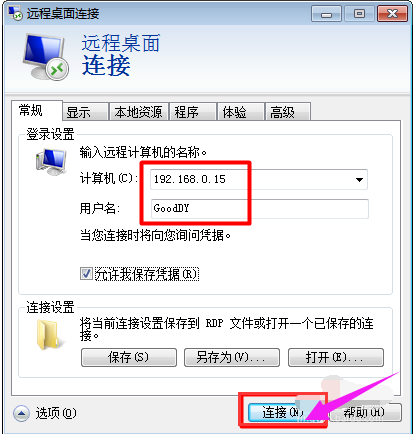
6、接下来就尝试进行连接,连接完成后就可以看到对方桌面啦,并且可以进行远程控制。



 窥视卡
窥视卡 雷达卡
雷达卡


 发表于 2023-2-10 06:26:07
 提升卡
提升卡 置顶卡
置顶卡 沉默卡
沉默卡 喧嚣卡
喧嚣卡 变色卡
变色卡 千斤顶
千斤顶 照妖镜
照妖镜
