有时候我们会因为个人原因去操作Realtek高清晰音频管理器,但是有部分小伙伴在打开的时候却提示已停止工作,那么遇到这种情况应该怎么办呢?下面就和小编一起来看看有什么解决方法吧。
Realtek高清晰音频管理器已停止工作的解决方法
1、首先需要下载驱动精灵并安装打开【点击下载】
2、然后更新驱动程序。
安装非常迅速,已经安装完成,我们开始更新电脑的驱动程序。
控制面板里没有Realtek高清晰音频管理器,主要声卡驱动需要更新,点击:立即检测。
Realtek高清晰音频管理器已停止工作的解决方法

3、在打开的驱动程序安装窗口,点击Realtek HD Audio音频驱动的“安装”。
Realtek高清晰音频管理器已停止工作的解决方法

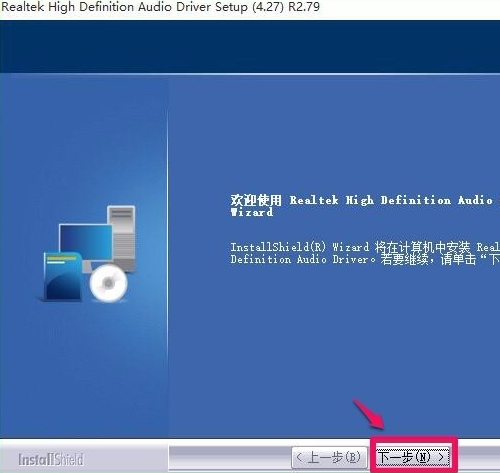
4、在打开的安装驱动窗口,我们点击下一步。
Realtek高清晰音频管理器已停止工作的解决方法
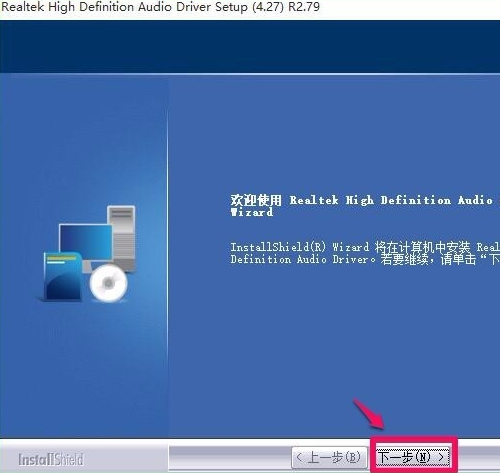
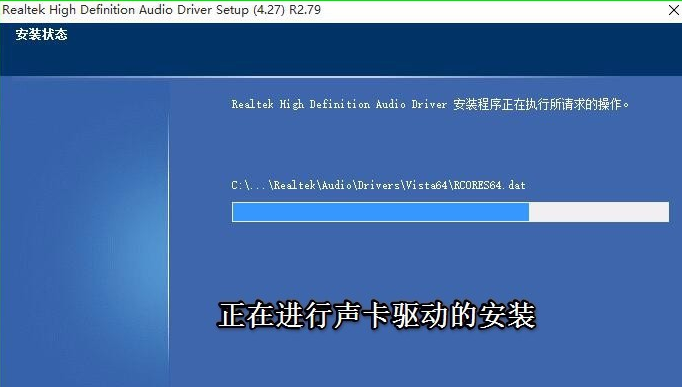
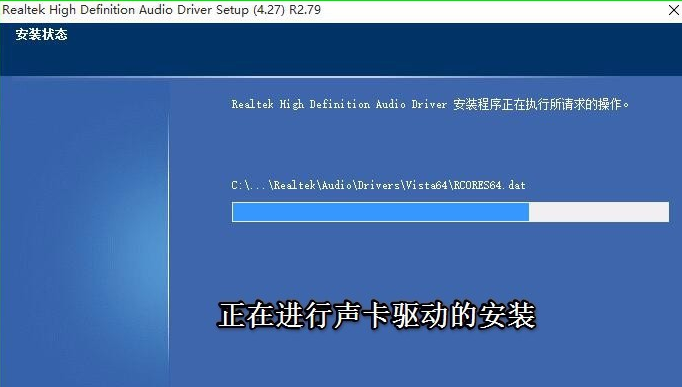
5、正在进行声卡驱动程序的安装,稍候。
Realtek高清晰音频管理器已停止工作的解决方法
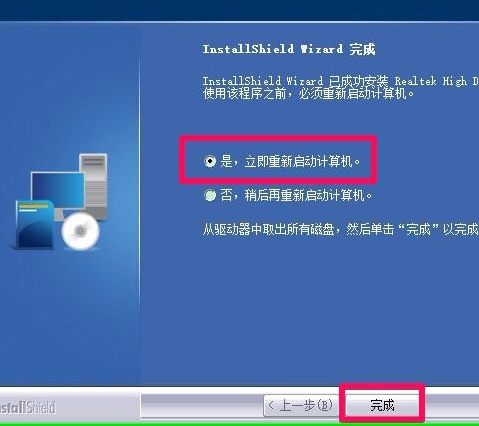
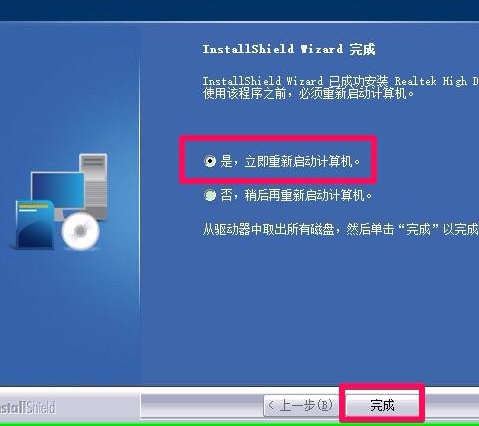
6、已成功安装系统的声卡驱动程序,安装程序要求重新启动电脑,我们点击完成,重新启动电脑。
Realtek高清晰音频管理器已停止工作的解决方法
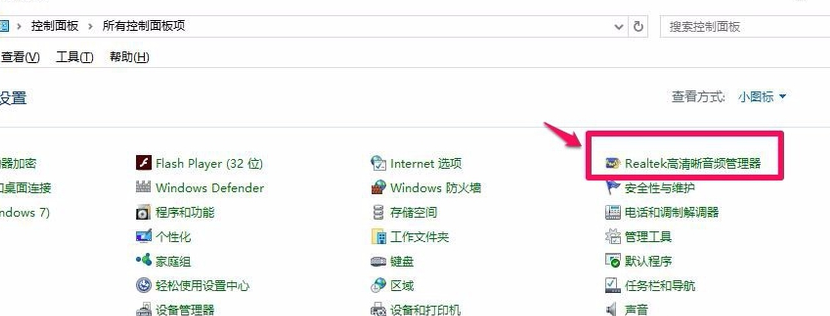
7、重新启动电脑以后进入系统桌面,点击打开控制面板,可见控制面板中已经显示Realtek高清晰音频管理器的项目,左键双击Realtek高清晰音频管理器。
Realtek高清晰音频管理器已停止工作的解决方法
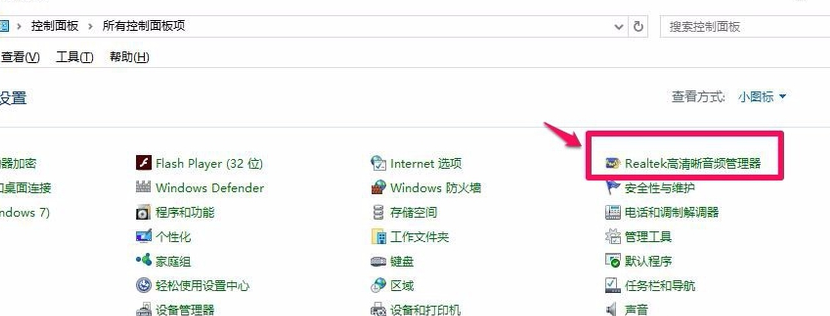
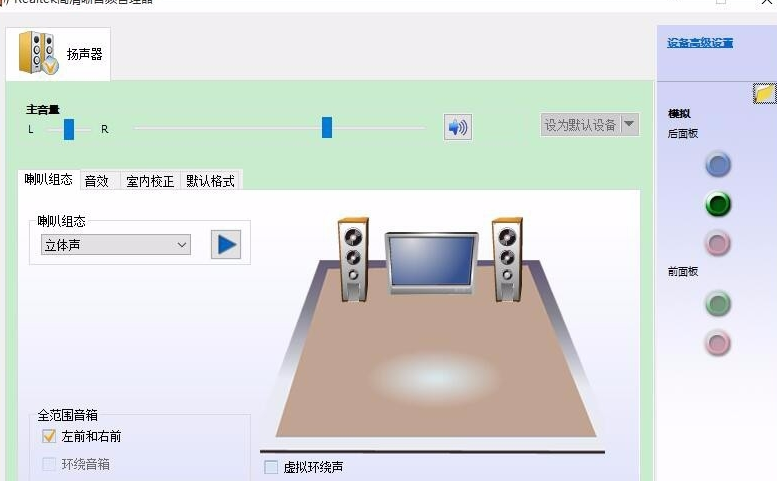
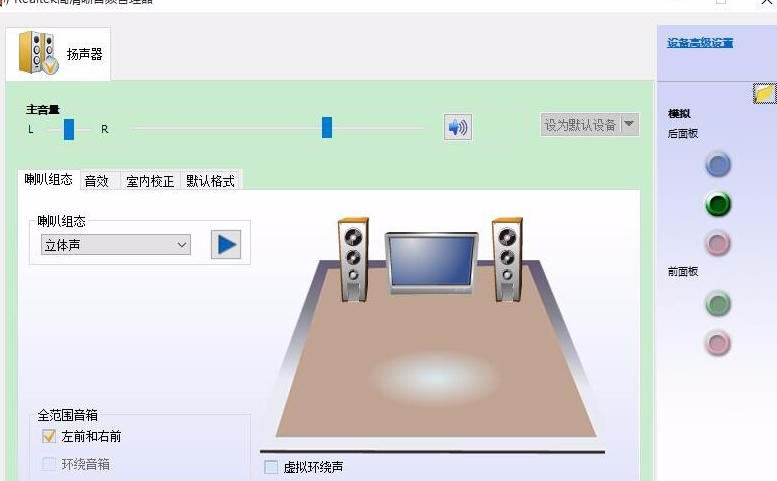
8、随后再左键双击Realtek高清晰音频管理器项,能打开Realtek高清晰音频管理器的窗口。
Realtek高清晰音频管理器已停止工作的解决方法



 窥视卡
窥视卡 雷达卡
雷达卡


 发表于 2023-2-10 06:26:28


 提升卡
提升卡 置顶卡
置顶卡 沉默卡
沉默卡 喧嚣卡
喧嚣卡 变色卡
变色卡 千斤顶
千斤顶 照妖镜
照妖镜
