相信有很多小伙伴都有在使用Excel表格,不过我们在使用Excel表格的时候难免会需要进行一些特殊的设置,例如日期自动更新,那么要应该如何去设置呢?下面就和小编一起来看看设置日期自动更新的方法吧。
Excel设置日期自动更新的方法
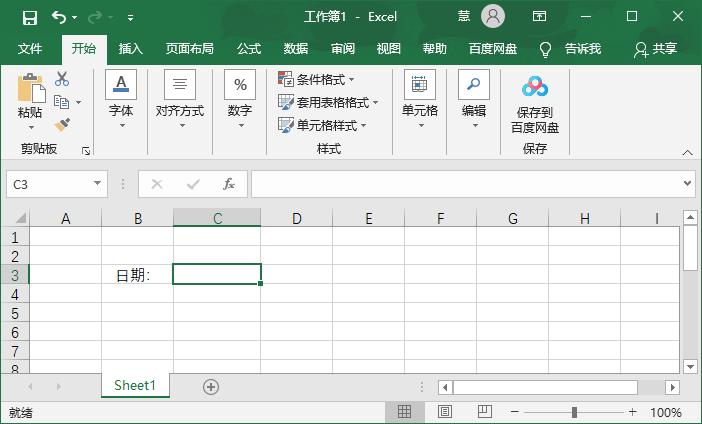
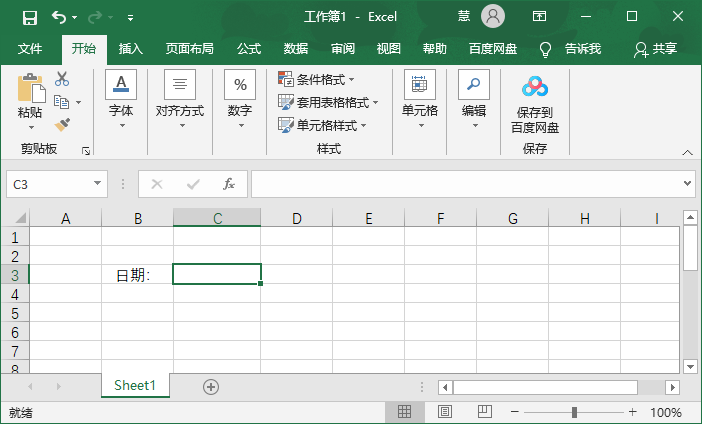
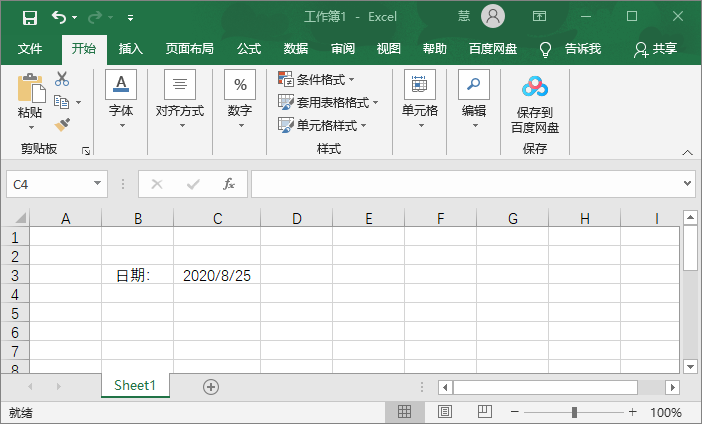
1、以Microsoft Excel表格为例,打开需要自动更新日期的表格文件,点击日期需要出现的单元格位置。
Excel设置日期自动更新的方法
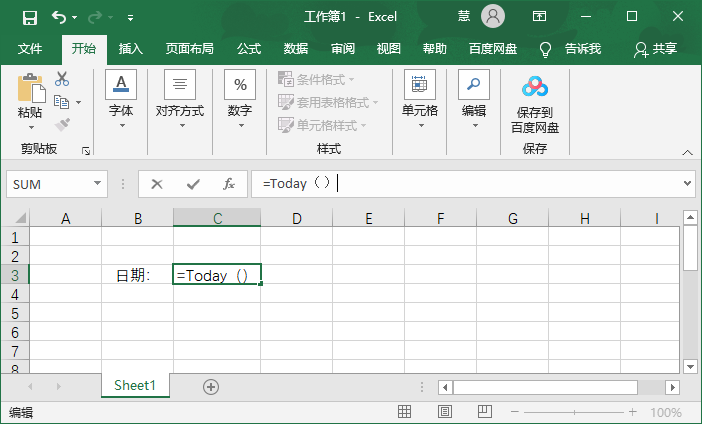
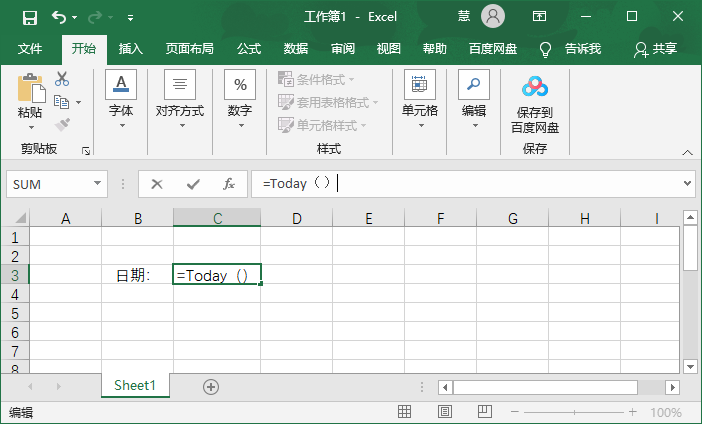
2、输入函数【=Today()】,函数中的括号可以是中文状态下的,也可以是英文状态下的。
Excel设置日期自动更新的方法
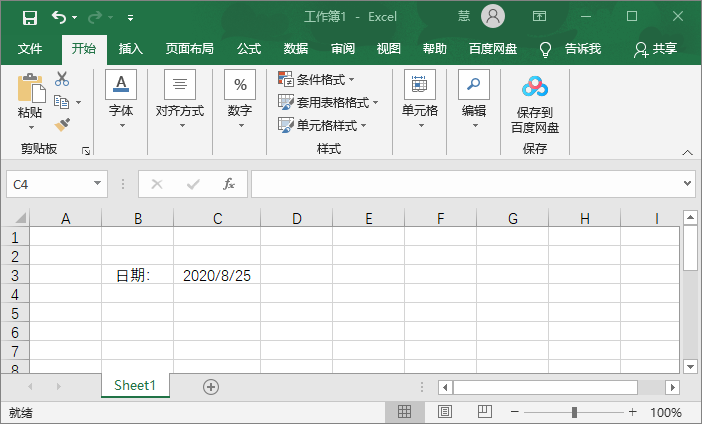
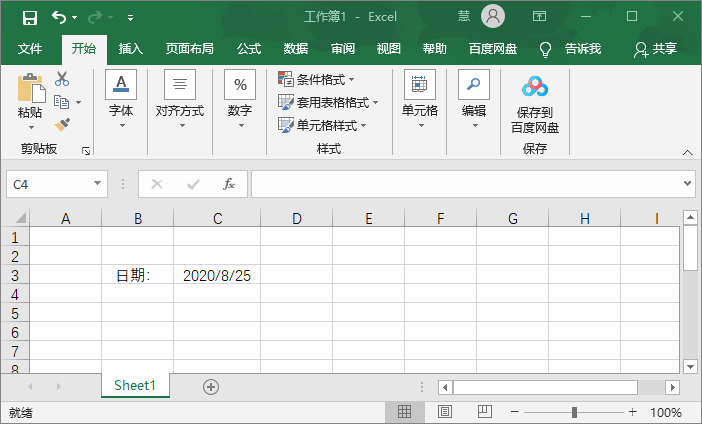
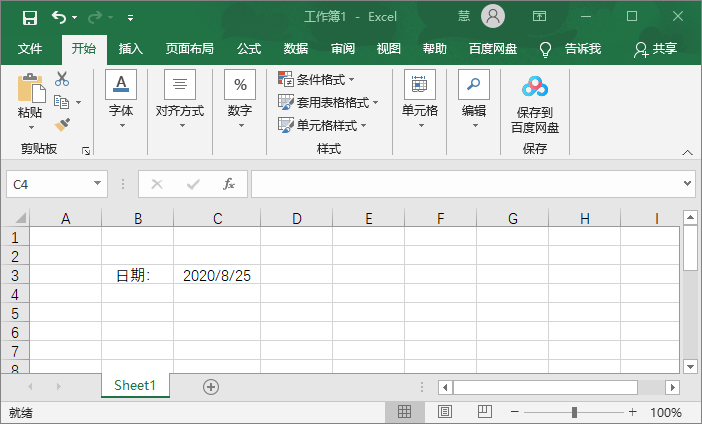
3、然后回车,该单元格就会自动更新日期,填充的日期为最新日期。
Excel设置日期自动更新的方法
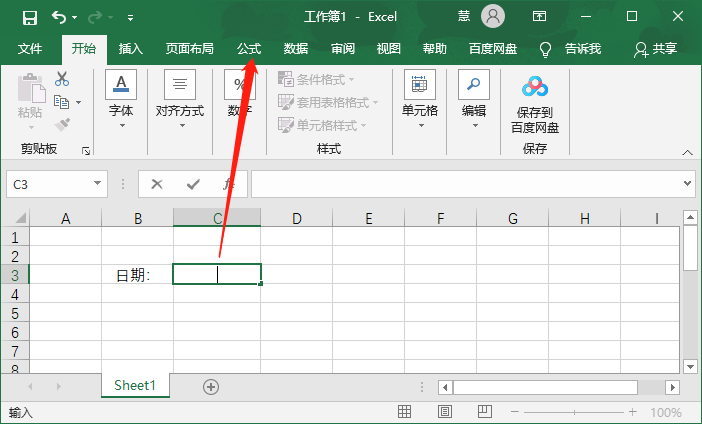
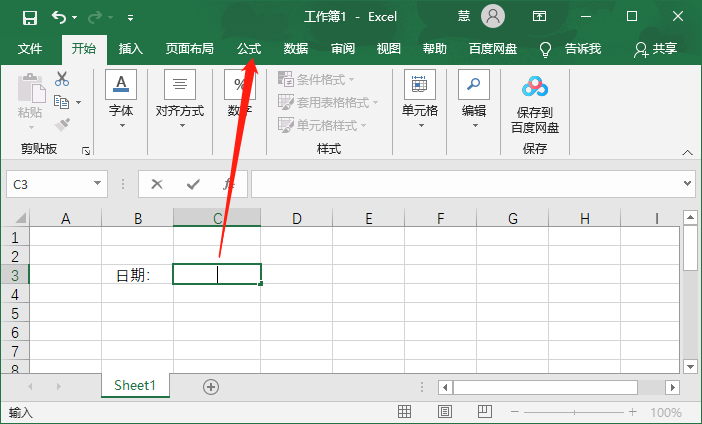
4、还可以通过Excel中现有的函数公式实现,选中需要自动更新日期的单元格,选择上方的【公式】。
Excel设置日期自动更新的方法
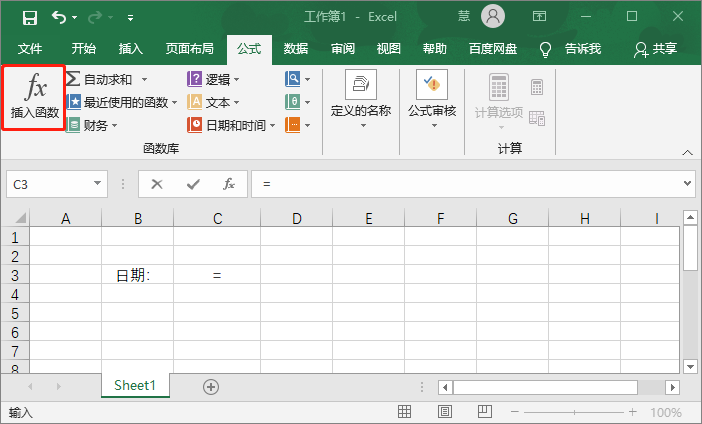
5、点击左侧的【插入函数】一项。
Excel设置日期自动更新的方法
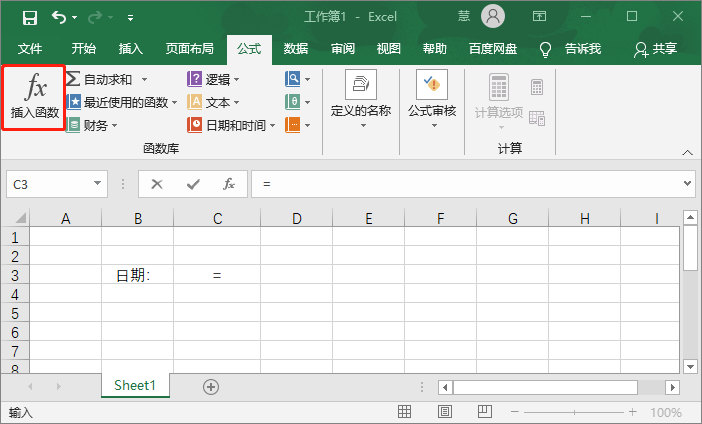
6、在弹出的窗口中,将类别选择为【日期与时间】,选择函数为 【TODAY】,点击【确定】(或者直接点击上方的【日期和时间】,选择【TODAY】)。
Excel设置日期自动更新的方法



 窥视卡
窥视卡 雷达卡
雷达卡


 发表于 2023-2-10 06:26:59
 提升卡
提升卡 置顶卡
置顶卡 沉默卡
沉默卡 喧嚣卡
喧嚣卡 变色卡
变色卡 千斤顶
千斤顶 照妖镜
照妖镜
