Win7系统怎么查看电脑配置?最近有用户询问这个问题,想要查看自己的电脑配置信息,但是不知道具体怎么操作,针对这一问题,本篇带来了详细的Win7查看电脑配置教程,各种方法任你选择,分享给大家,感兴趣的用户继续看下去吧。
Win7查看电脑配置教程:
方法一:
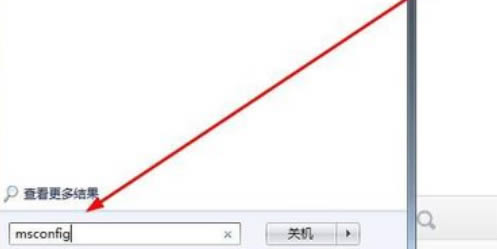
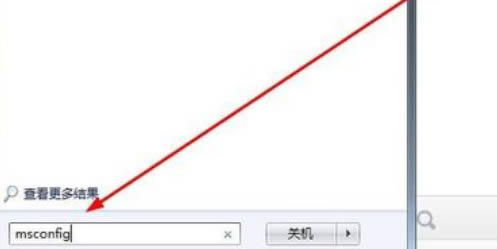
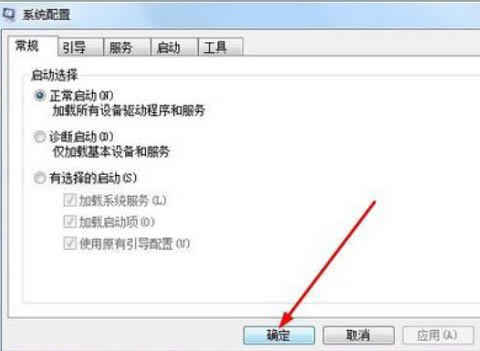
1、打开win+r 输入msconfig 查看系统配置。
Win7查看电脑配置教程
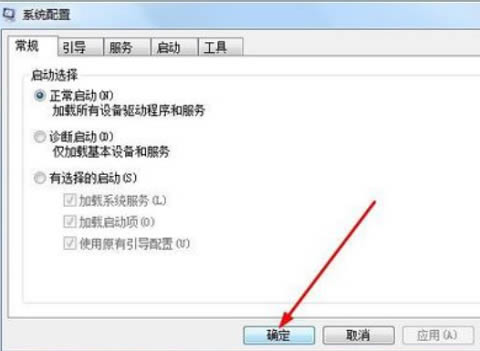
2、在下方可以看到不同类别的系统信息。
Win7查看电脑配置教程
方法二:
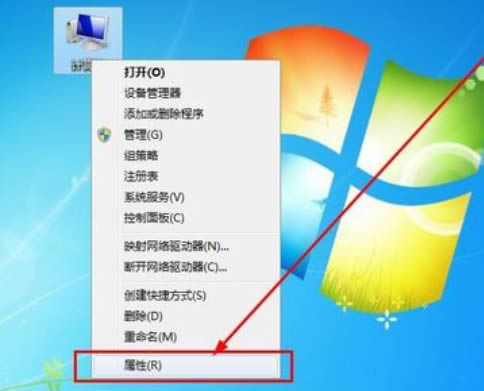
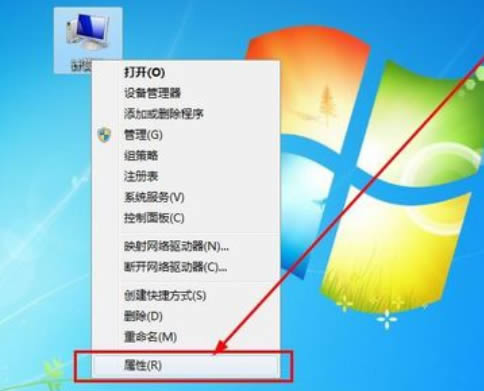
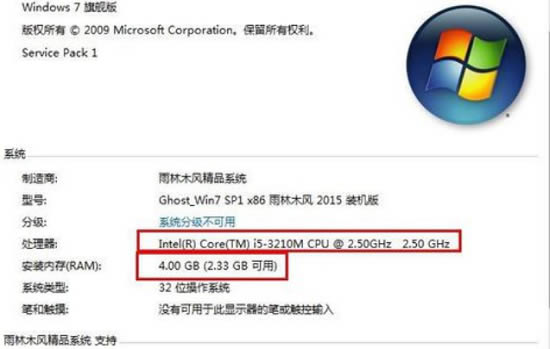
1、最快捷就是单机计算机,然后 点击属性。
Win7查看电脑配置教程
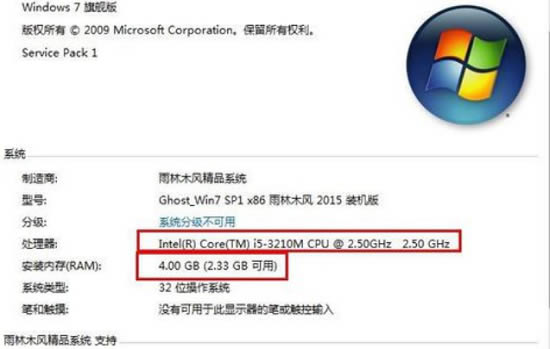
2、打开后可以看到电脑运行内存和cpu的型号等信息。
Win7查看电脑配置教程
方法三:
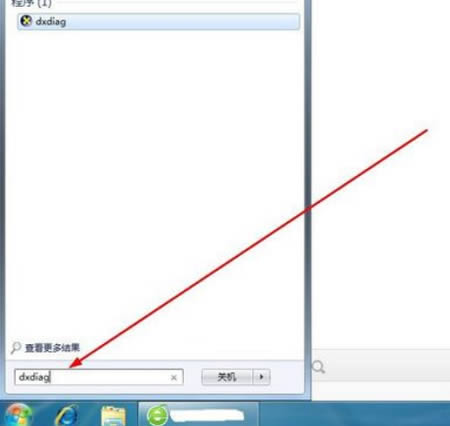
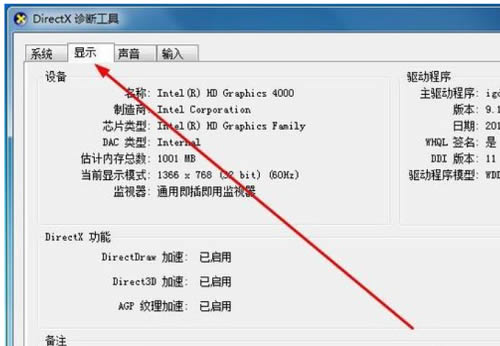
1、同样打开win+r键,输入dxdiag命令。
Win7查看电脑配置教程
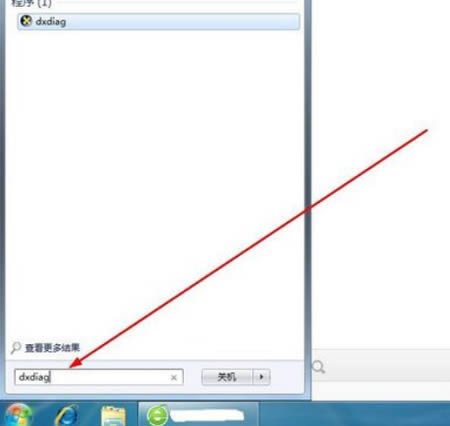
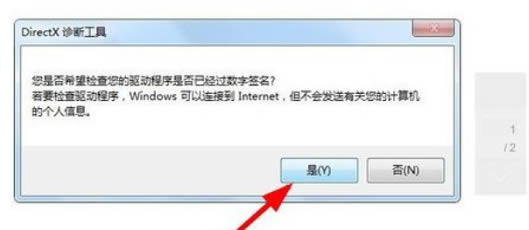
2、点击确定,联系电脑配置。
Win7查看电脑配置教程
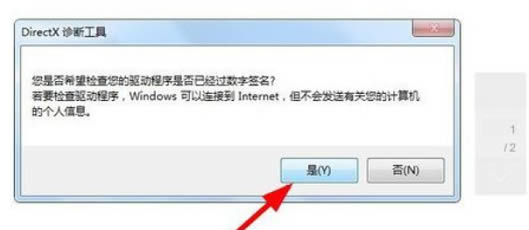
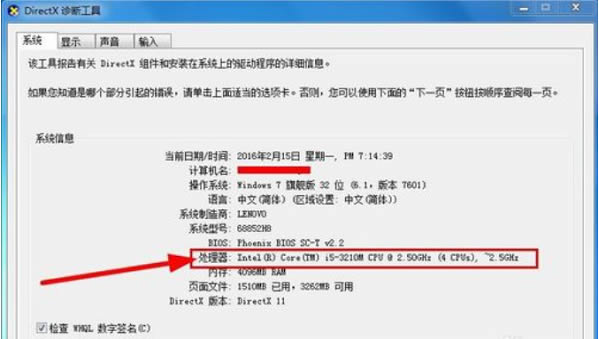
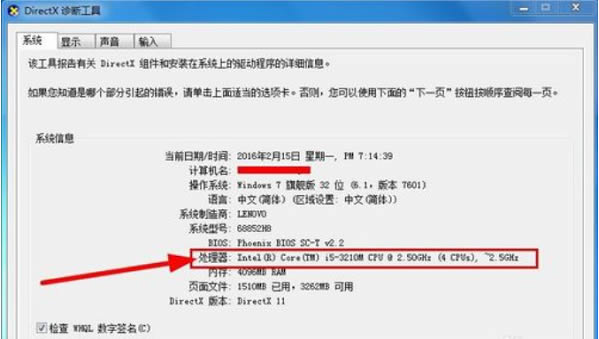
3、可以逐一查看电脑的配置信息,罗列还比较易懂。
Win7查看电脑配置教程
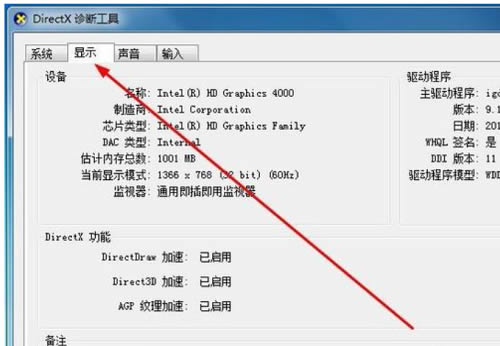
4、查看其他选项,获得更多电脑配置的信息。
Win7查看电脑配置教程
方法四:
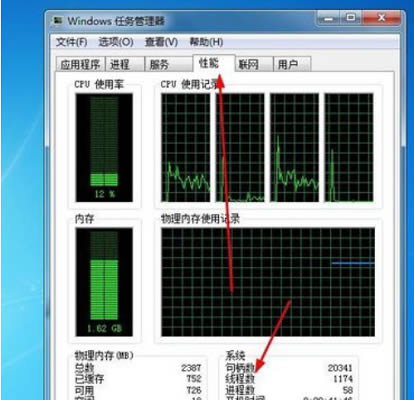
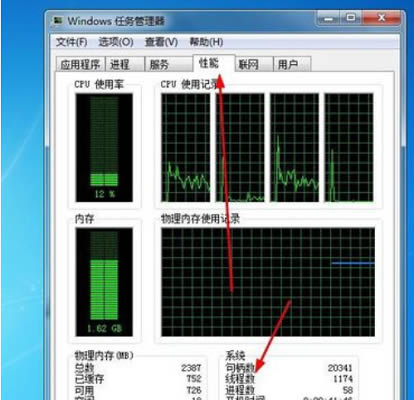
1、最后还有一种办法就是在运行大型应用时,直接打开资源管理器,查看资源占用情况。
Win7查看电脑配置教程
以上就是详细的解决方法啦,希望对你有帮助。



 窥视卡
窥视卡 雷达卡
雷达卡


 发表于 2023-2-10 06:27:54
 提升卡
提升卡 置顶卡
置顶卡 沉默卡
沉默卡 喧嚣卡
喧嚣卡 变色卡
变色卡 千斤顶
千斤顶 照妖镜
照妖镜
