Win11如何下载Wi-Fi驱动程序呢?其实方法是非常简单的哦,今天小编在这里给大家分享Win11下载Wi-Fi驱动程序操作图解,保证大家在最短时间之内学会,有需要的朋友们一起来看看吧。
方法如下:
1、从 Windows 更新下载
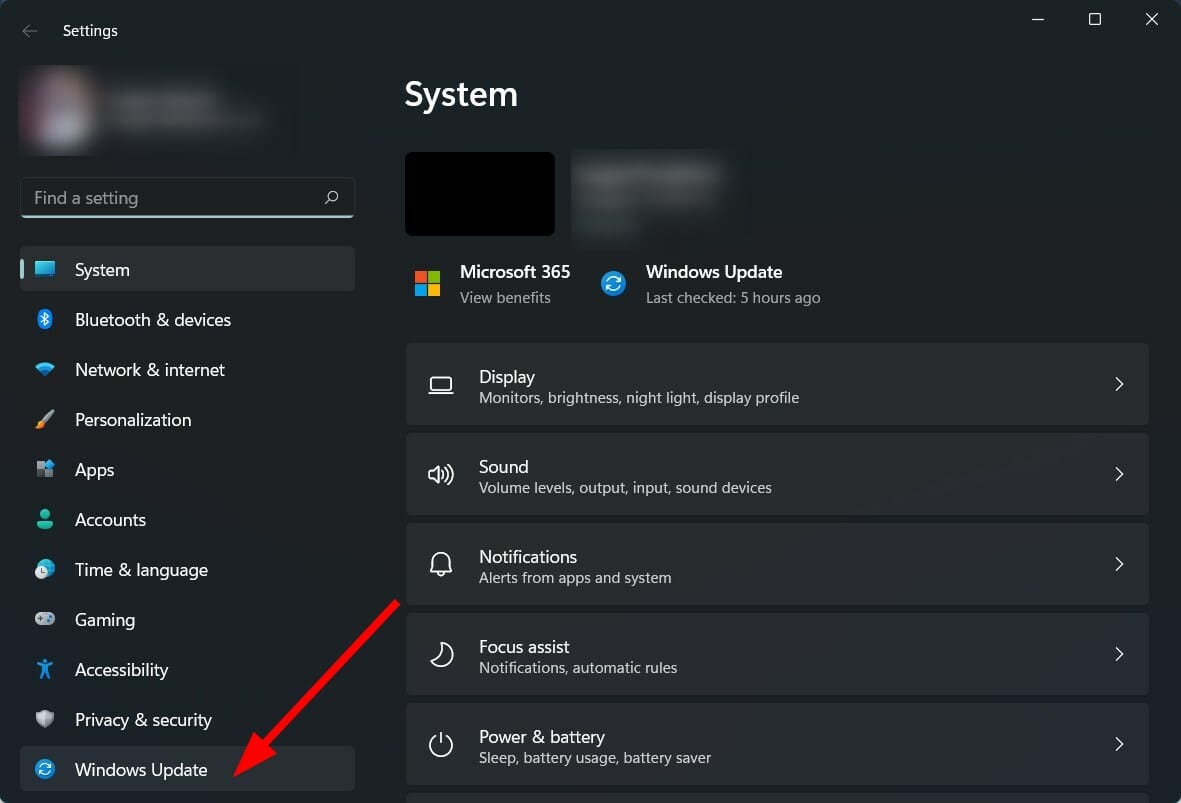
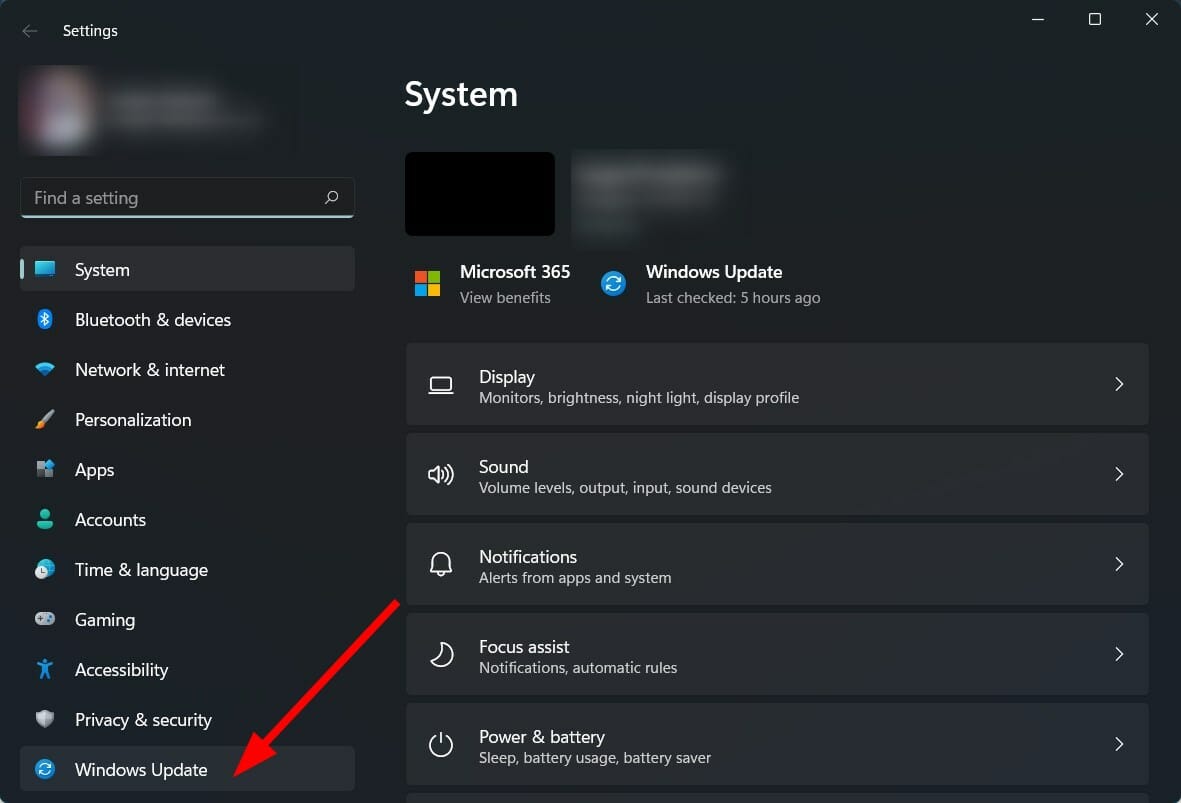
按Win+I打开设置。单击左窗格中的Windows 更新。
Win11下载Wi-Fi驱动程序操作图解
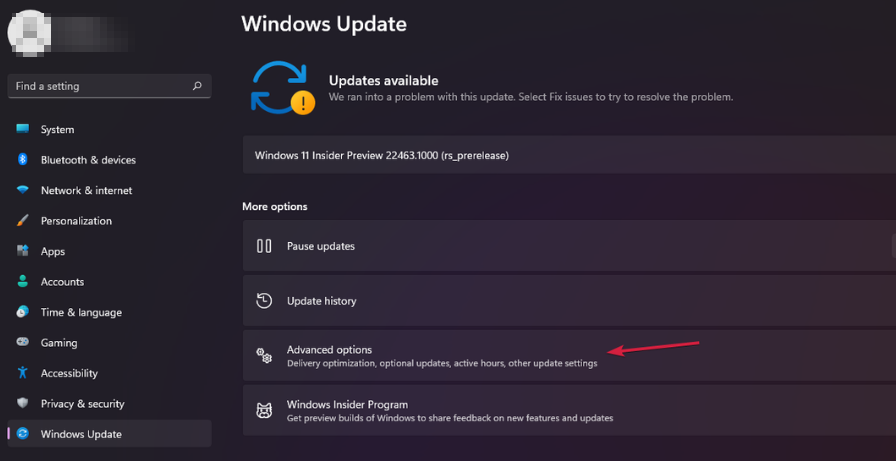
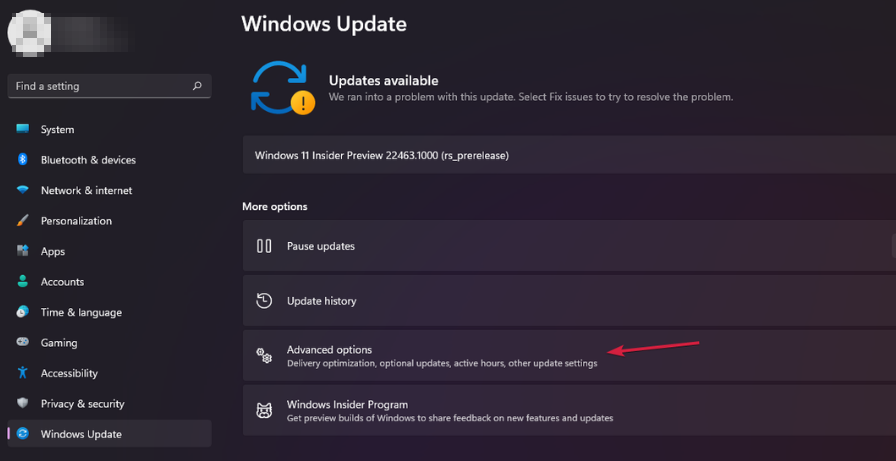
选择高级选项。
Win11下载Wi-Fi驱动程序操作图解
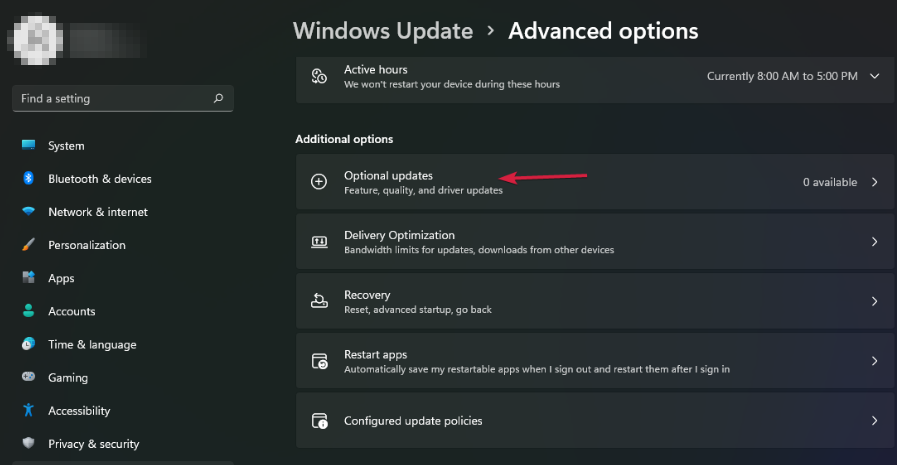
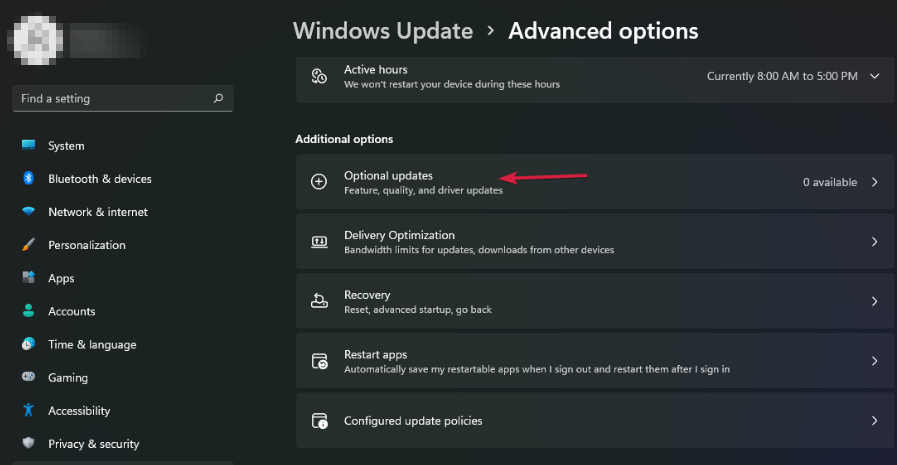
选择可选更新。
Win11下载Wi-Fi驱动程序操作图解
如果有 Wi-Fi 驱动程序可供下载,请点击下载并安装按钮。
重新启动您的电脑。
当您将 Wi-Fi 适配器连接到您的 Windows 11 PC 时,您的 PC 将自动在其服务器上查找驱动程序。
按照上述步骤,您无需访问制造商的官方网站即可轻松下载Wi-Fi驱动程序。
2、从设备管理器下载
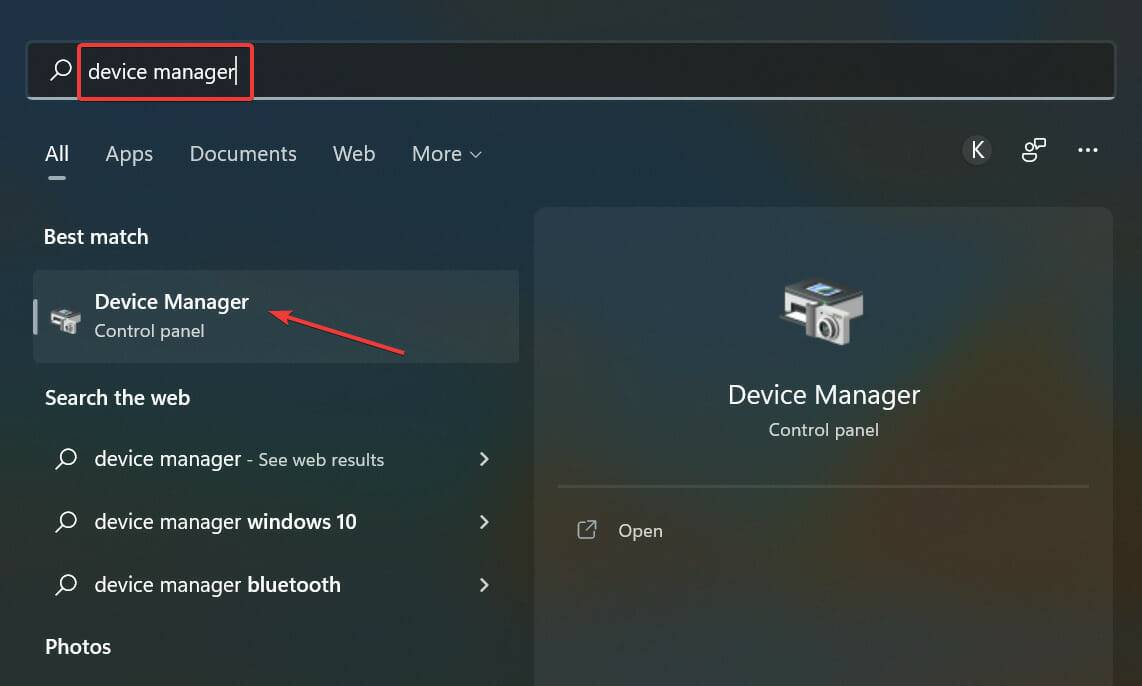
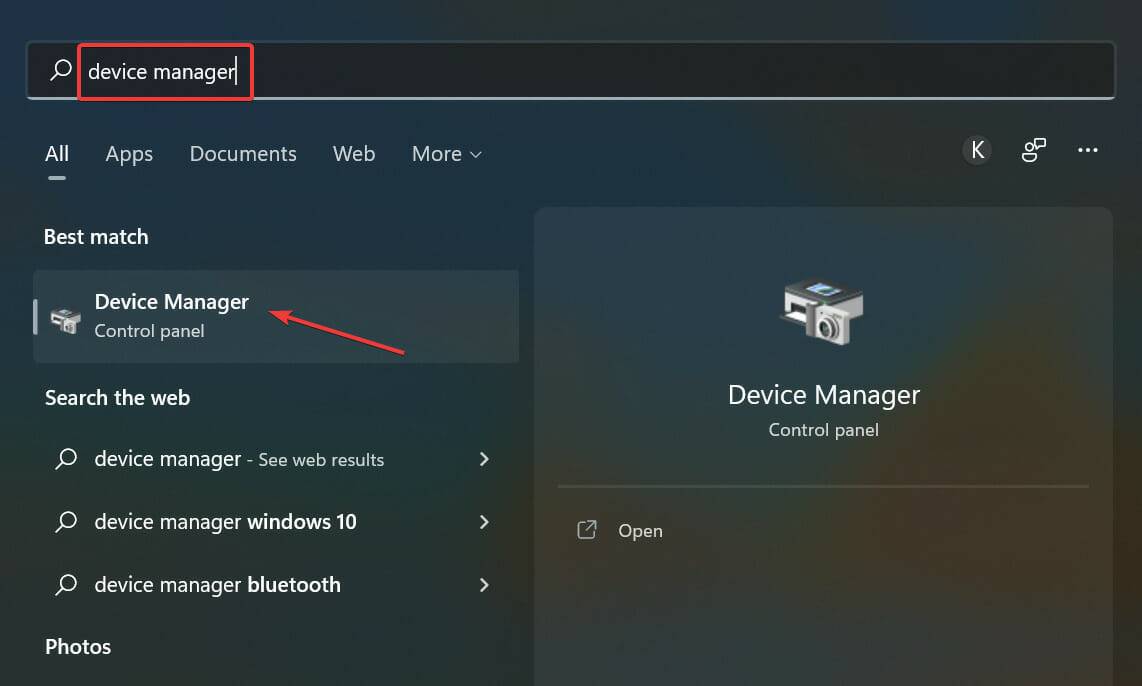
打开开始菜单。搜索设备管理器并打开它。
Win11下载Wi-Fi驱动程序操作图解
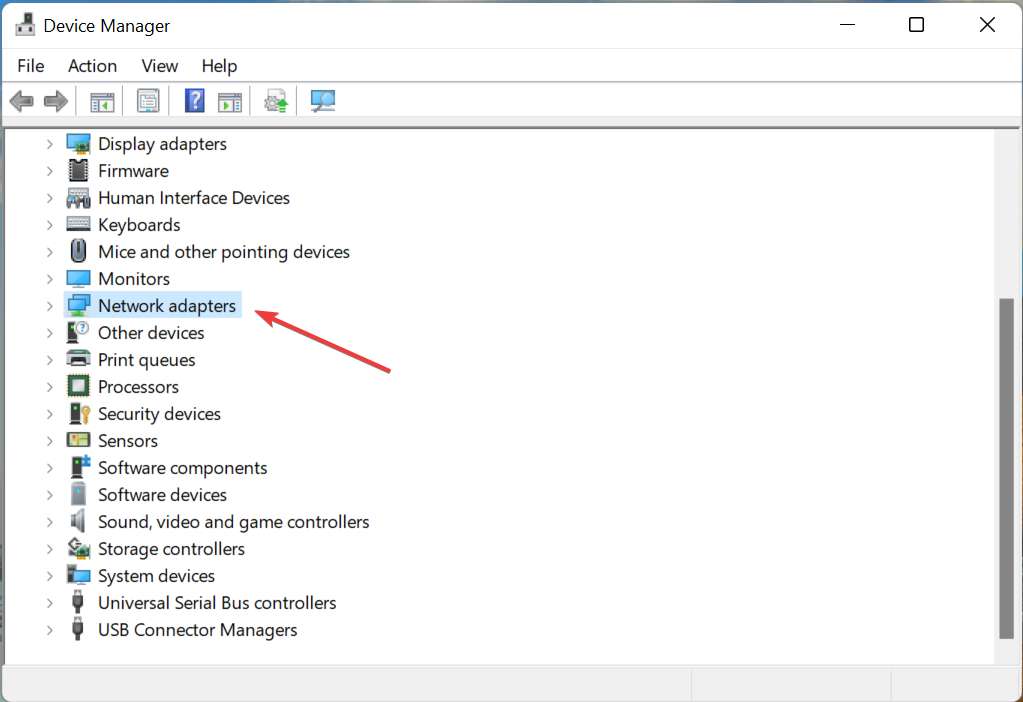
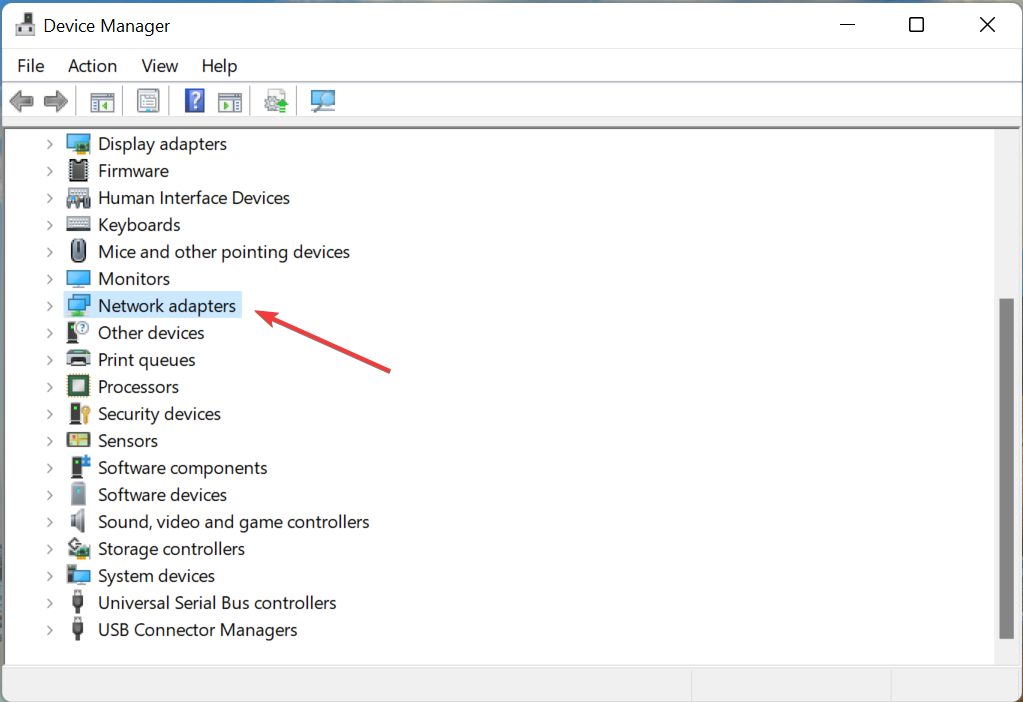
展开网络适配器部分。
Win11下载Wi-Fi驱动程序操作图解
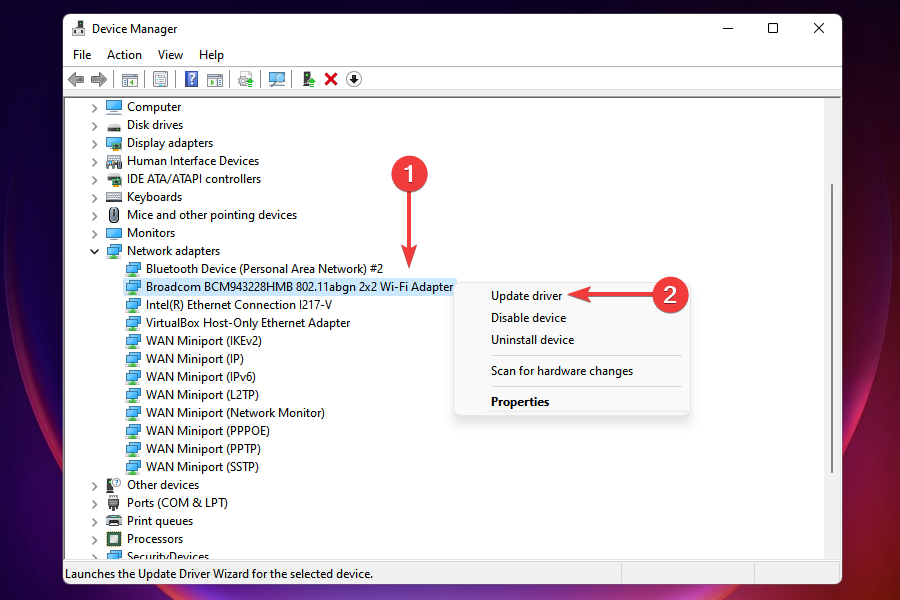
选择您的Wi-Fi 适配器。
Win11下载Wi-Fi驱动程序操作图解
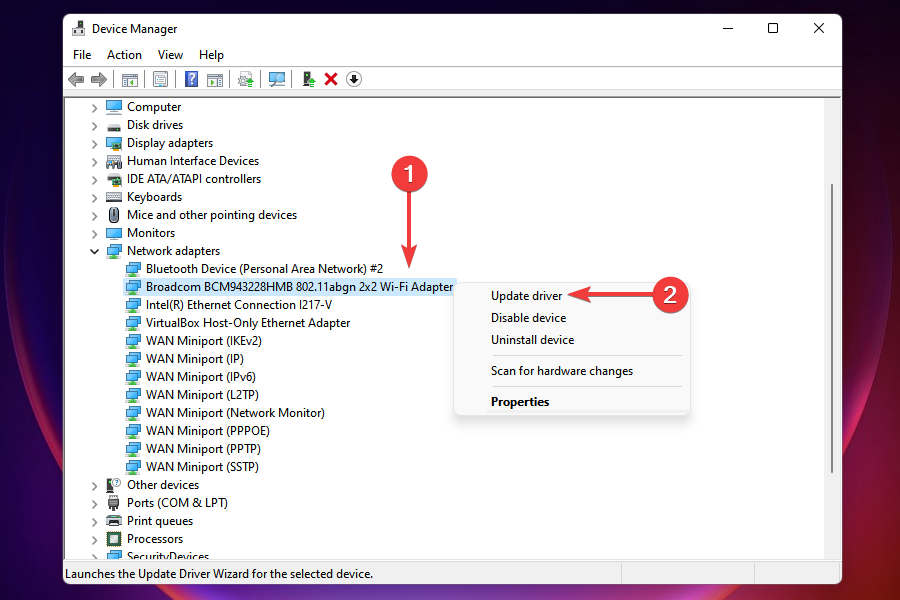
右键单击它并选择更新驱动程序。
您可以选择自动搜索驱动程序选项或浏览我的计算机以查找驱动程序。
我们建议您选择第一个选项并让 Windows 安装驱动程序。
使用设备管理器内置实用程序,您可以在 Windows 11 PC 上安装或更新 Wi-Fi 驱动程序。
这非常简单,而且无需访问制造商的网站并下载驱动程序。
3、从官网下载
如果上述方法对您不起作用并且您无法在 Windows 11 PC 上下载 Wi-Fi 驱动程序,那么您可以访问您的 Wi-Fi 适配器的官方网站并从那里获取驱动程序。
请注意,为此,您需要有 Internet 连接。因此,您可以使用以太网电缆并将其直接插入您的 PC 或使用移动热点下载驱动程序。
要识别 Wi-Fi 适配器名称,请打开设备管理器并展开网络适配器 部分。然后右键单击您的Wi-Fi 适配器并选择Properties。
前往驱动程序选项卡,在这里,您将找到Wi-Fi 适配器名称及其下的版本。



 窥视卡
窥视卡 雷达卡
雷达卡


 发表于 2023-2-10 06:28:01
 提升卡
提升卡 置顶卡
置顶卡 沉默卡
沉默卡 喧嚣卡
喧嚣卡 变色卡
变色卡 千斤顶
千斤顶 照妖镜
照妖镜
