Win11怎么设置FPS?拥有最好的FPS对游戏至关重要,因为较低的FPS除了会导致游戏体验不太流畅之外,还会使您在与游戏对手的对抗中处于劣势。今天小编将为大家带来Win11玩游戏的最佳FPS设置方法,我们一起来看看吧。
Win11玩游戏FPS设置方法
1、开启游戏模式
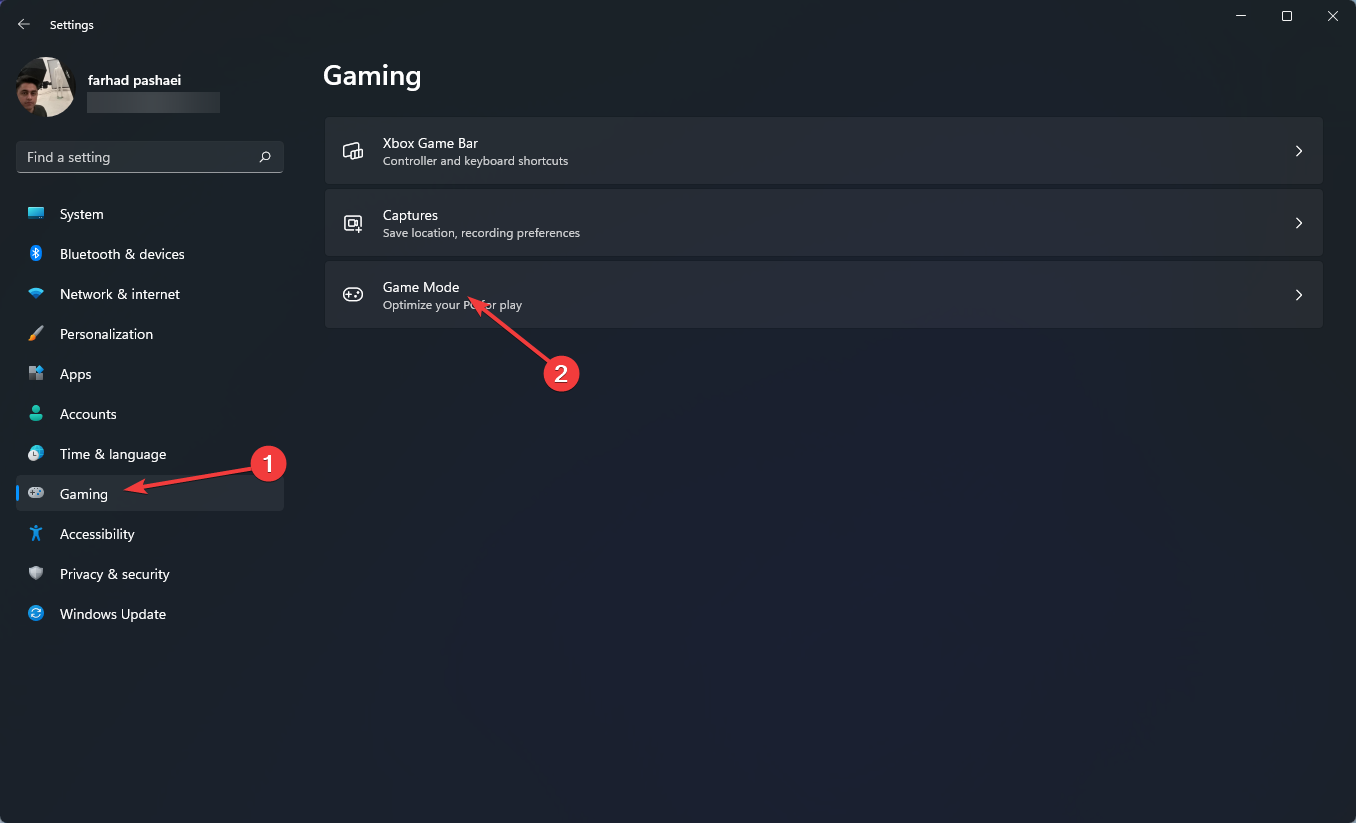
按Windows+I键打开“设置”应用。从左侧边栏中选择游戏,然后进入游戏模式。
Win11怎么设置fps?Win11玩游戏FPS设置方法
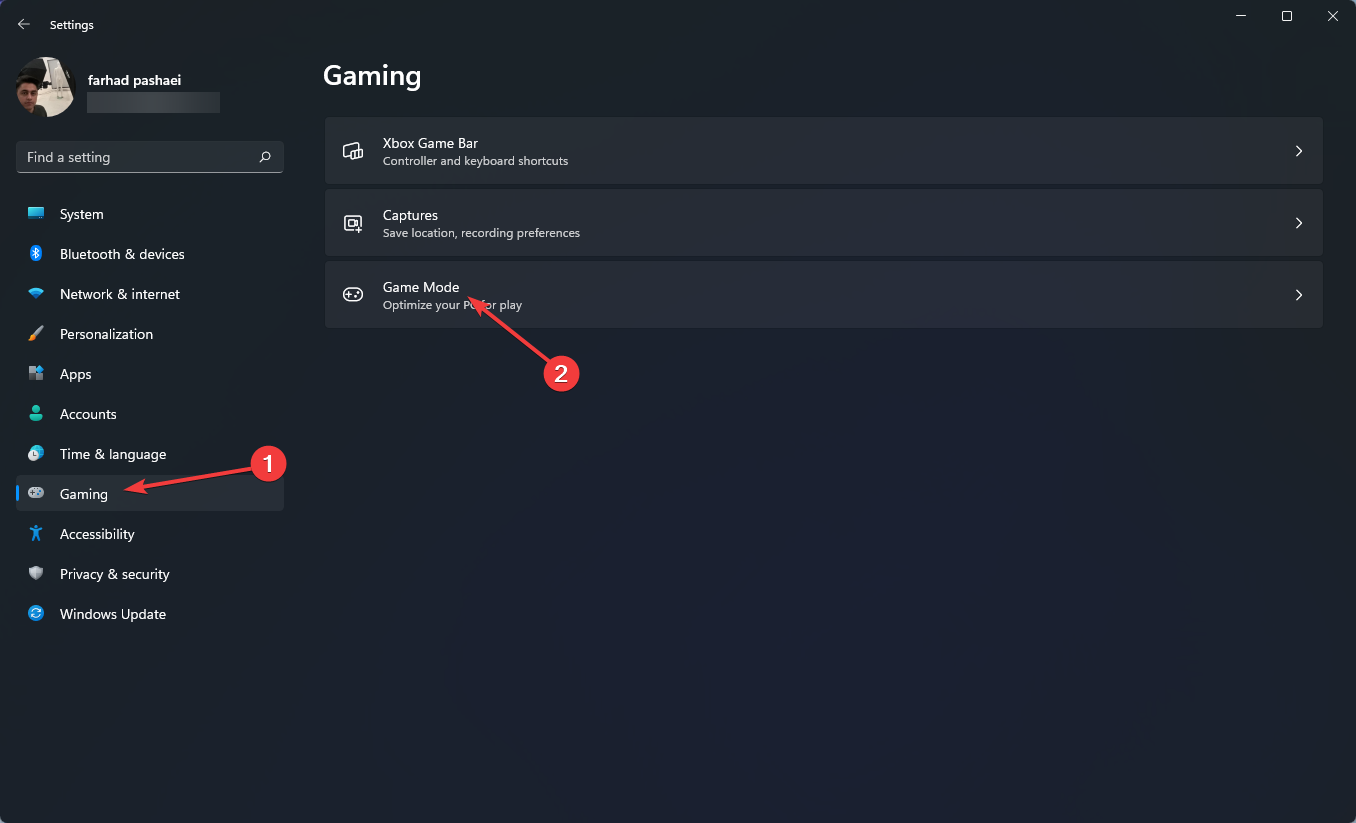
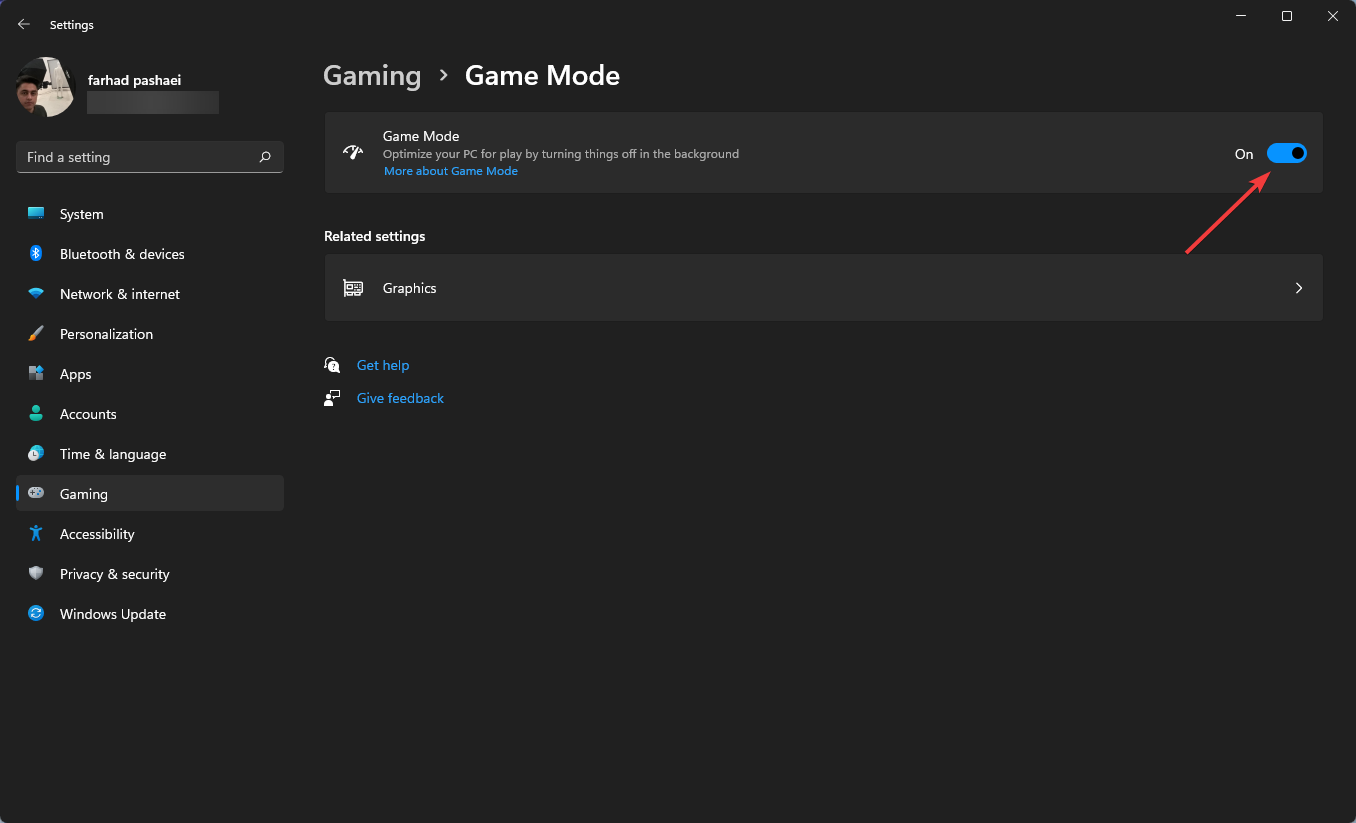
现在,从以下菜单启用切换。
Win11怎么设置fps?Win11玩游戏FPS设置方法
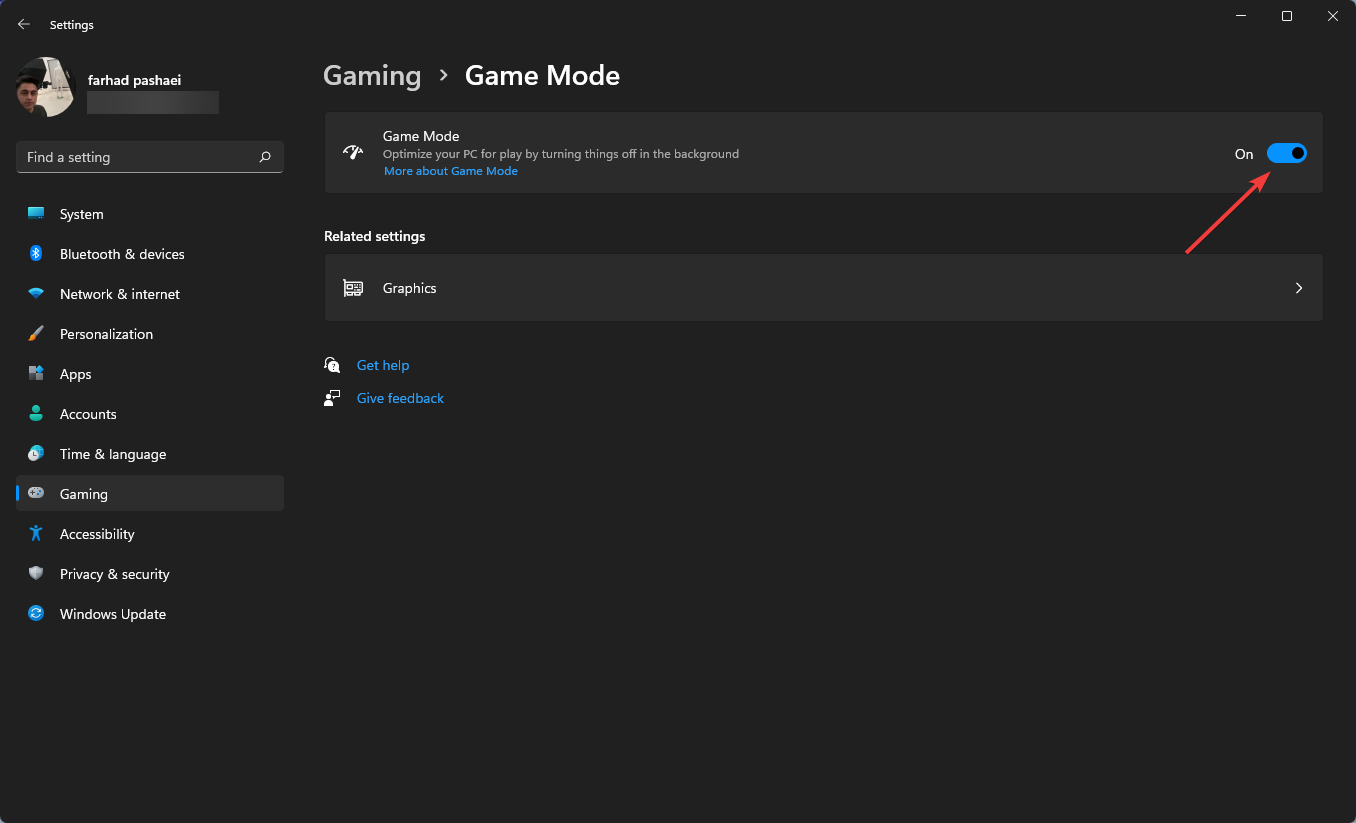
当您启用游戏模式时,Windows 将优先考虑 PC 上的游戏体验并禁用后台任务、Windows 更新服务、驱动程序安装等。值得注意的是,游戏模式之前并不有效,但微软对这一功能进行了显着改进。此选项将有助于稳定帧速率。
2、为特定游戏设置GPU优先级
按+键进入设置。WindowsI
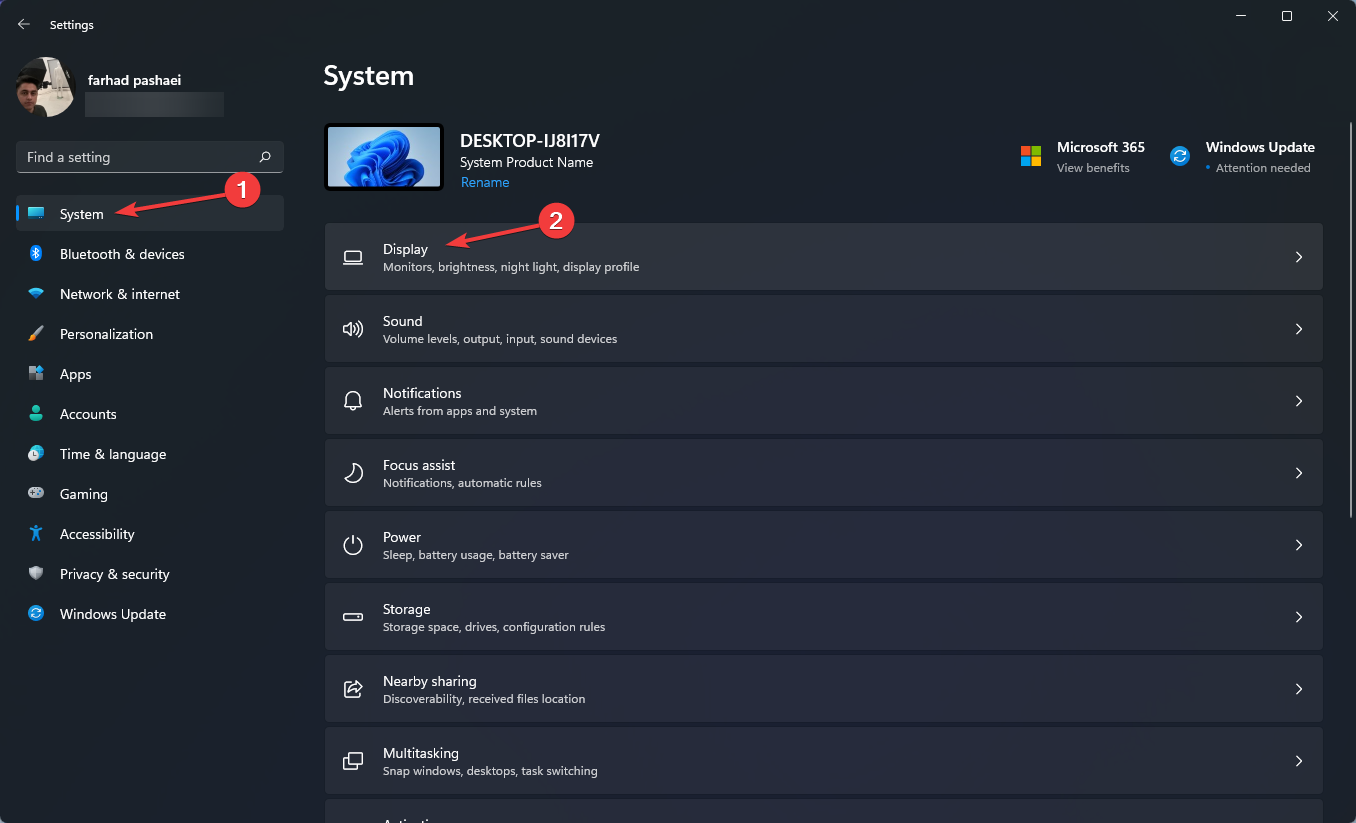
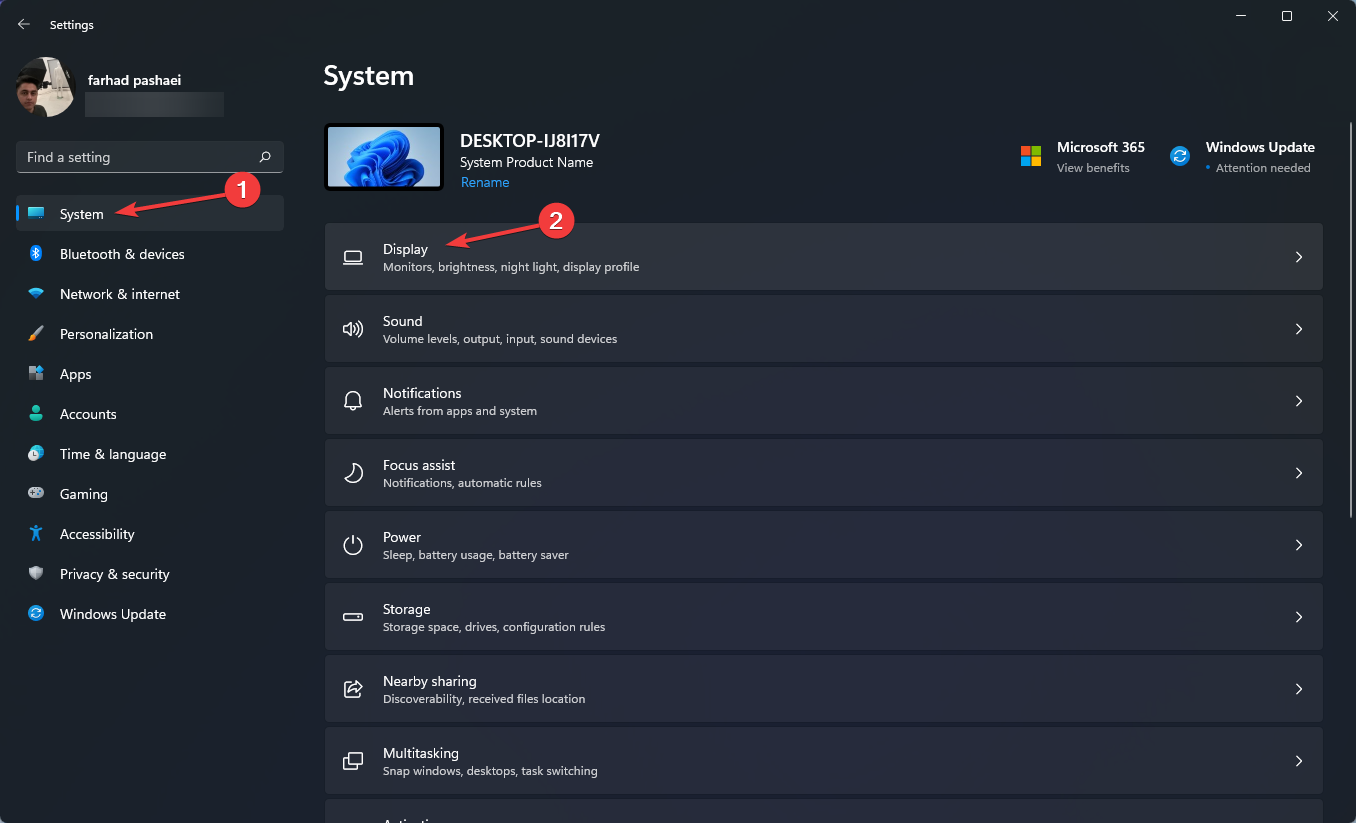
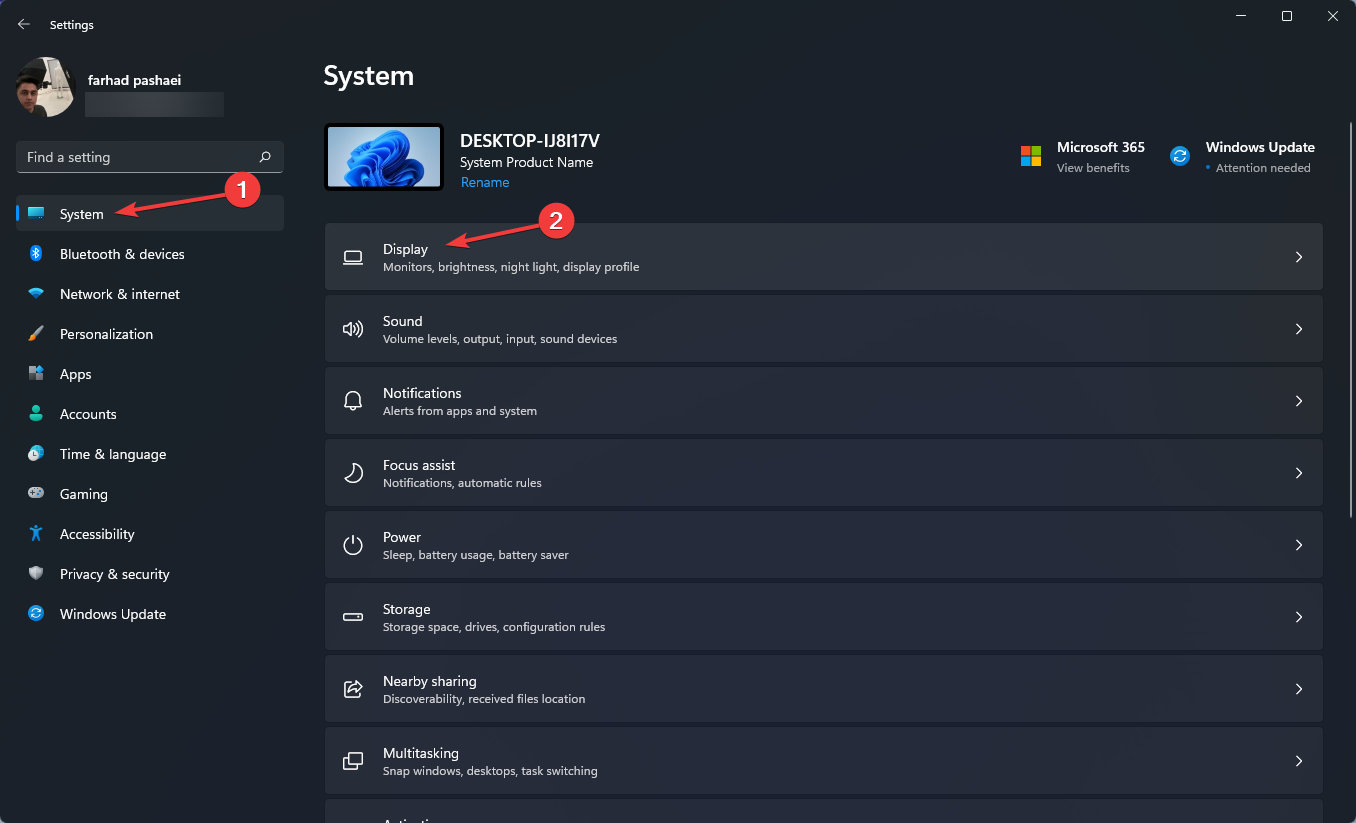
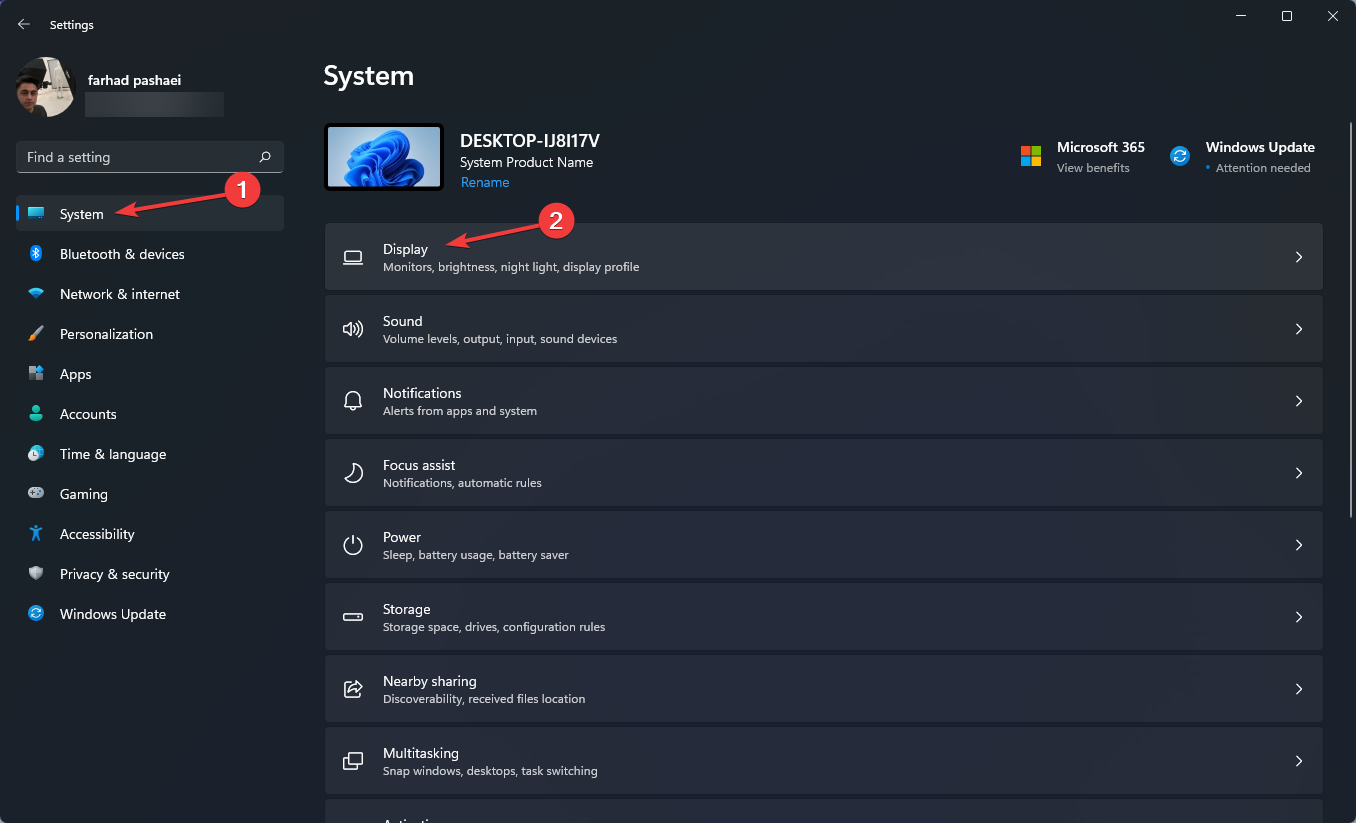
从左侧窗格中,选择System,然后从右侧窗格中选择Display。
Win11怎么设置fps?Win11玩游戏FPS设置方法
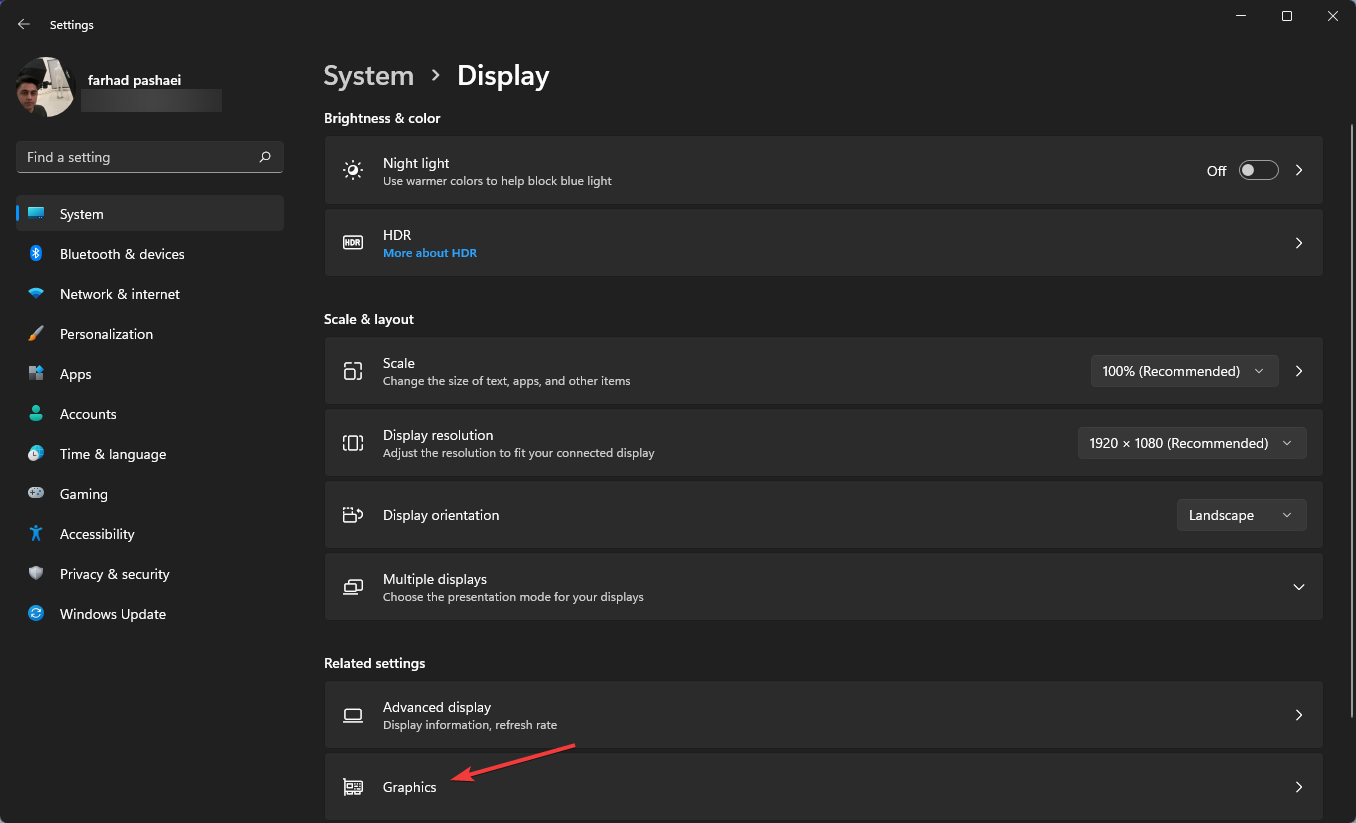
之后,向下滚动并选择图形选项。
Win11怎么设置fps?Win11玩游戏FPS设置方法
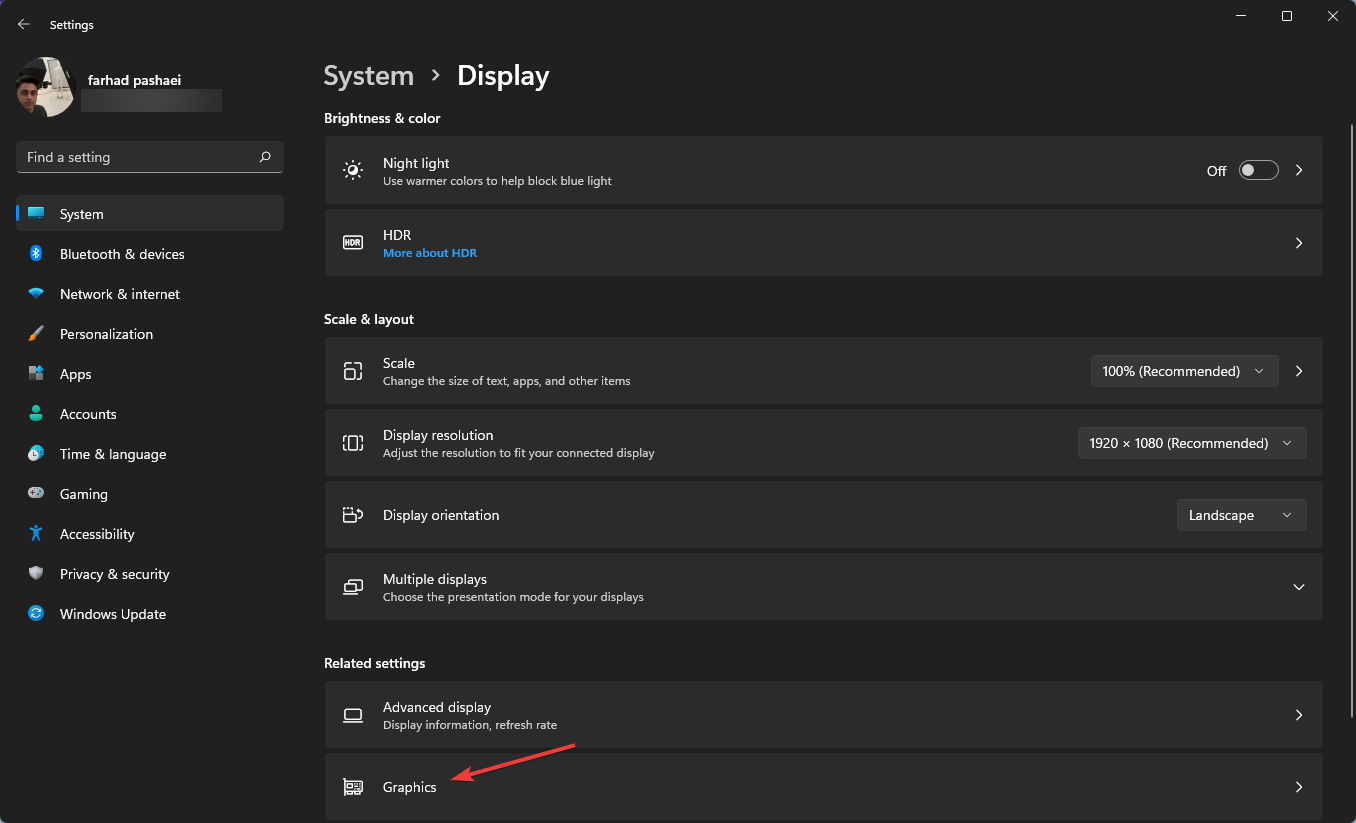
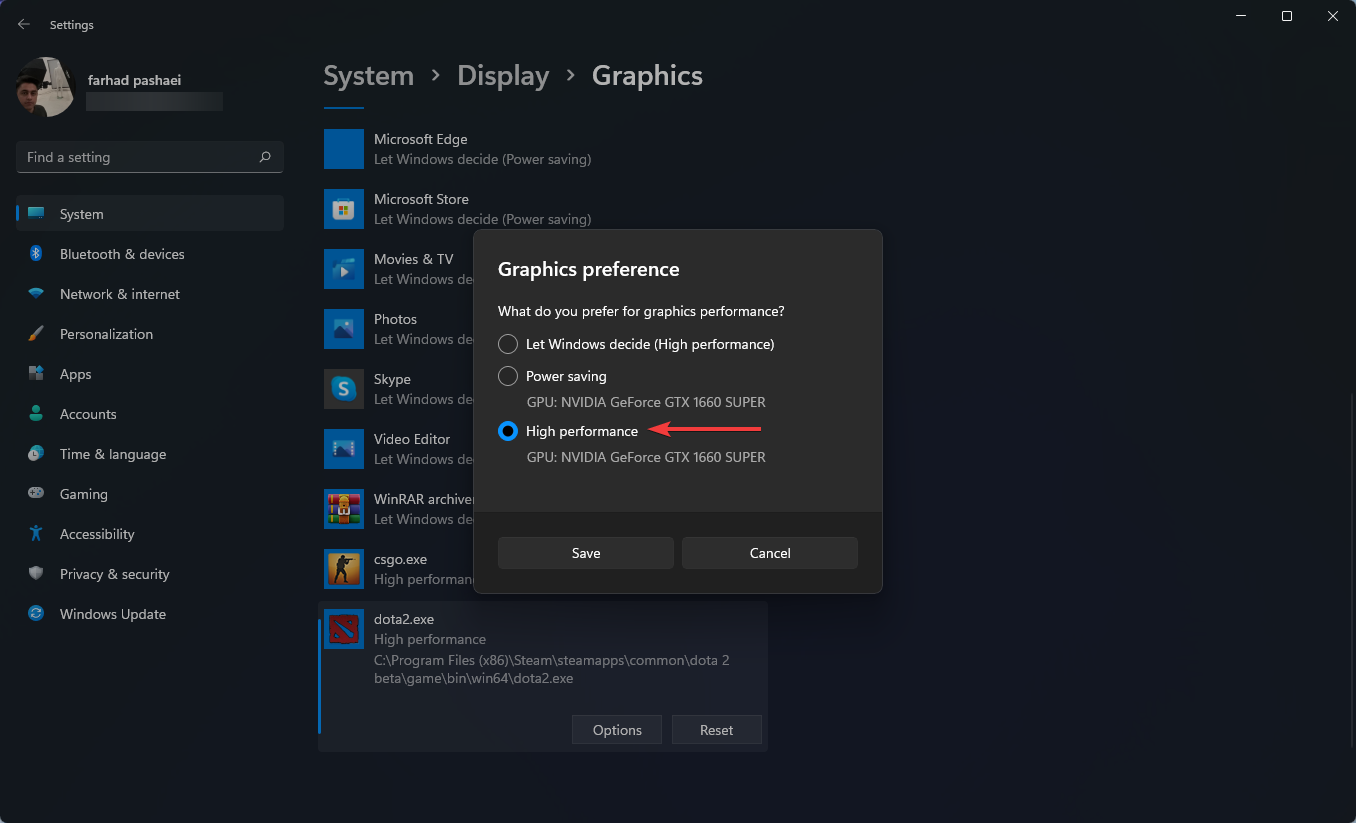
选择一个游戏并点击选项。现在,选择高性能选项并单击保存。
Win11怎么设置fps?Win11玩游戏FPS设置方法
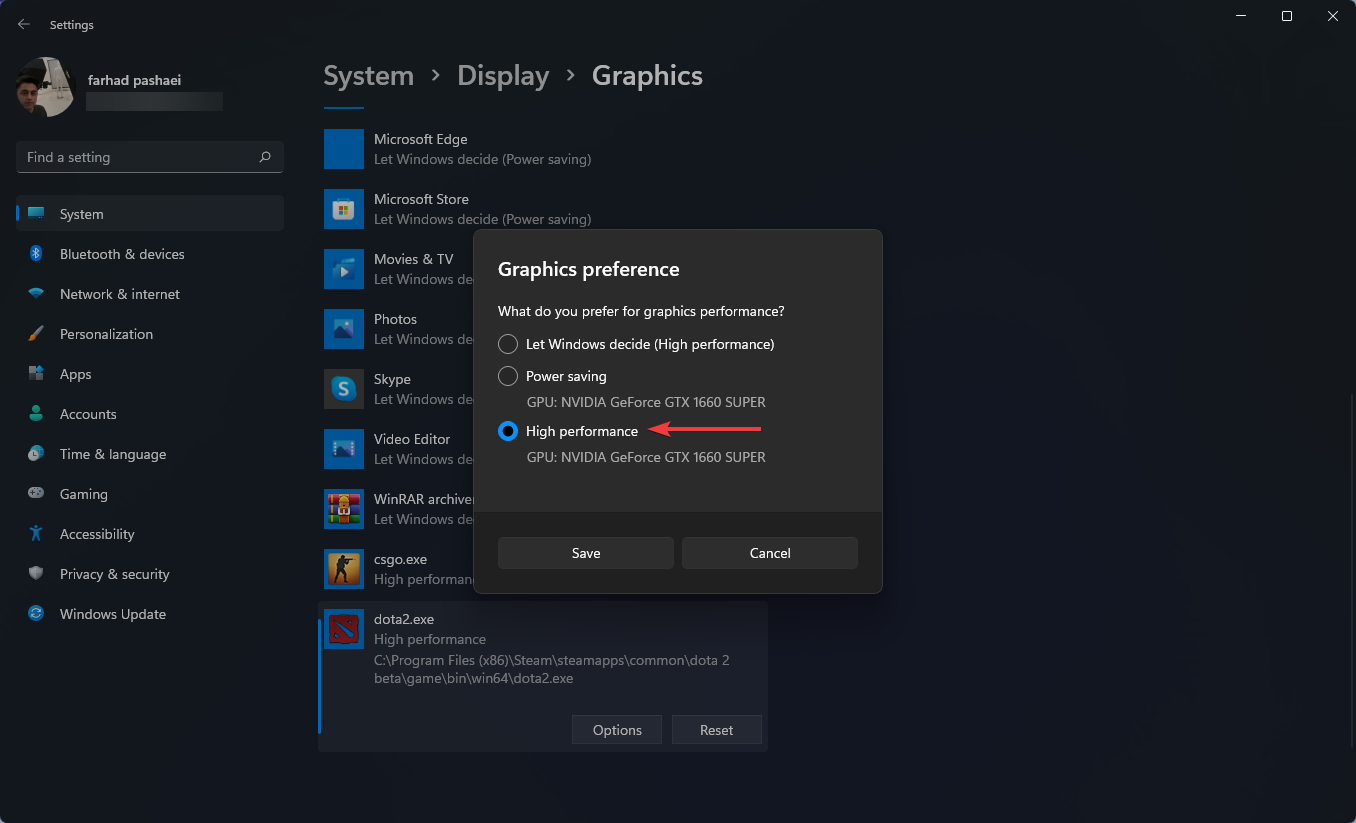
使用 Win11 设置应用程序,您可以将特定应用程序分配给特定图形卡。
专家提示:某些 PC 问题很难解决,尤其是在存储库损坏或 Windows 文件丢失时。如果您在修复错误时遇到问题,则您的系统可能已部分损坏。我们建议安装 Restoro,这是一种可以扫描您的机器并确定故障所在的工具。
单击此处下载并开始修复。
为了从您的计算机中获得最佳性能,您可以选择哪些应用程序专门使用独立 GPU 而不是集成 GPU。
3、禁用可重启的应用程序
按+键打开设置应用程序。WindowsI
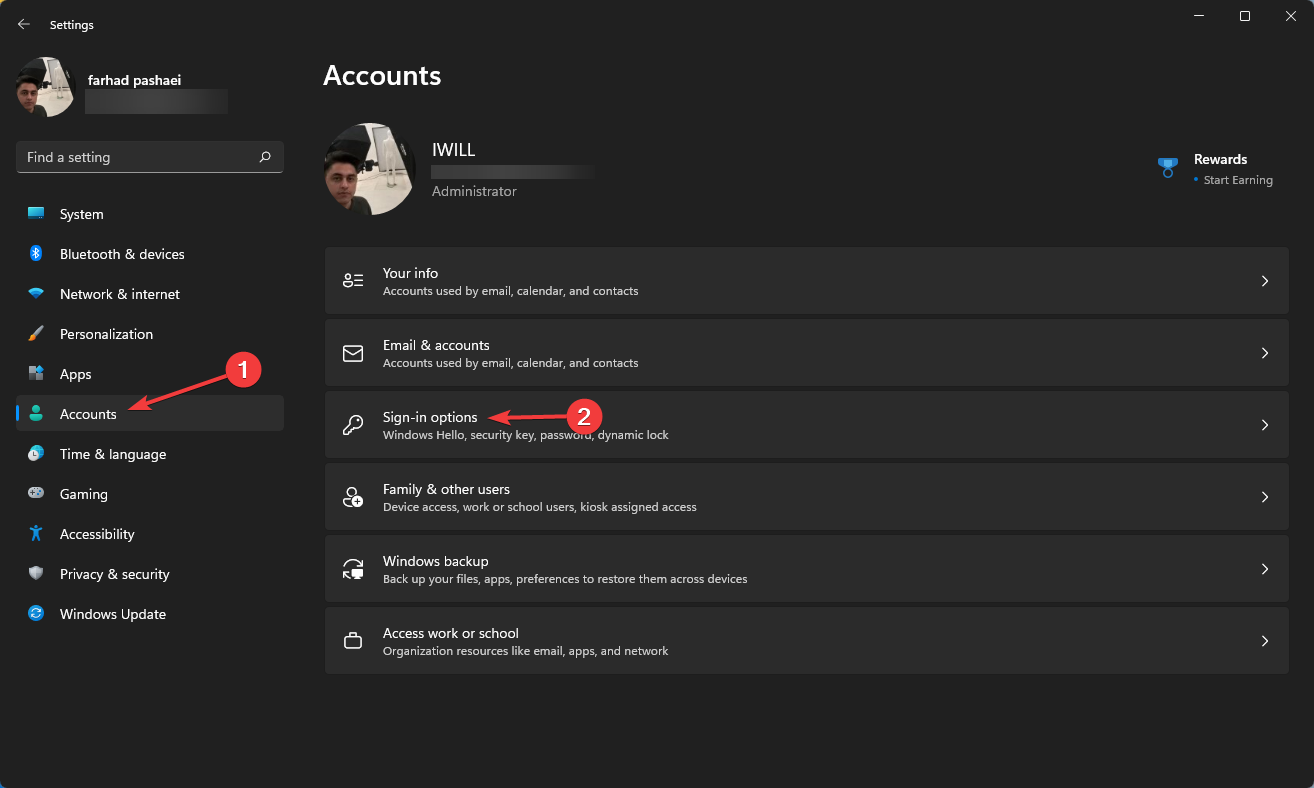
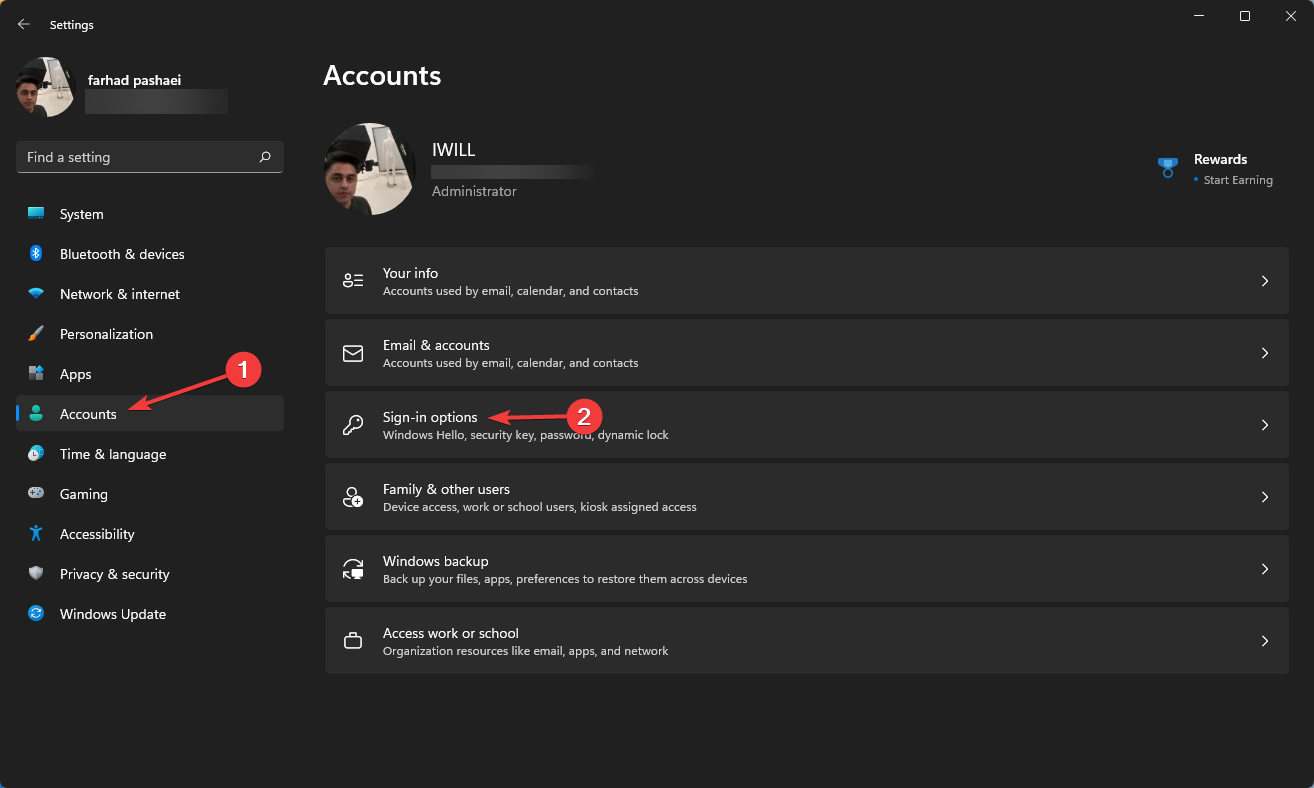
单击 帐户,然后选择登录选项。
Win11怎么设置fps?Win11玩游戏FPS设置方法
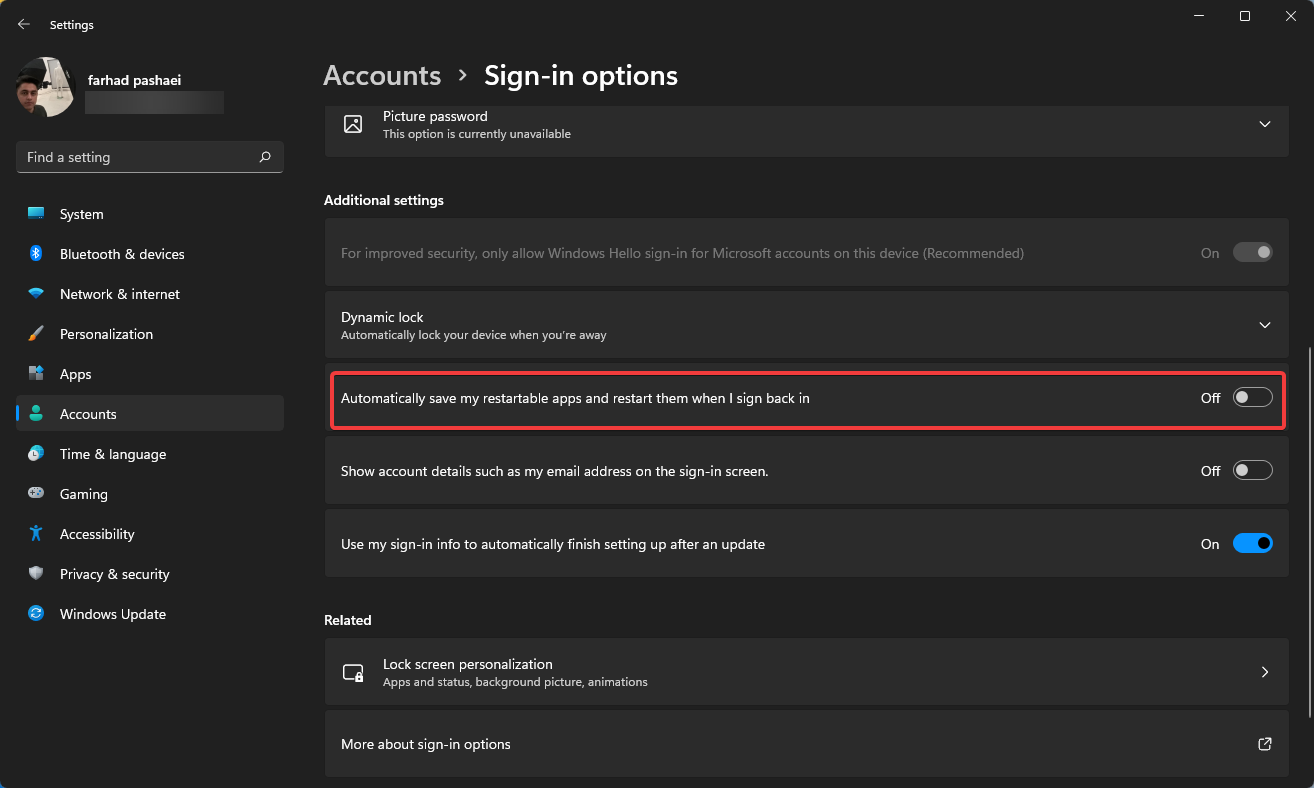
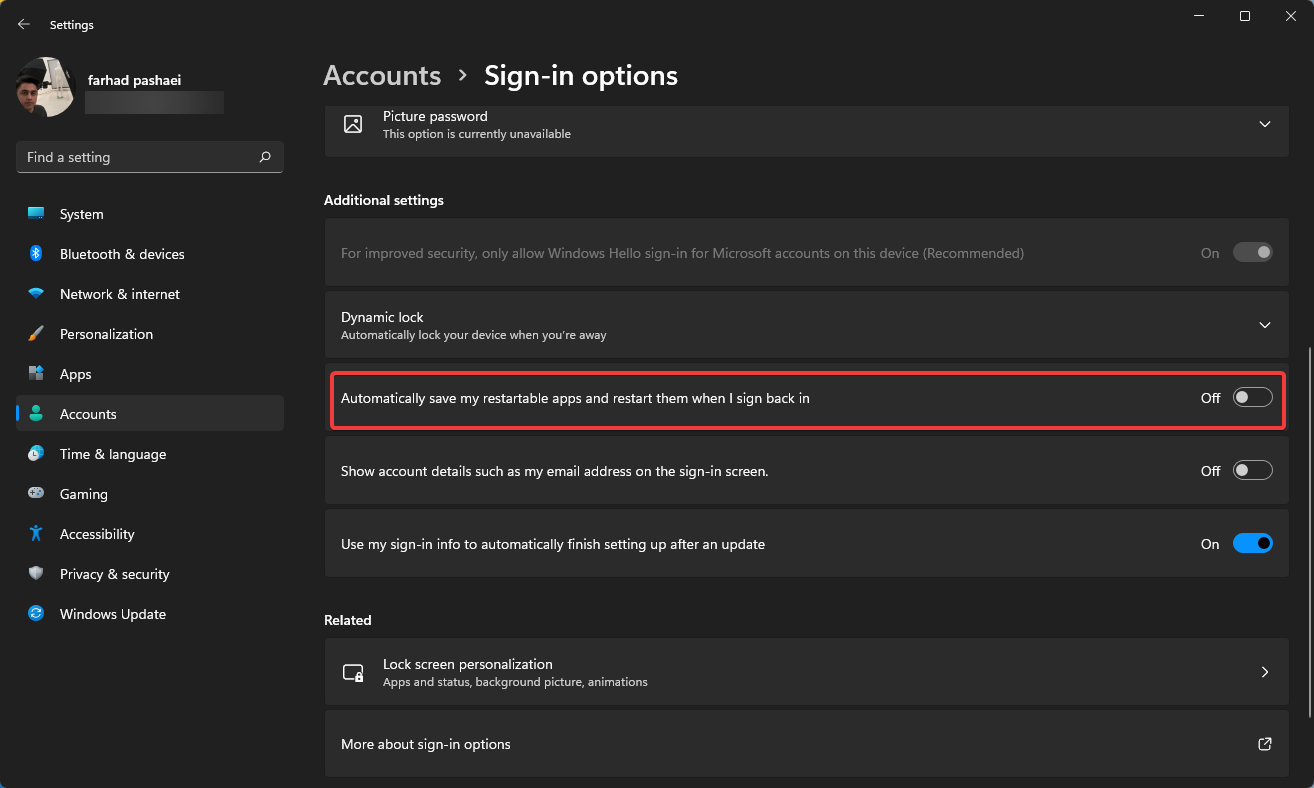
现在,禁用 自动保存我的可重启应用程序并在我重新登录时重启它们。
Win11怎么设置fps?Win11玩游戏FPS设置方法
4、开启高性能模式
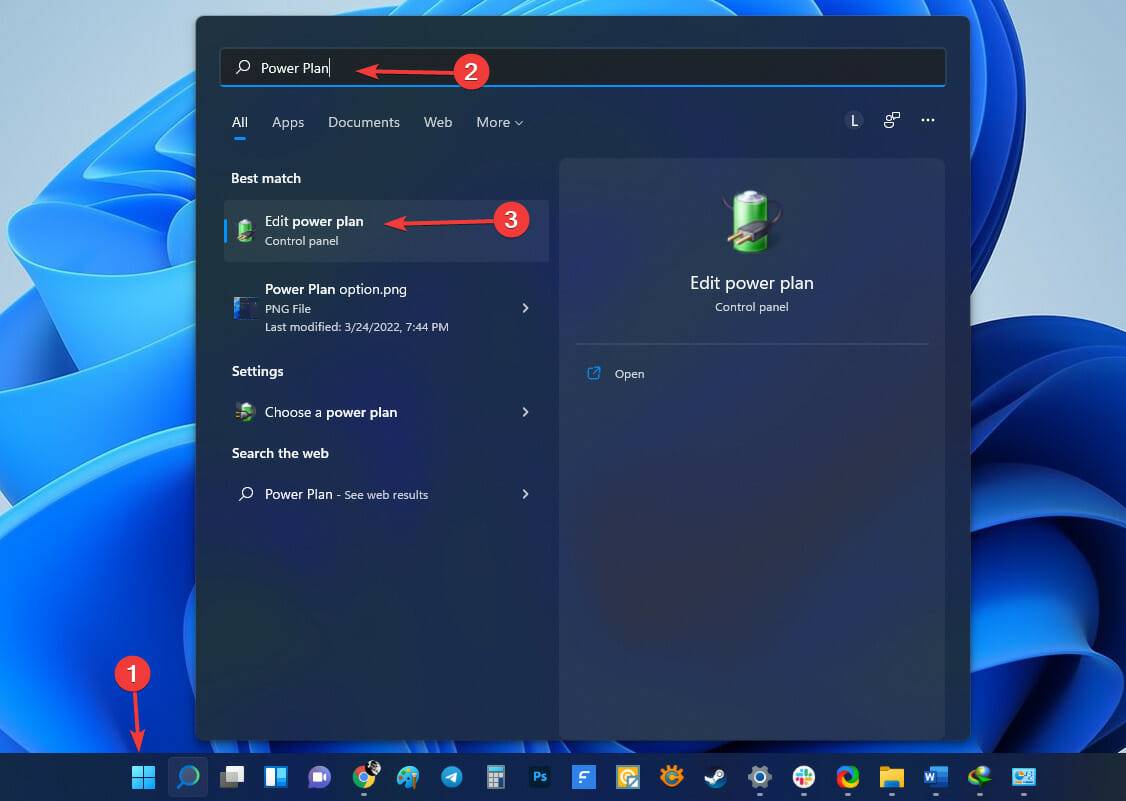
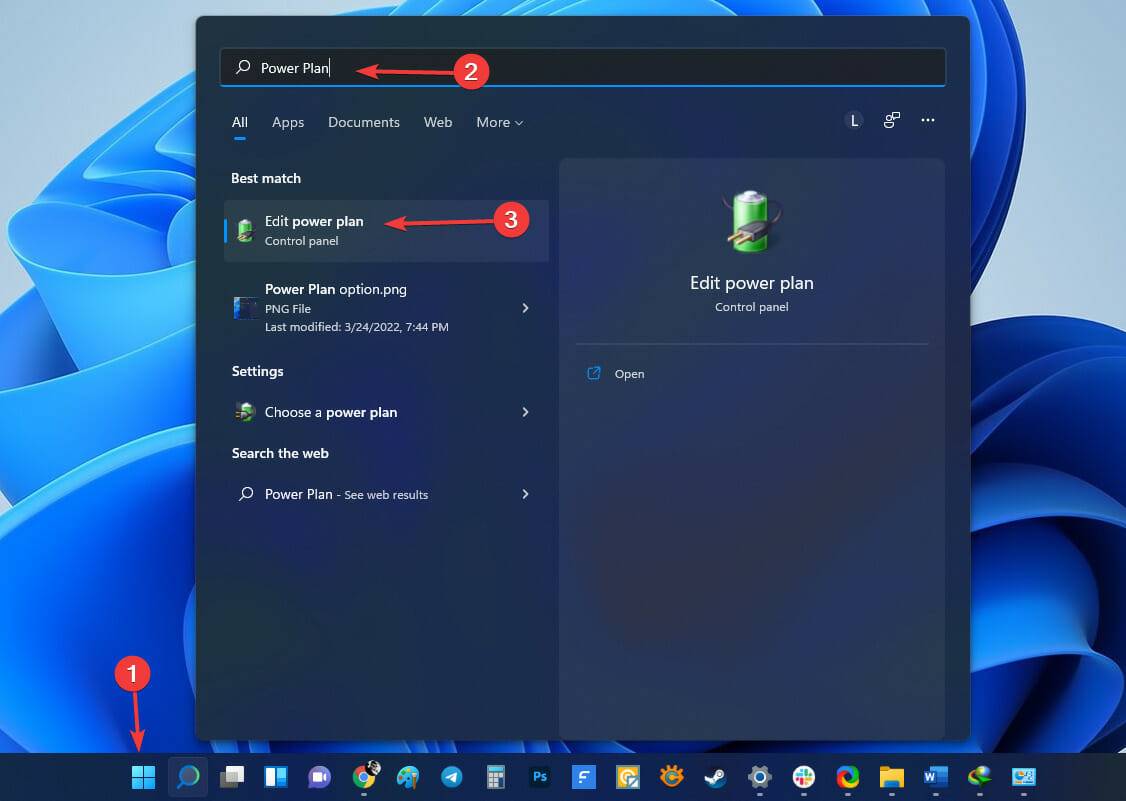
转到开始菜单,键入电源计划,然后选择编辑电源计划。
Win11怎么设置fps?Win11玩游戏FPS设置方法
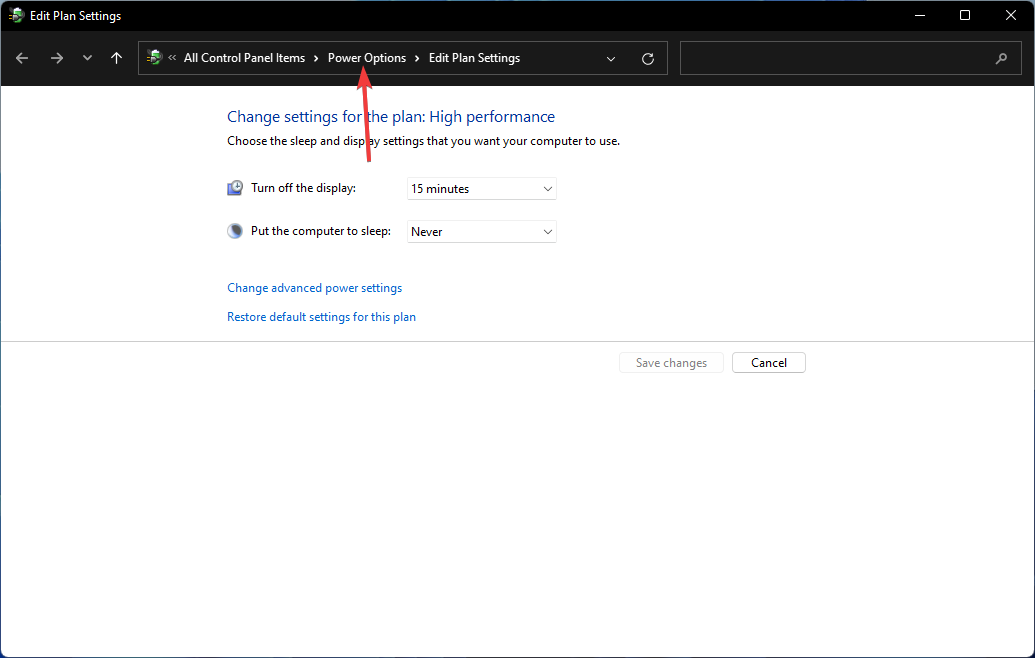
窗口打开后,选择电源选项。
Win11怎么设置fps?Win11玩游戏FPS设置方法
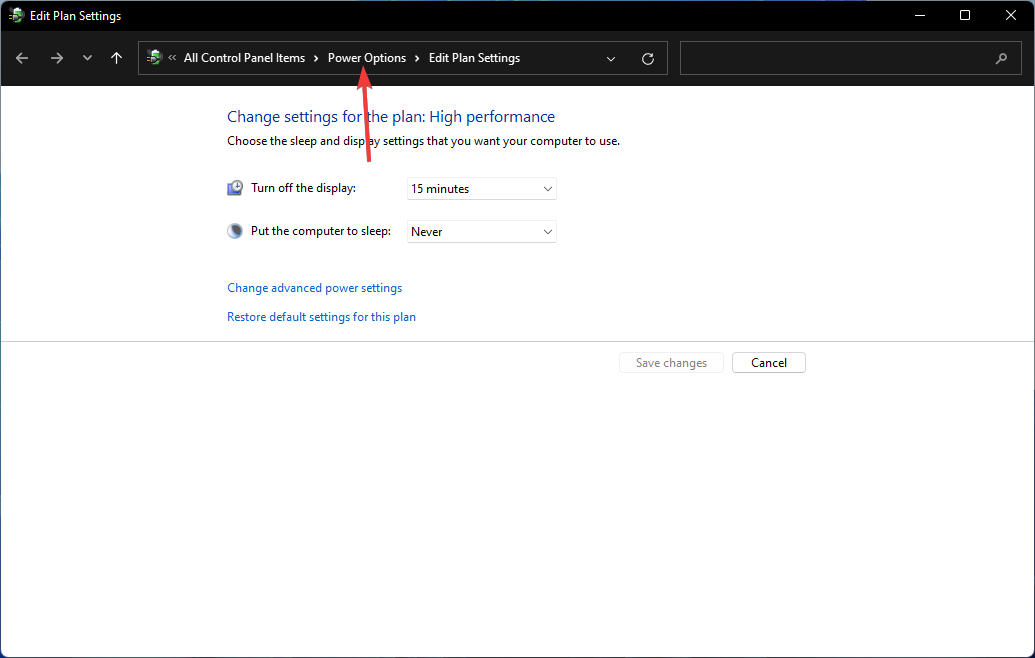
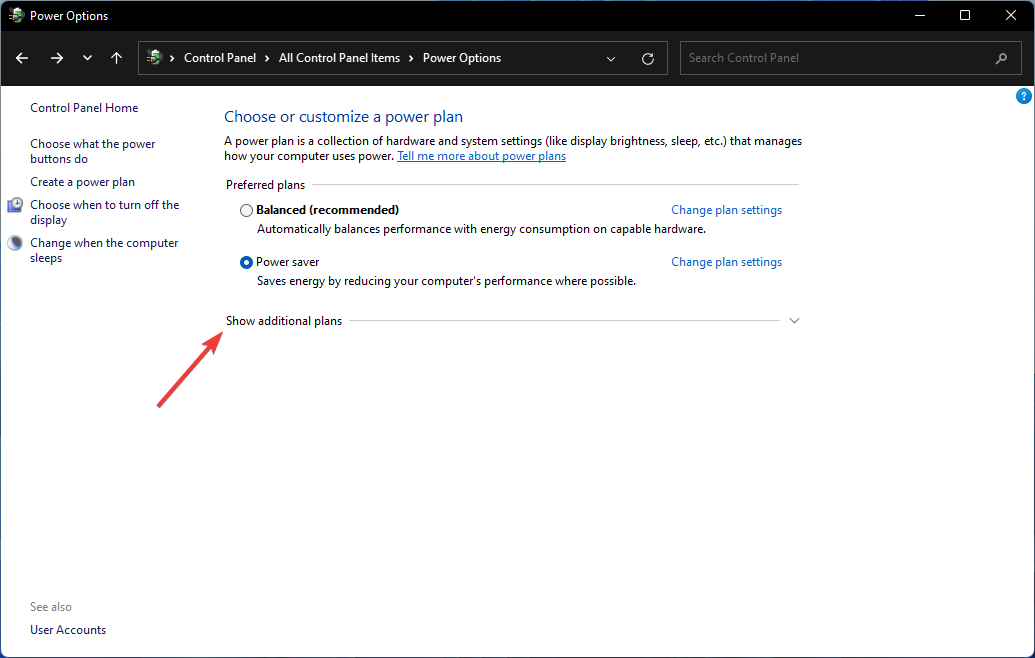
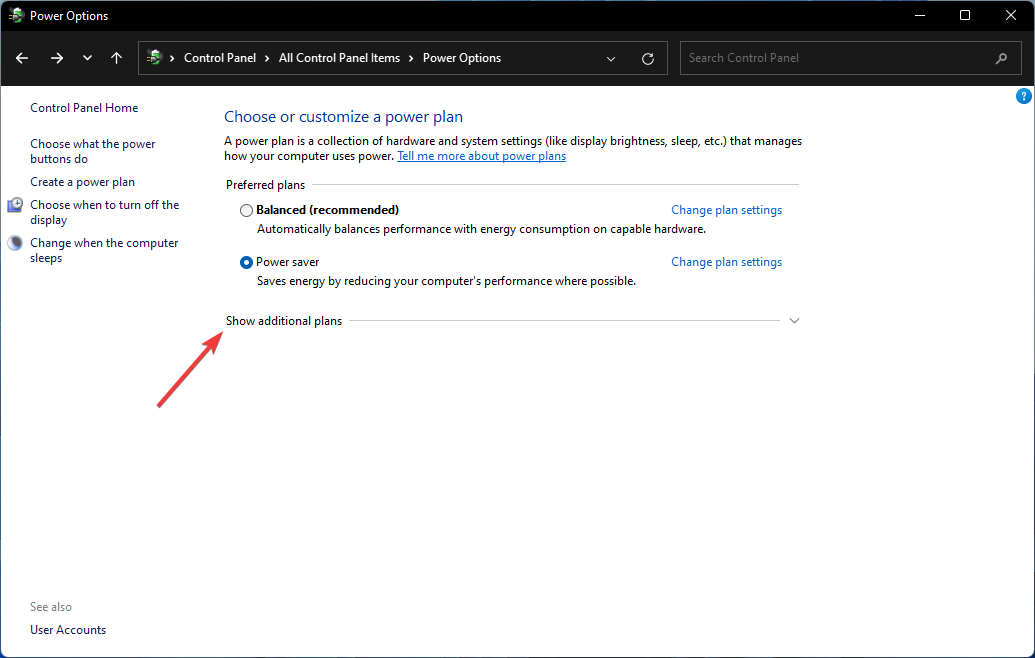
如果看不到高性能,请单击显示其他计划。
Win11怎么设置fps?Win11玩游戏FPS设置方法
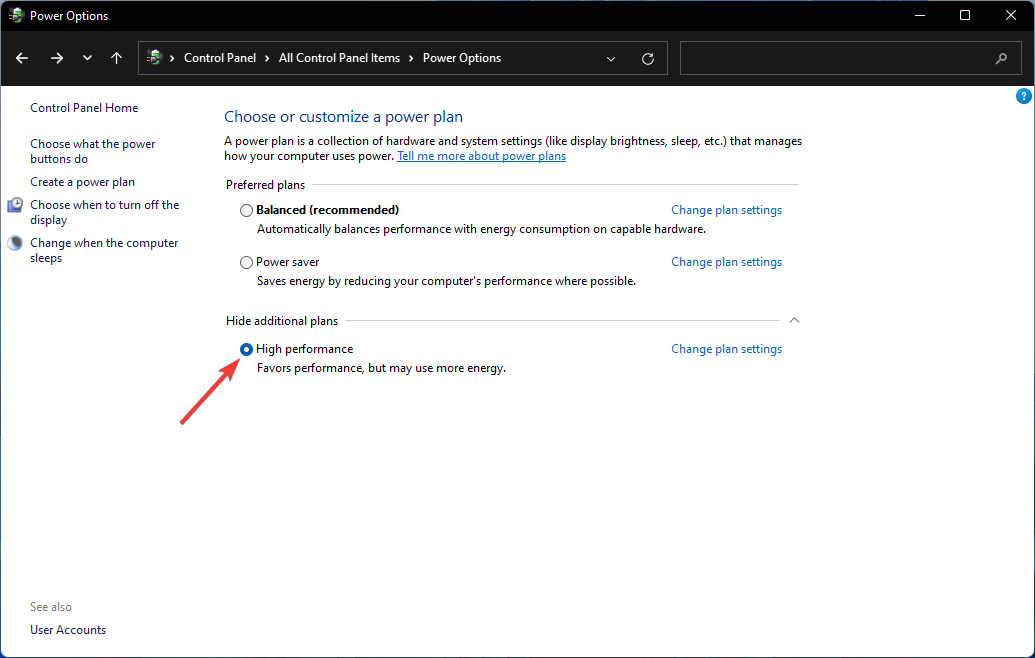
从列表中选择高性能。
Win11怎么设置fps?Win11玩游戏FPS设置方法
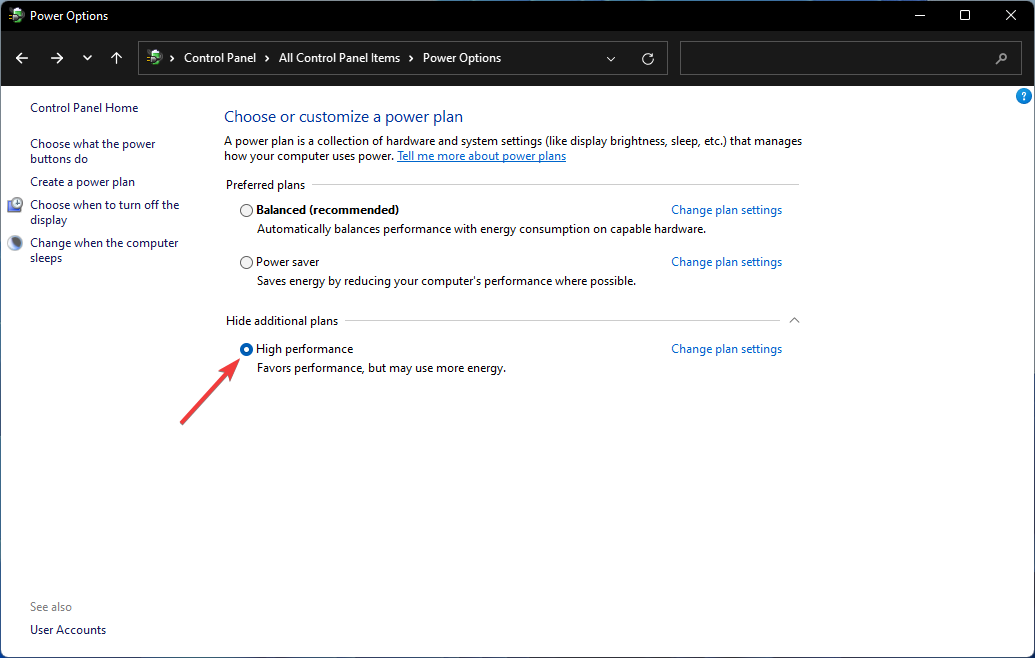
省电模式和高性能模式之间的区别是显而易见的,因为后者会以您意想不到的速度烧毁笔记本电脑的电池。
但是,如果您想获得更高的 FPS 数字,它始终是推荐的选项。
5、启用自动HDR
按+打开设置应用程序,然后在系统选项卡上选择显示选项。WindowsI
Win11怎么设置fps?Win11玩游戏FPS设置方法
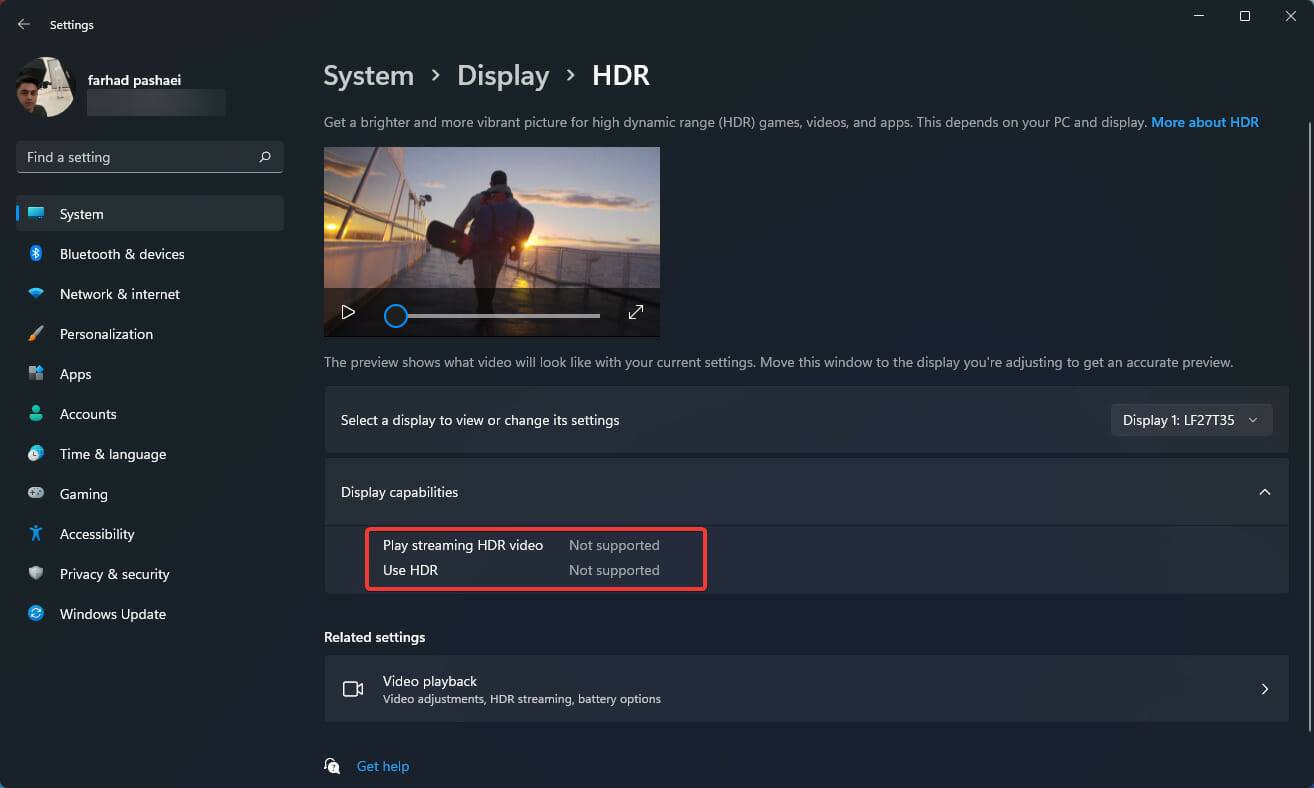
确保启用使用 HDR 。
单击使用 HDR打开 HDR 设置菜单。
确保启用自动 HDR 。如果您的显示器不支持 HDR,您将没有此选项。
Win11怎么设置fps?Win11玩游戏FPS设置方法
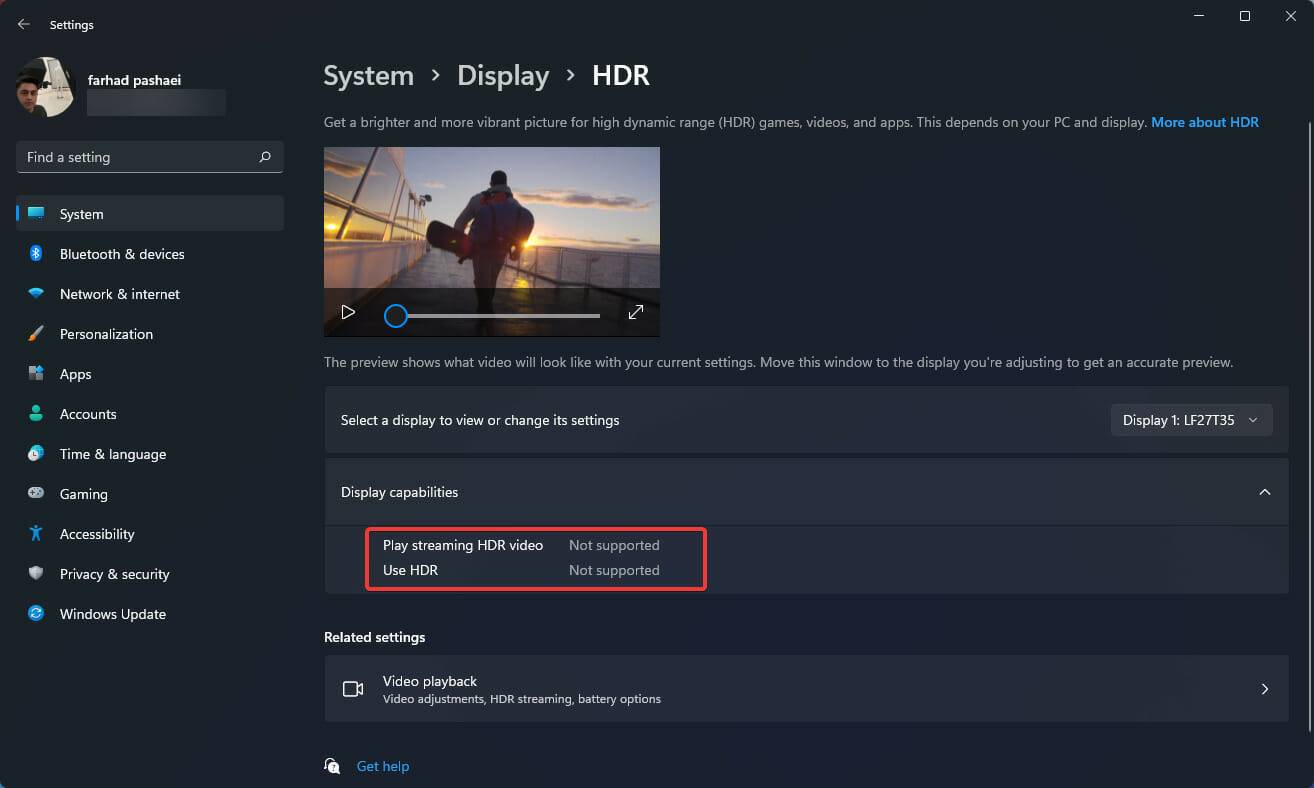
为了获得更逼真的游戏体验,您需要选择具有 HDR 功能的显示器。宽广的色彩范围、出色的亮度和高分辨率是支持 HDR 的显示器的优势。
即使您不将它们并排比较,SDR 和 HDR 之间的差异也很明显。
此选项可改善您的游戏体验,但如前所述,它需要支持 HDR 的显示器,强烈建议游戏玩家使用。
拥有最好的 FPS 对游戏至关重要,因为较低的 FPS 除了会导致游戏体验不太流畅之外,还会使您在与游戏对手的对抗中处于劣势。
请记住,决定 FPS 速率的因素有很多,例如计算机硬件(显卡、主板、CPU、内存)、游戏中的图形和分辨率设置,以及游戏代码针对图形性能进行优化和开发的程度。
因此,请确保您拥有所有正确的设备和其他设置,例如游戏中的设置,以确保获得最佳性能。



 窥视卡
窥视卡 雷达卡
雷达卡


 发表于 2023-2-10 06:28:14
 提升卡
提升卡 置顶卡
置顶卡 沉默卡
沉默卡 喧嚣卡
喧嚣卡 变色卡
变色卡 千斤顶
千斤顶 照妖镜
照妖镜
