新电脑到手后要设置哪些优化?很多用户在买了新电脑之后不知道应该做哪些事,针对这一问题,本篇带来了详细的几个优化配置介绍,能够维持电脑高效率,分享给大家,感兴趣的用户继续看下去吧,希望对你有帮助。
配置优化介绍:
远离第三方杀毒软件
很多朋友在拿到新电脑开机后,第一时间就会装入各种第三方杀毒软件,甚至有些人崇尚多多益善,把业内所谓大牌杀毒软件一股脑都安装进新电脑。
这样的心情可以理解,毕竟如今的一切都电子化,包括银行账户、重要信息等等。
但实际上你如今购入的新电脑都是windows 10或windows 11系统,都拥有自动防护功能,所以切记任何第三方杀毒软件都都不需要、不需要、不需要,重要问题说三遍。
安装杀毒软件在应用一段时间后你会发现电脑越发卡顿,而且还有各种弹窗广告,或让你苦不堪言。
当然,有些人下载第三方杀毒软件可能是为了清理系统垃圾,实际上这样的诉求一个简单的操作就可以解决,完全无需第三方杀毒软件。
具体操作也非常简单,首先用左键点击开始,随后点击设置选项进入windows设置页面,点击系统进入主页,随后鼠标左键点击存储——配置存储感知或立即执行,进入相关页面。
随后,在进入页面后,将存储感知和临时文件下拉项分别进行修改,为了展现的更加清晰,上图为修改前和修改后分别所对应的下拉项。设置完成后返回到上一页。
关闭系统自动更新
有的时候你会发现就上厕所的功夫电脑就进入到了自动更新的状态,但此时你才意识到刚才的文件还没有保存,此时此刻相信你的心情是懊悔加气愤,为了尽可能避免此“悲剧”的发生,你拿到新机后最好第一时间关闭系统的自动更新。
当然,这对于手里已经拥有pc设备的用户来说也同样适用,而关闭windows 10自动更新的方法也非常简单。
新电脑到手后要设置哪些配置优化?
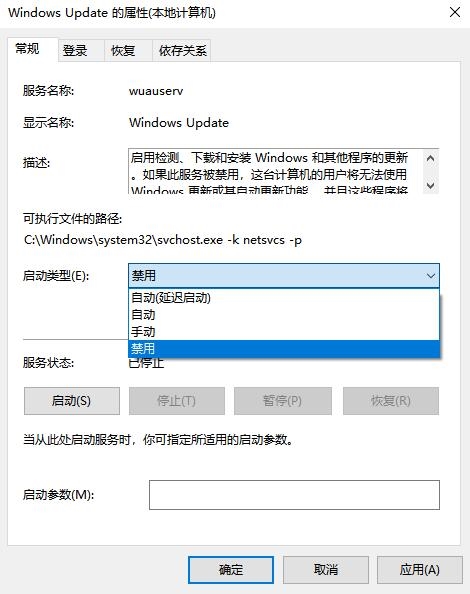
第一步,在此电脑下点击右键选择管理进入计算机管理,紧接着点击服务和应用程序下的服务选项,在右侧详细服务菜单下持续下来找到windows update,鼠标左键双击进入详情页。
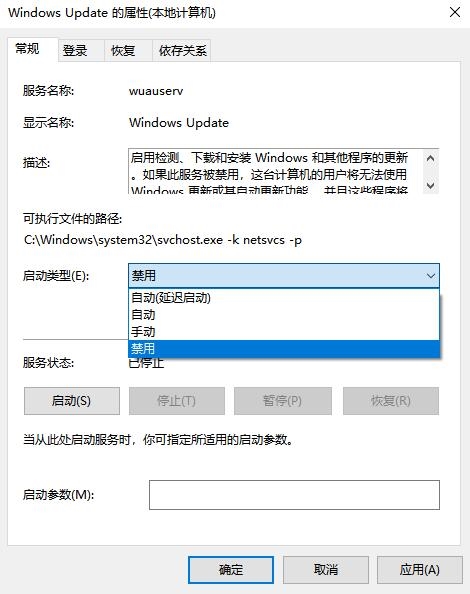
第二步,进入详情页在启动类型中下拉选择禁用后点击确定,整个过程大概也就20秒左右就可以解决这个后续令你闹心甚至是抓狂的问题。
别给c盘太大压力
一般情况下,新电脑内容保存位置默认c盘,同时c盘也是系统盘,时间一长你会发现c盘就亮起了红灯,与此同时系统也会越来越卡,这是因为你把电脑的存储压力全都交给了c盘一人。
为了免除这样的后顾之忧,拿到新机后你最好就将新内容的保存位置进行修改,具体操作方法也非常简单。
点击红框中的更改新内容的保存位置,进入详情页后将所有磁盘都改成c盘以外的盘符,并依次点击应用,这样设置下来你系统盘的垃圾文件就会大量减少,十分受用。
开机加速
在电脑应用中,两种等待是最不能容忍的,一种是工作时间系统更新,另一种则是开机后系统始终在logo页转圈圈,为了避免这样的虐心的事情发生,拿到新机后自然也要进行简单一番设置。
首先,在你的电脑键盘上点击“win+i”,随后在“系统属性”中选择“高级”,并在“启动故障恢复”中点击“设置”,最后,将“显示操作系统列表的时间”和“在需要时显示恢复选项的时间”分别调成0秒,点击确定即可。



 窥视卡
窥视卡 雷达卡
雷达卡


 发表于 2023-2-10 06:28:28
 提升卡
提升卡 置顶卡
置顶卡 沉默卡
沉默卡 喧嚣卡
喧嚣卡 变色卡
变色卡 千斤顶
千斤顶 照妖镜
照妖镜
