u盘怎么重装系统?U盘装系统是当下比较实用的装机方式,可以有多种方式操作,而且安装容易,方便快捷,这里小编使用系统之家的一键装机工具给大家分享下U盘重装系统的步骤教程。
系统之家u盘重装系统步骤教程
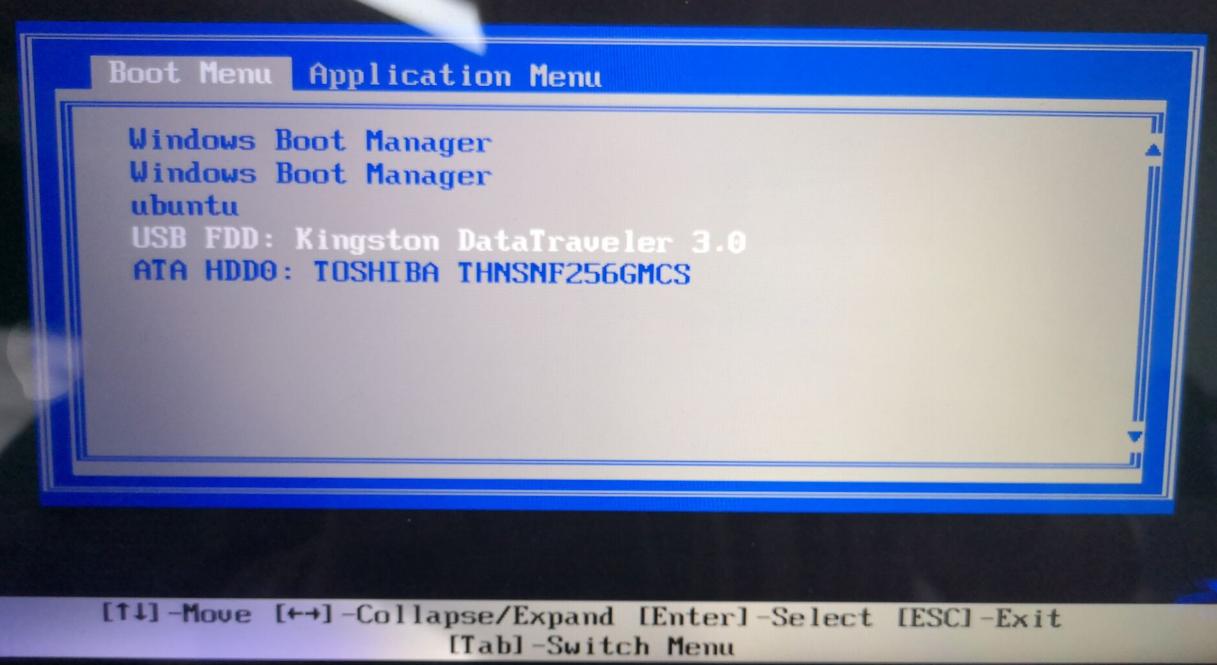
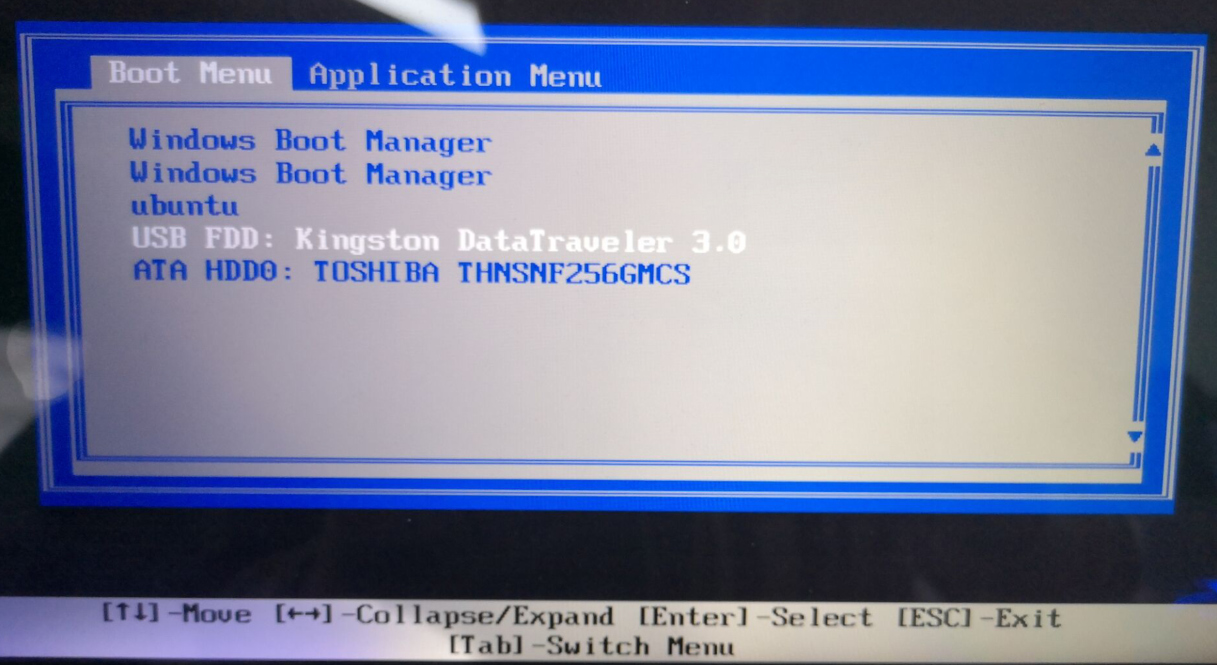
1、通过系统之家制作完启动工具后,首先查找自己电脑主板的U盘启动盘快捷键。重启电脑,在进入主板logo界面时,在键盘中按相应的U盘启动快捷键,选择自己的U盘启动。(小编这里是USB FDD:Kingston DataTraveler 3.0)
系统之家装机大师U盘装系统教程
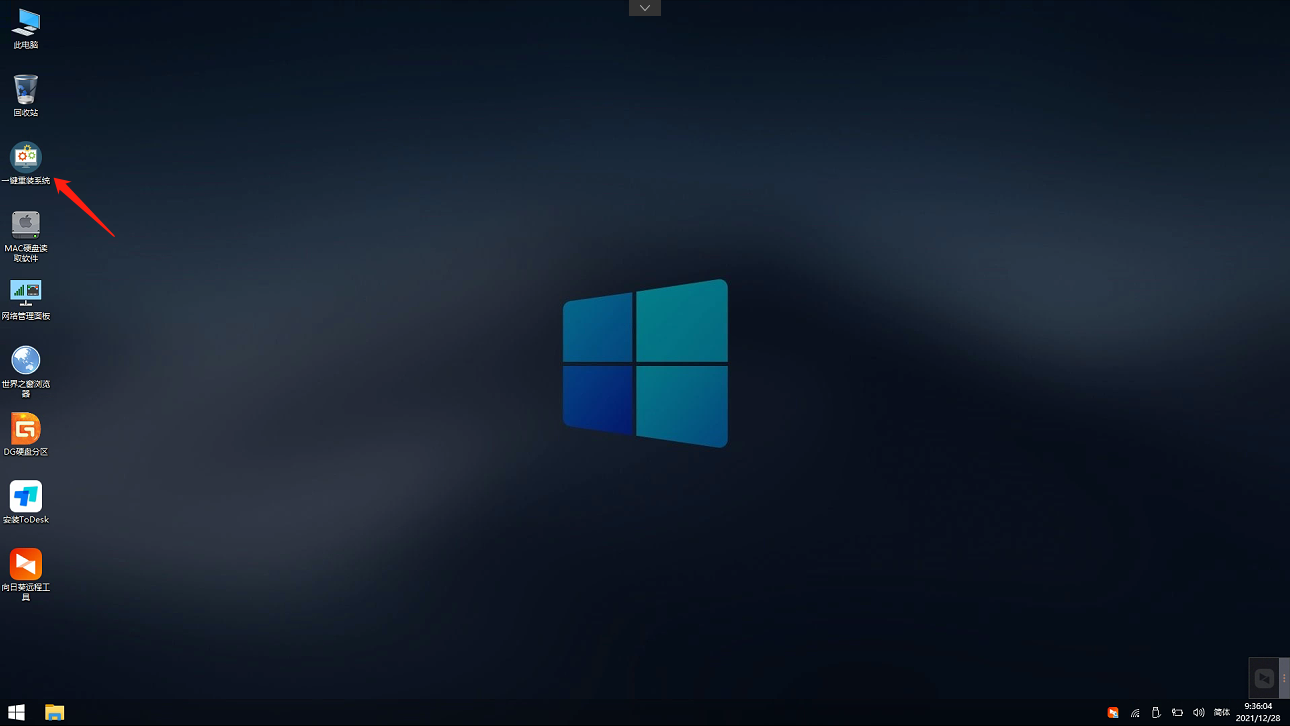
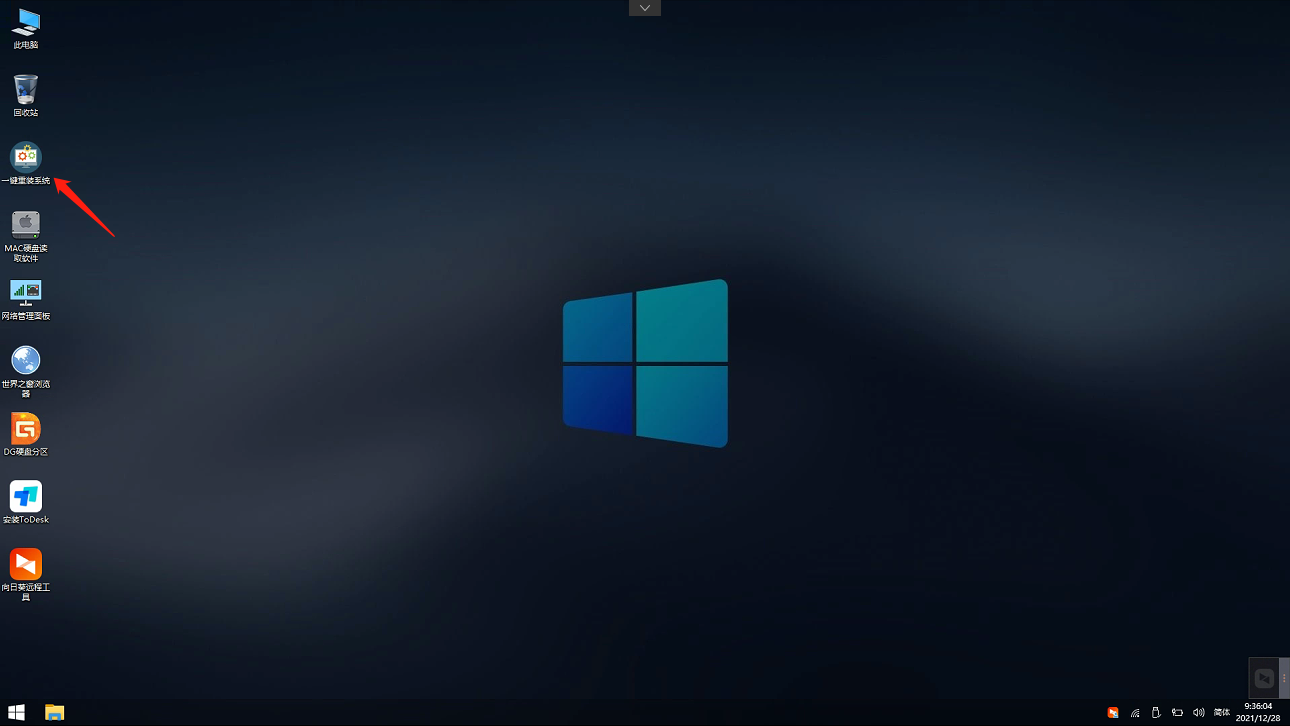
2、进入PE系统后,点击桌面的一键重装系统。
系统之家装机大师U盘装系统教程
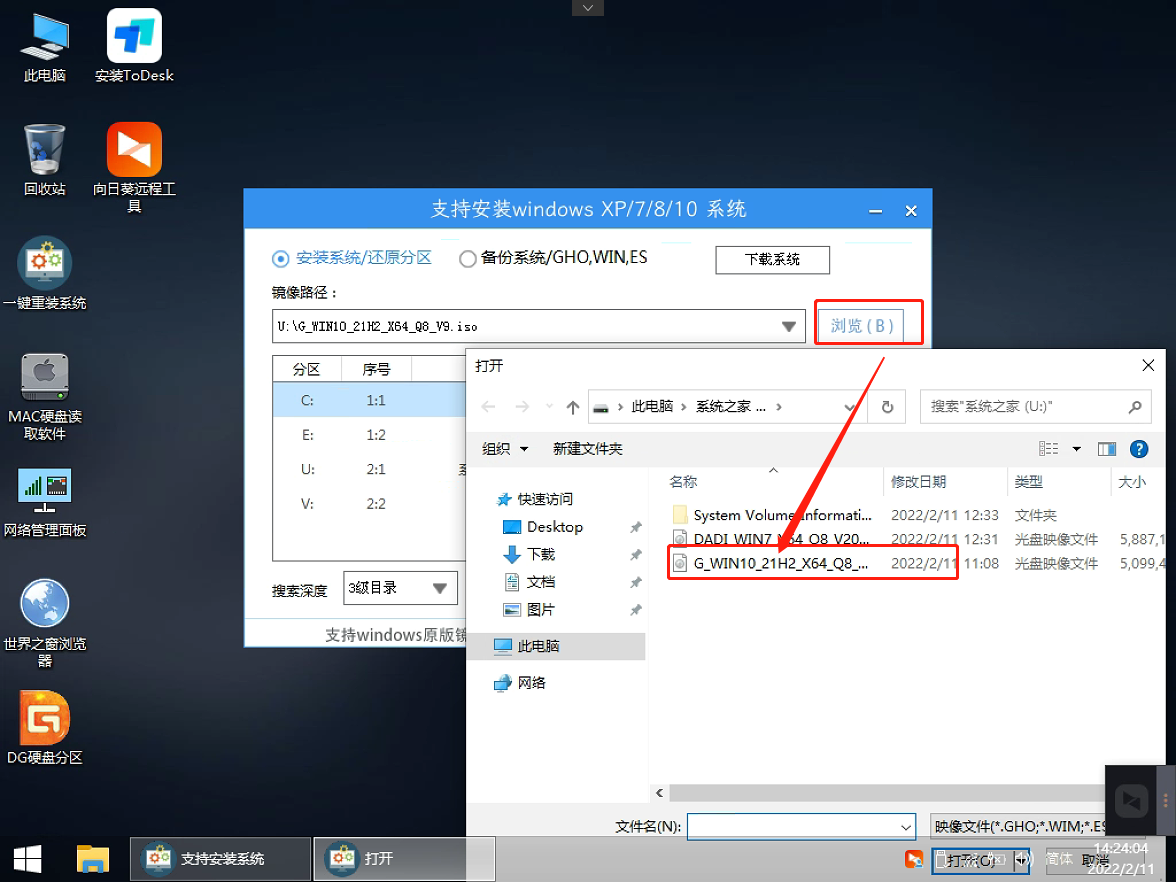
3、然后点击浏览,选择U盘中想要安装的系统。
系统之家装机大师U盘装系统教程
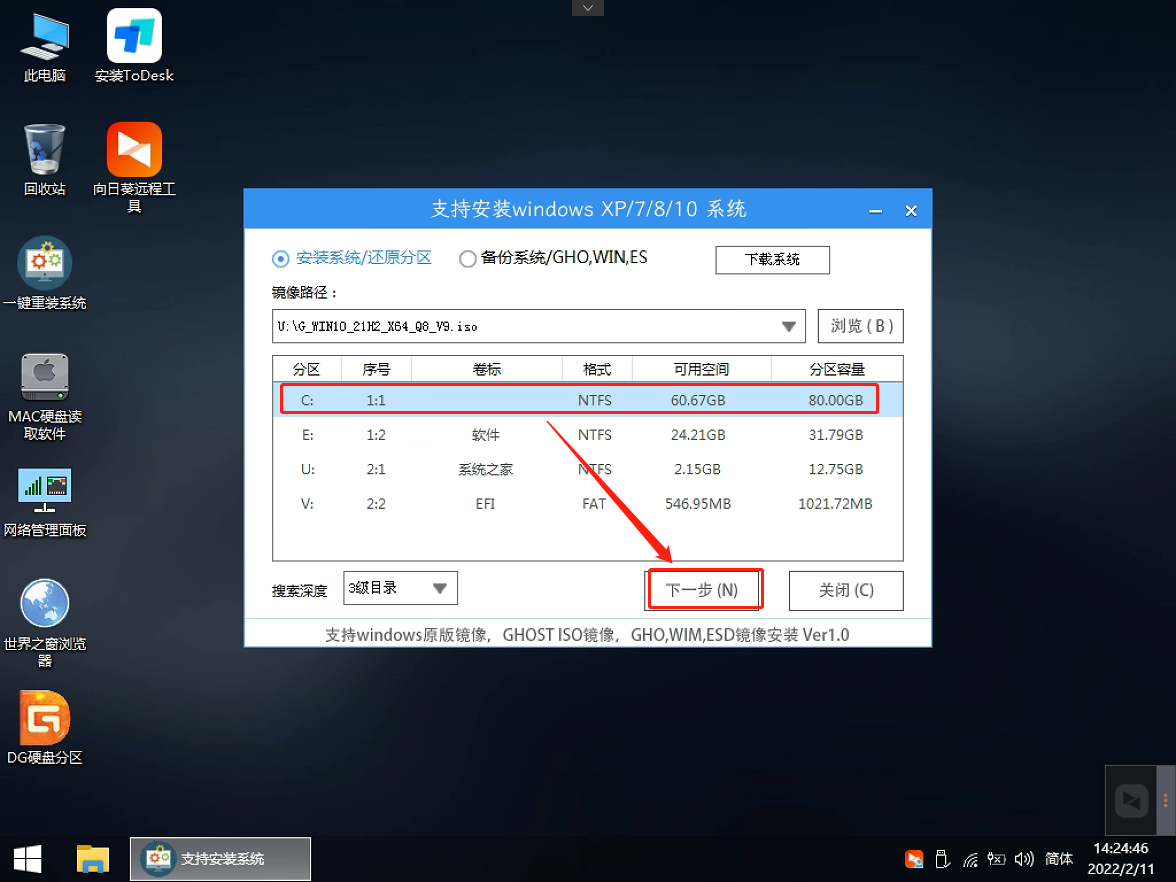
4、之后选择系统安装的分区,点击下一步。
系统之家装机大师U盘装系统教程
5、进入此界面,直接点击安装即可。
系统之家装机大师U盘装系统教程
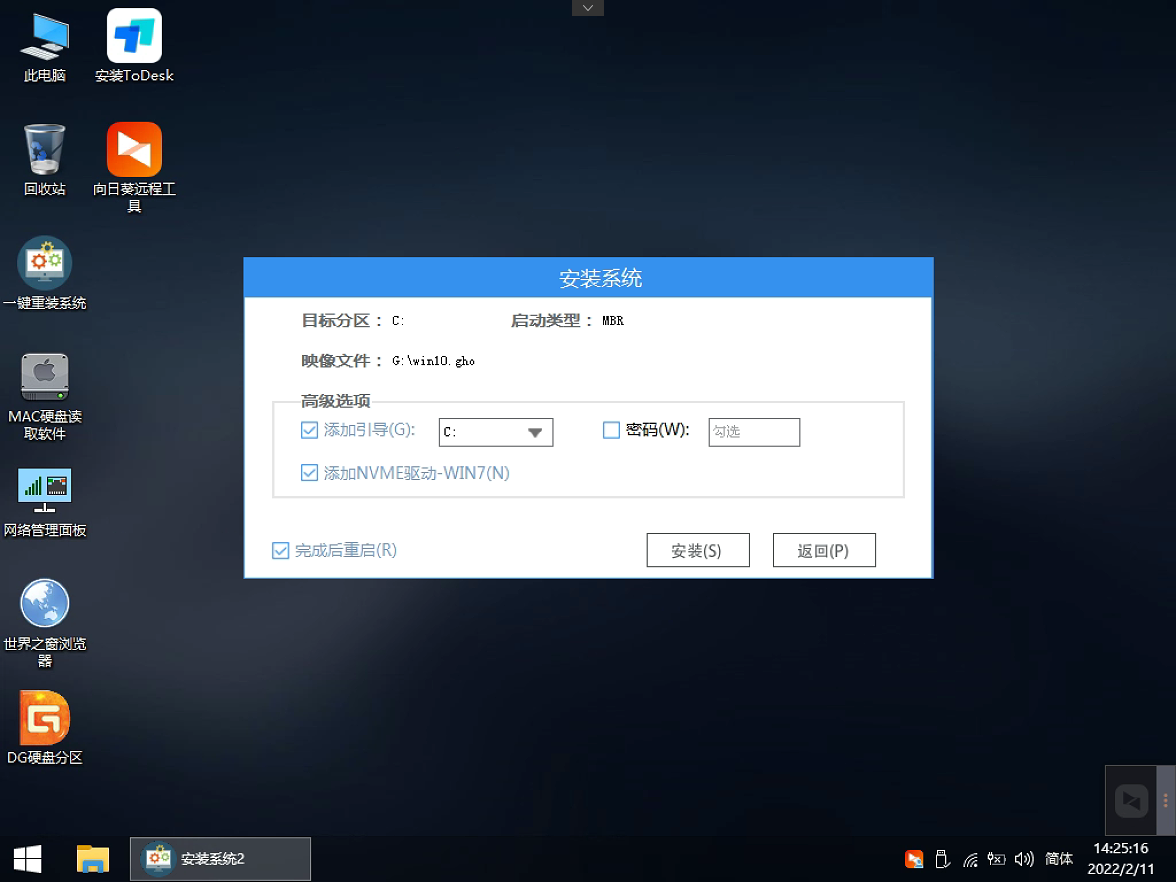
6、然后系统将自动进入备份界面。
系统之家装机大师U盘装系统教程
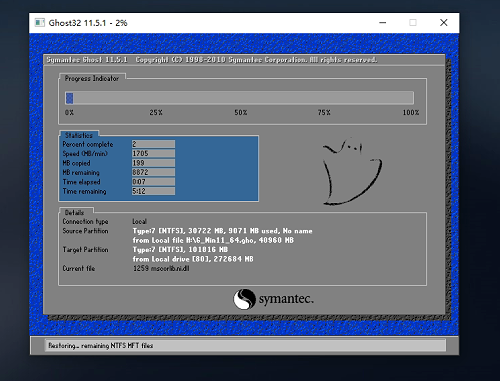
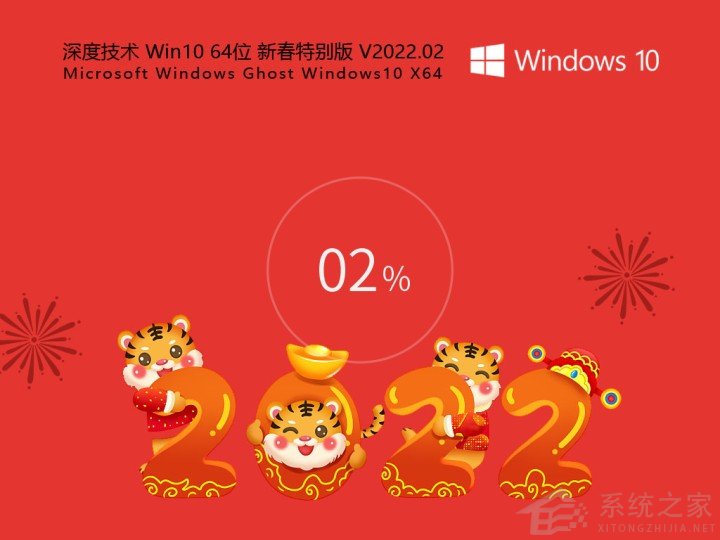
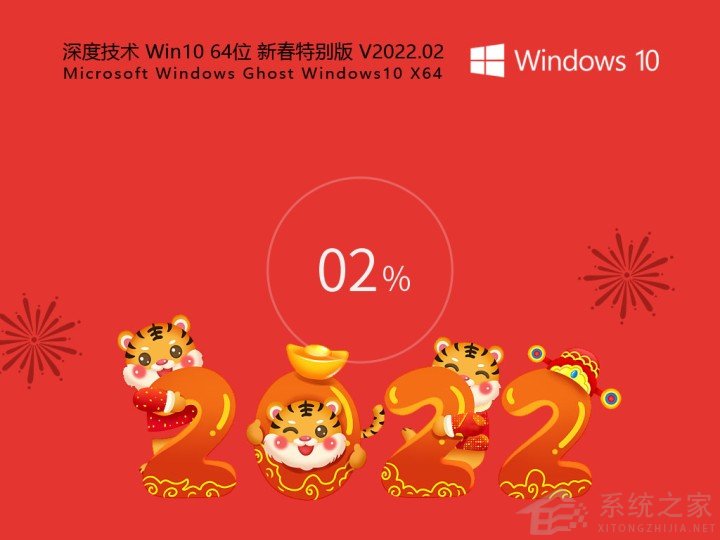
7、备份完成后,拔掉U盘重启电脑,系统就会自动进入系统安装界面。
系统之家装机大师U盘装系统教程



 窥视卡
窥视卡 雷达卡
雷达卡


 发表于 2023-2-10 06:29:07


 提升卡
提升卡 置顶卡
置顶卡 沉默卡
沉默卡 喧嚣卡
喧嚣卡 变色卡
变色卡 千斤顶
千斤顶 照妖镜
照妖镜
