M1怎么安装Win11系统?Win11系统是最新的电脑系统,一经推出很多用户都想安装体验,很多M1 mac的朋友也想下载体验,但是不知道怎么安装操作,应该怎么做呢?针对这一问题,本篇带来了详细的Win11系统安装具体步骤,操作简单,一起看看吧。
M1安装Win11系统步骤:
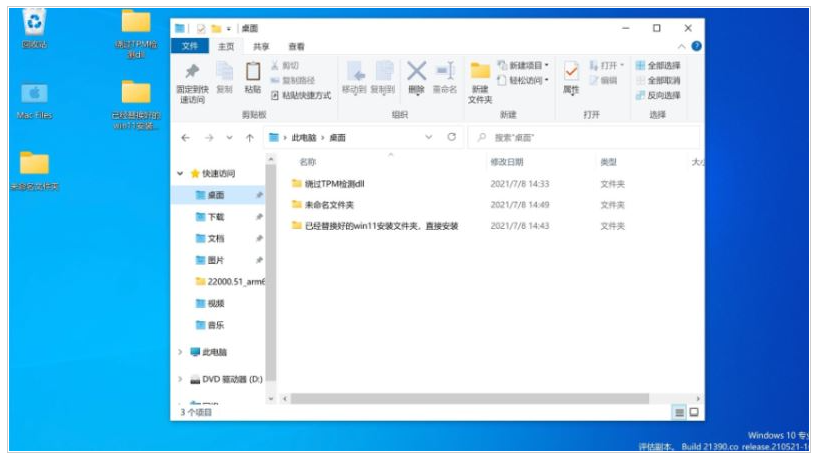
1、首先我们需要安装好的Win10系统。下载一个最新版支持M1电脑的Parallels Desktop 16虚拟机,接着将win11压缩包解压到桌面中。
M1怎么安装Win11系统?Win11系统安装具体步骤
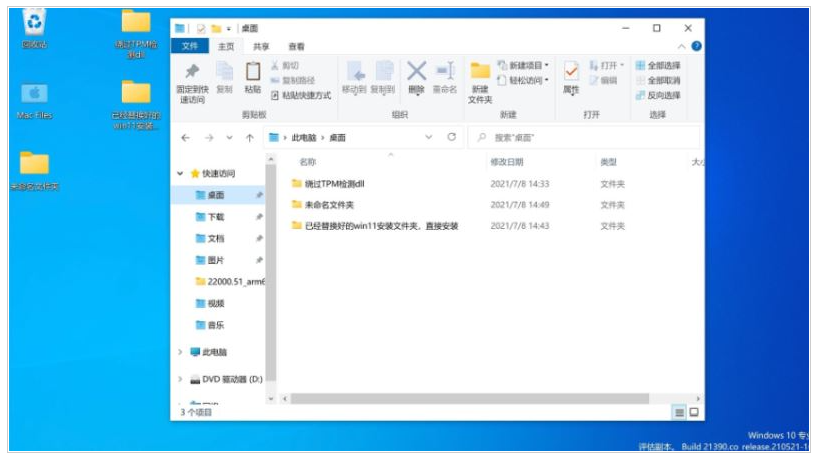
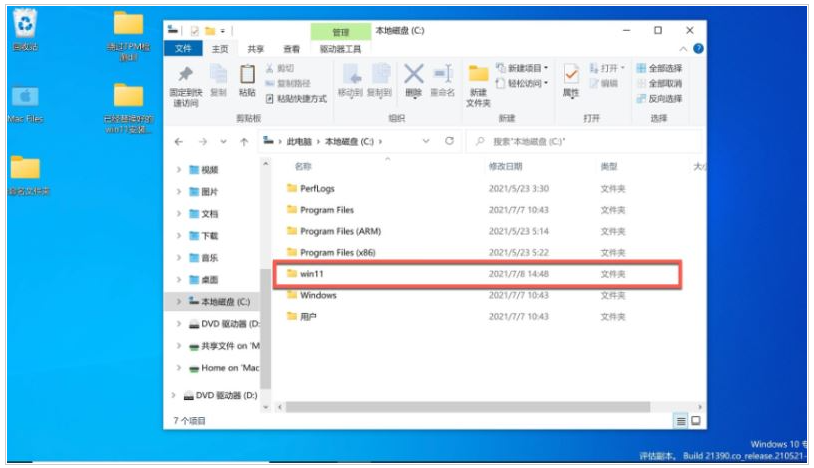
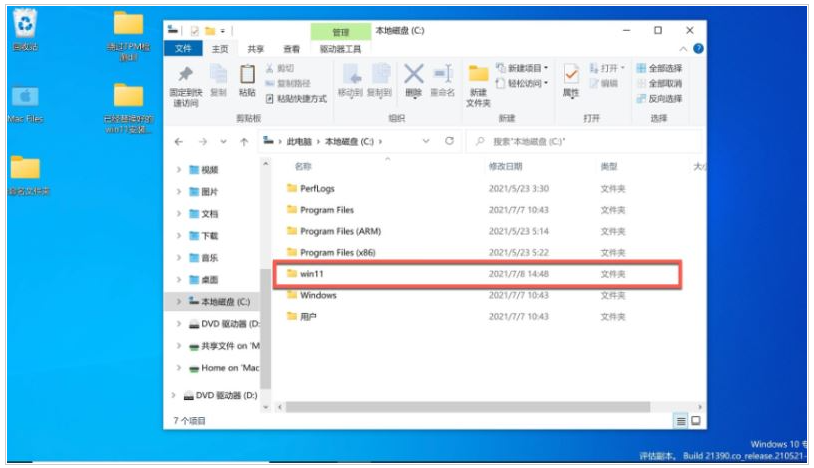
2、接着打开下载好的win10系统,然后将win11系统复制进c盘中。
M1怎么安装Win11系统?Win11系统安装具体步骤
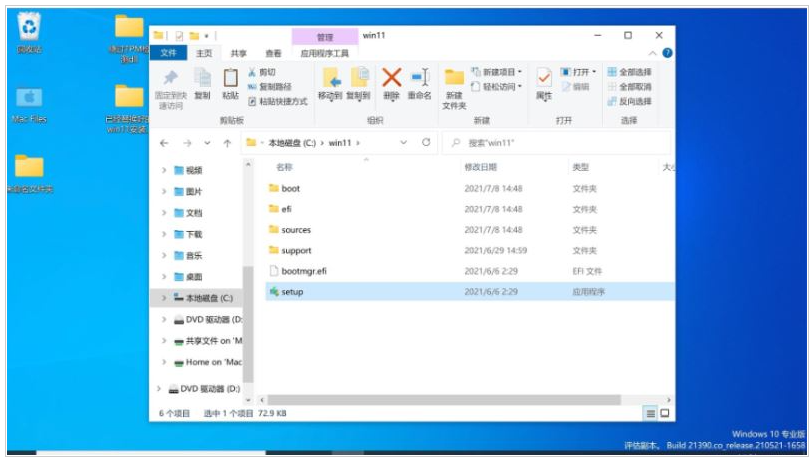
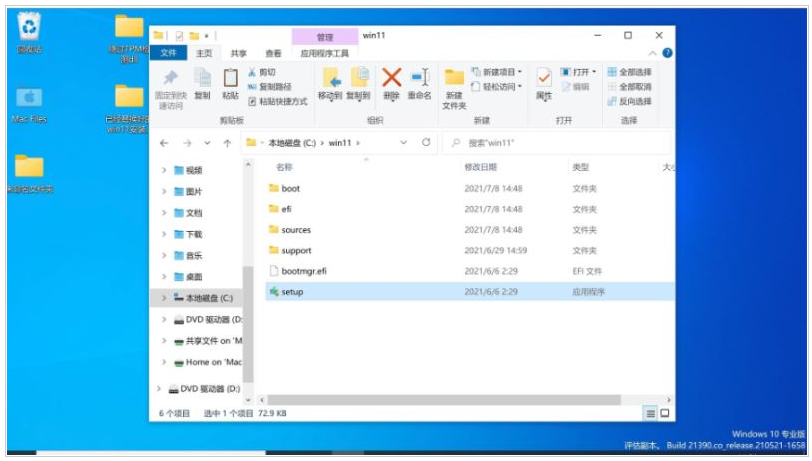
3、然后我们点击打开win11文件夹,双击setup开始安装。
M1怎么安装Win11系统?Win11系统安装具体步骤
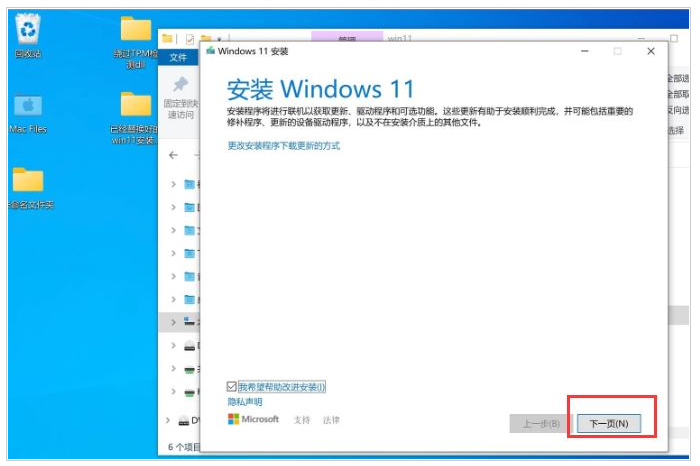
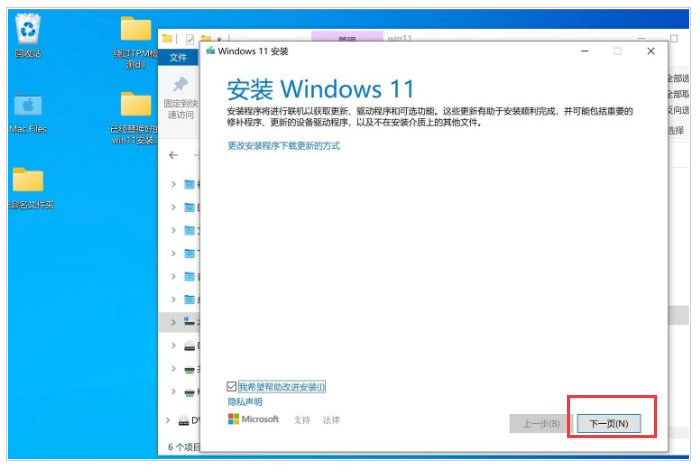
4、弹出win11安装页面,点击下一页即可。
M1怎么安装Win11系统?Win11系统安装具体步骤
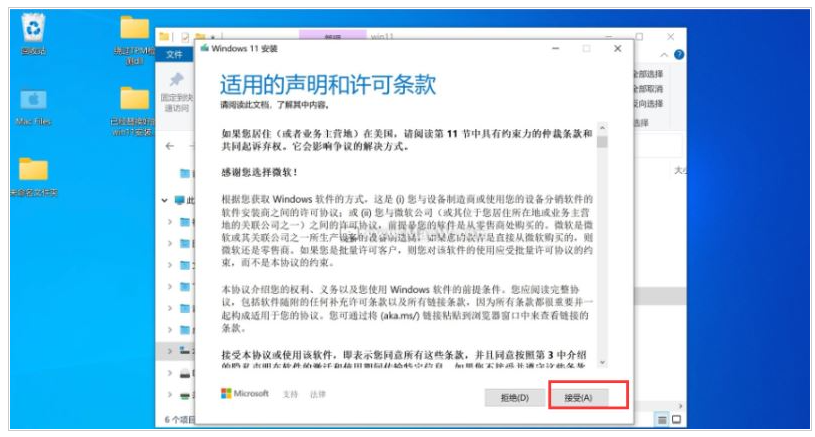
5、我们点击接受声明和许可条款。
M1怎么安装Win11系统?Win11系统安装具体步骤
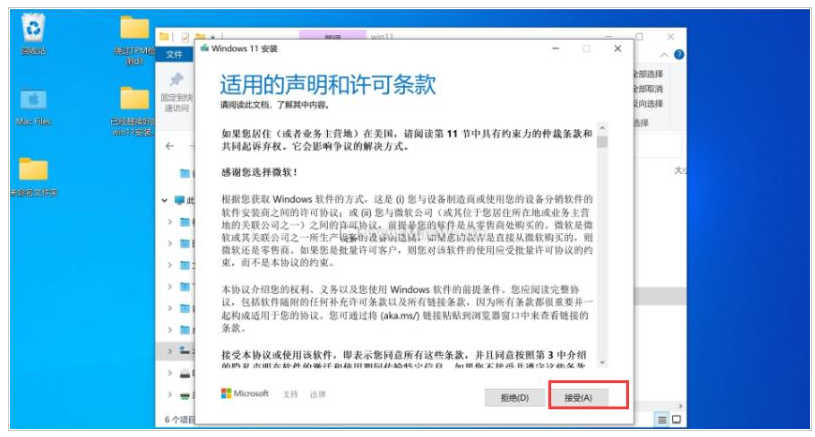
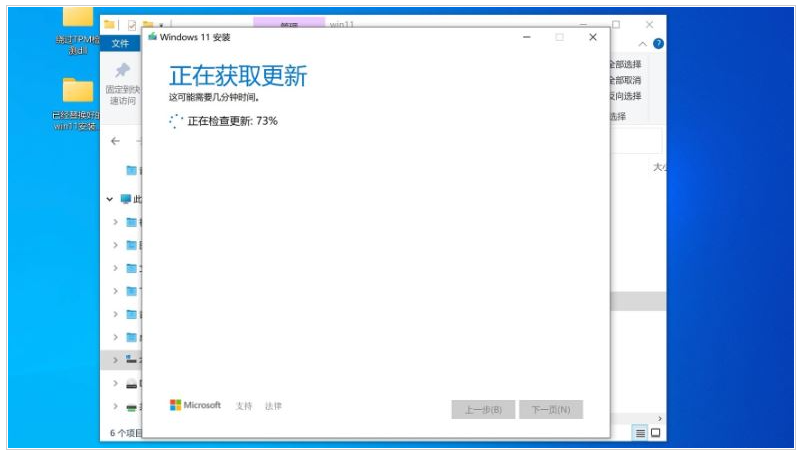
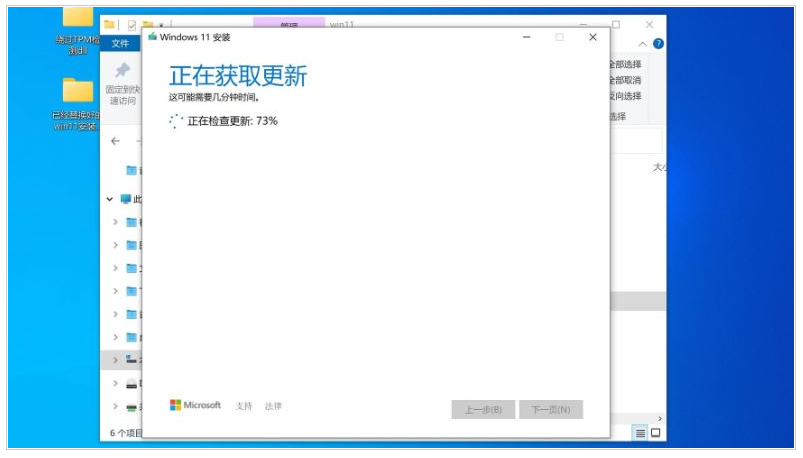
6、系统会开始自动检测更新,我们耐心等待即可。
M1怎么安装Win11系统?Win11系统安装具体步骤
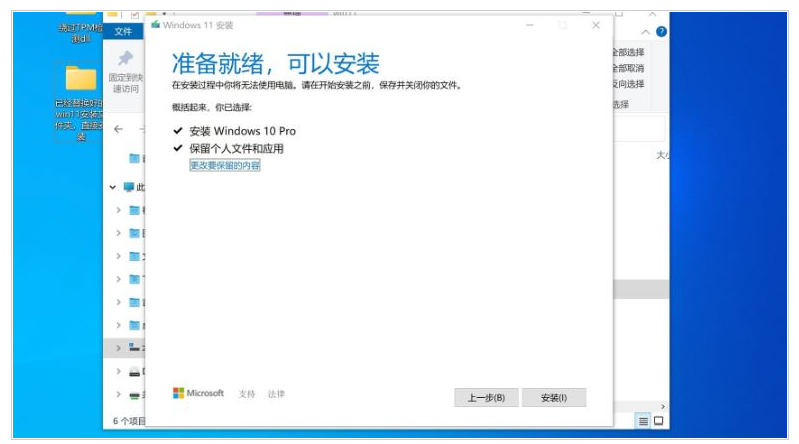
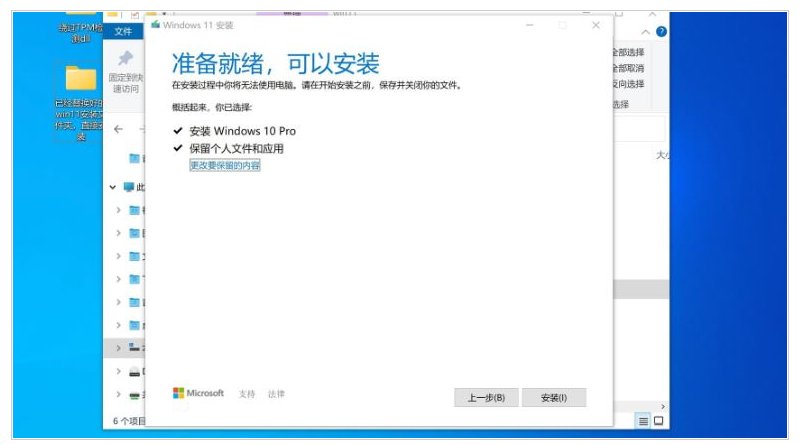
7、准备就绪之后,点击“安装”就可以了。
M1怎么安装Win11系统?Win11系统安装具体步骤
8、正在安装win11系统,等待系统自动安装完成。
M1怎么安装Win11系统?Win11系统安装具体步骤

9、多次重启后,进入Win11系统,电脑会自动更新Parallels Tools,等待一分钟即可。
M1怎么安装Win11系统?Win11系统安装具体步骤

10、当安装完成,点击重启启动按钮。
M1怎么安装Win11系统?Win11系统安装具体步骤

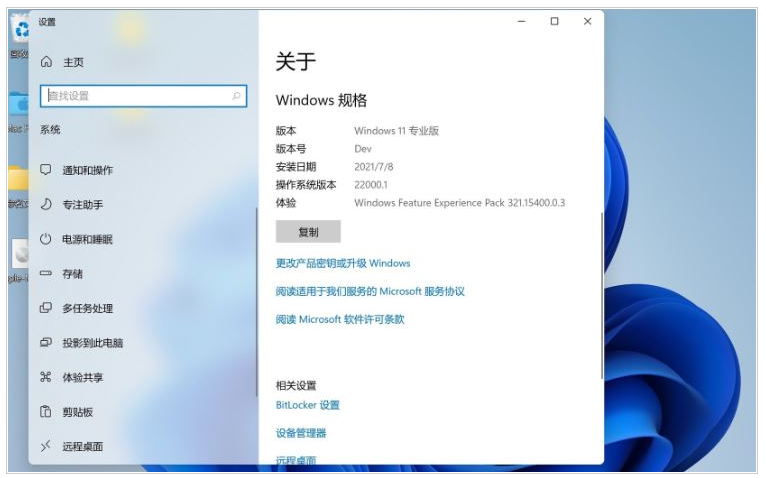
11、重启后,win11安装完成,我们就可以在苹果电脑上使用win11系统啦。
M1怎么安装Win11系统?Win11系统安装具体步骤
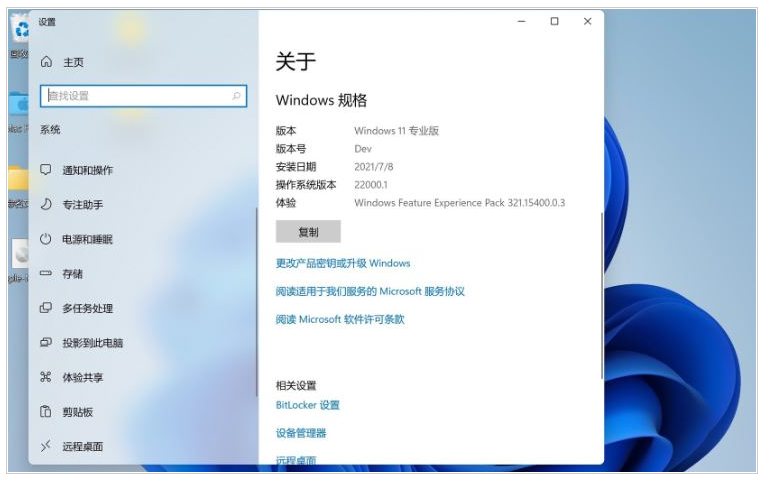
以上就是详细的解决方法啦,希望对你有帮助。



 窥视卡
窥视卡 雷达卡
雷达卡


 发表于 2023-2-10 06:29:17



 提升卡
提升卡 置顶卡
置顶卡 沉默卡
沉默卡 喧嚣卡
喧嚣卡 变色卡
变色卡 千斤顶
千斤顶 照妖镜
照妖镜
