最近有Win11用户遇到了开机黑屏,屏幕上只有鼠标的问题,出现这种情况就是我们资源管理器崩溃了,下面就为大家带来解决方法,希望可以帮助到大家。
解决方法如下:
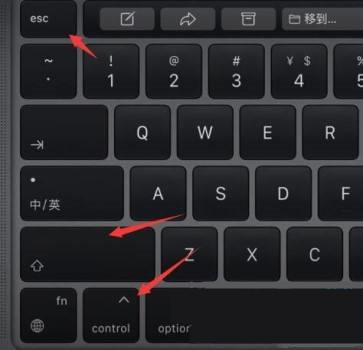
1、首先我们按下键盘之中的“ctrl+alt+esc”开启“任务管理器”。
怎么解决Win11开机黑屏只有鼠标?
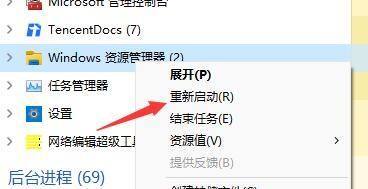
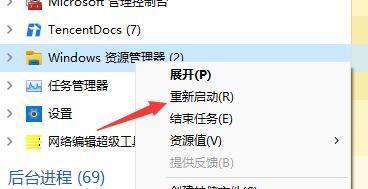
2、然后我们在其中找到“Windows资源管理器”,通过鼠标右键选择“重新启动”。
怎么解决Win11开机黑屏只有鼠标?
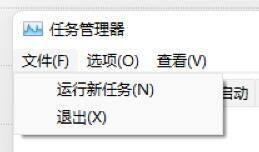
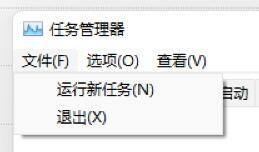
3、然后我们选择左上角的文件选项,再下拉菜单之中选择“运行新任务”。
怎么解决Win11开机黑屏只有鼠标?
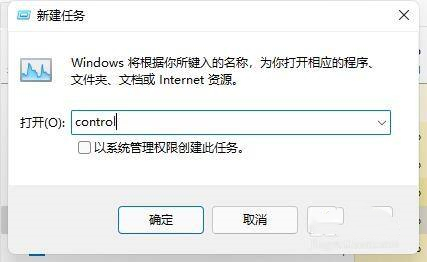
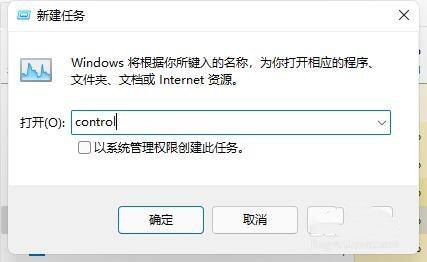
4、在其中输入指令“control”开启控制面板。
怎么解决Win11开机黑屏只有鼠标?
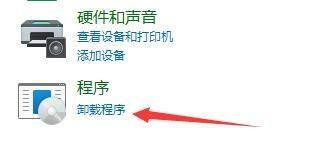
5、然后我们在控制面板中找到卸载程序。
怎么解决Win11开机黑屏只有鼠标?
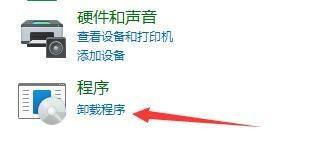
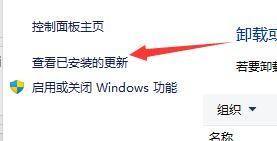
6、接着我们选择左上角的“查看已安装的更新”选项。
怎么解决Win11开机黑屏只有鼠标?
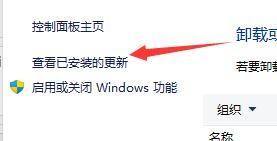
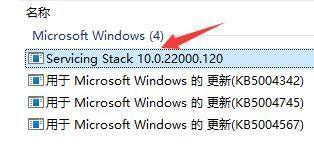
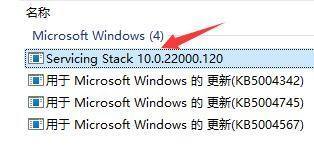
7、最后在里面找到“Servicing Stack”更新,右键卸载它即可。
怎么解决Win11开机黑屏只有鼠标?



 窥视卡
窥视卡 雷达卡
雷达卡


 发表于 2023-2-10 06:29:27
 提升卡
提升卡 置顶卡
置顶卡 沉默卡
沉默卡 喧嚣卡
喧嚣卡 变色卡
变色卡 千斤顶
千斤顶 照妖镜
照妖镜
