Win11系统任务栏图标大小怎么调整?最近有用户询问这个问题,有些用户更新到Win11系统之后,发现电脑桌面任务栏图标大小不一样,那么应该怎么调整呢?针对这一问题,本篇带来了详细的Win11系统调整任务栏图标大小教程,分享给大家,一起看看吧。
使用注册表编辑器进行修改win11任务栏图标大小:
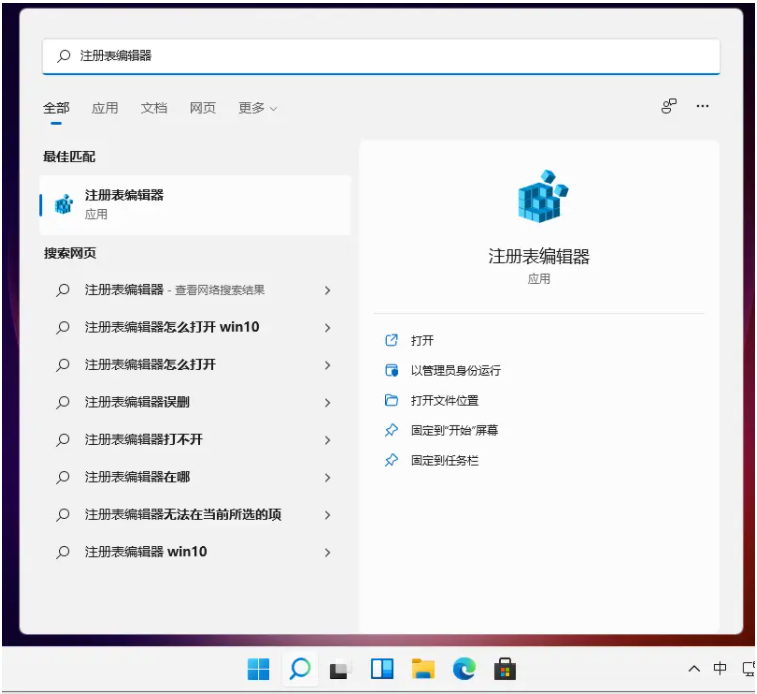
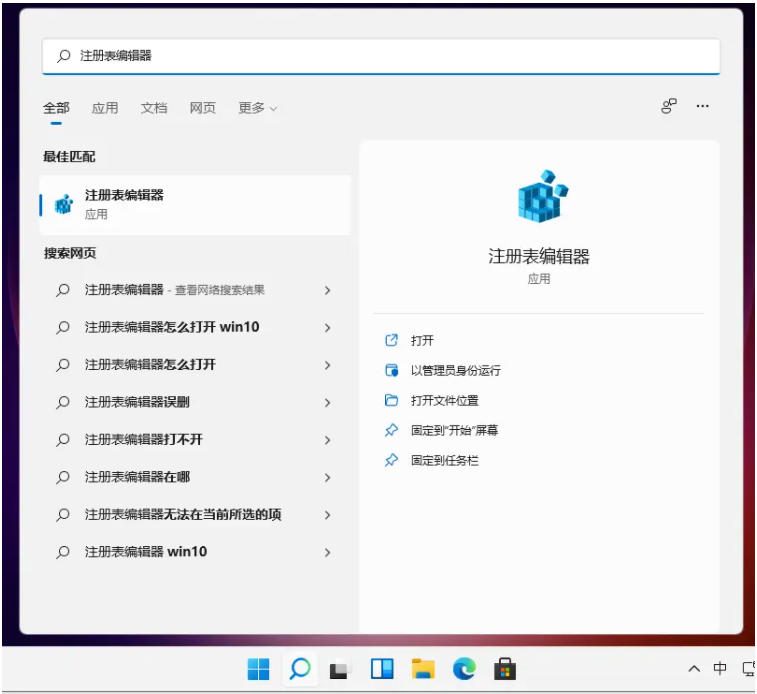
1、先打开底部的搜索框,输入注册表编辑器打开。
Win11系统任务栏图标大小怎么调整?
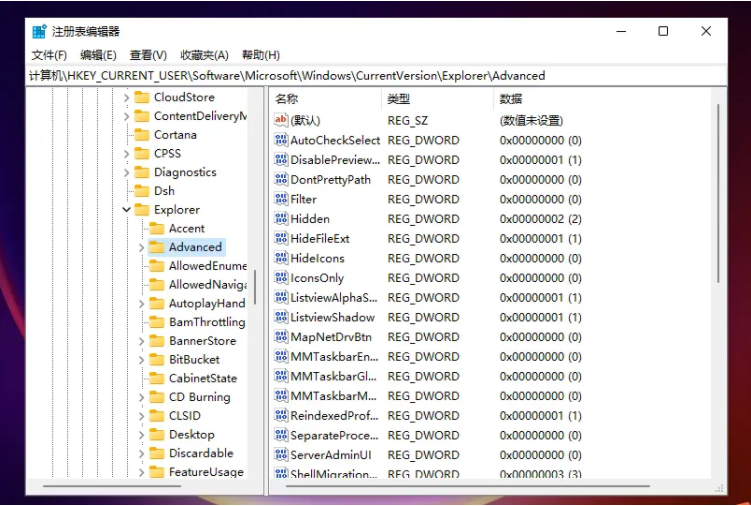
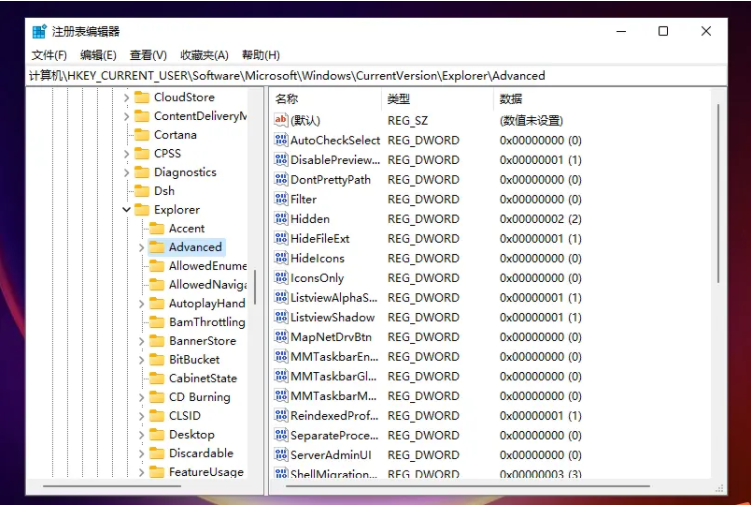
2、打开注册表后,定位到:HKEY_CURRENT_USER\Software\Microsoft\ WindowsCurrent\Version\ExplorerAdvanced。
Win11系统任务栏图标大小怎么调整?
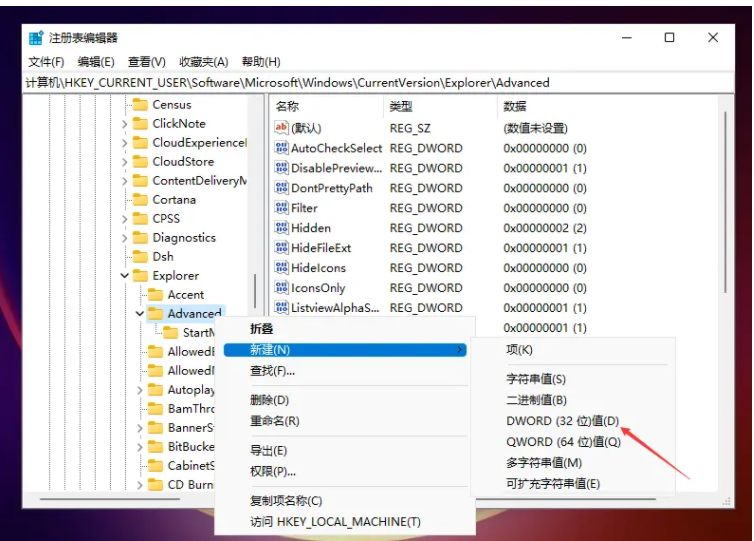
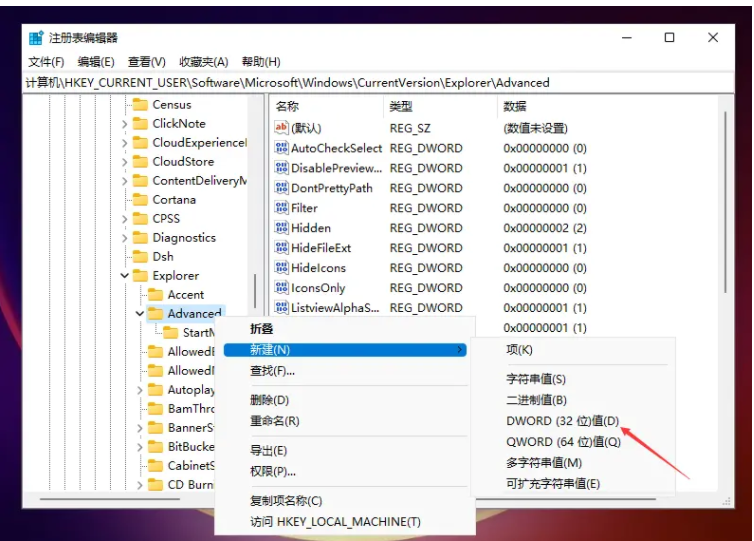
3、然后右击Advanced,选择新建一个“TaskbarSi”的DWORD值。
Win11系统任务栏图标大小怎么调整?
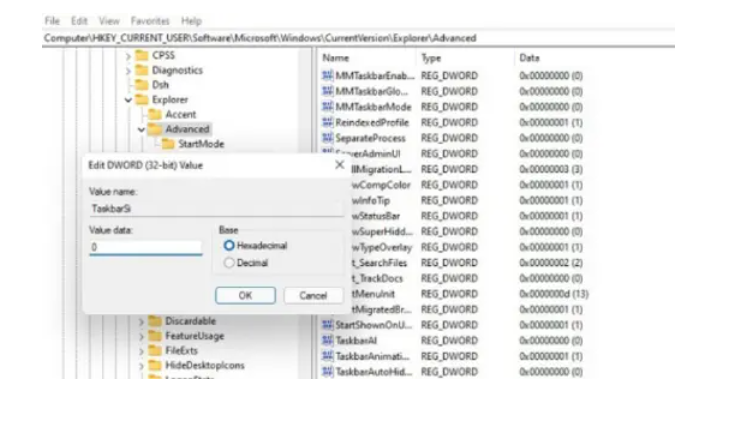
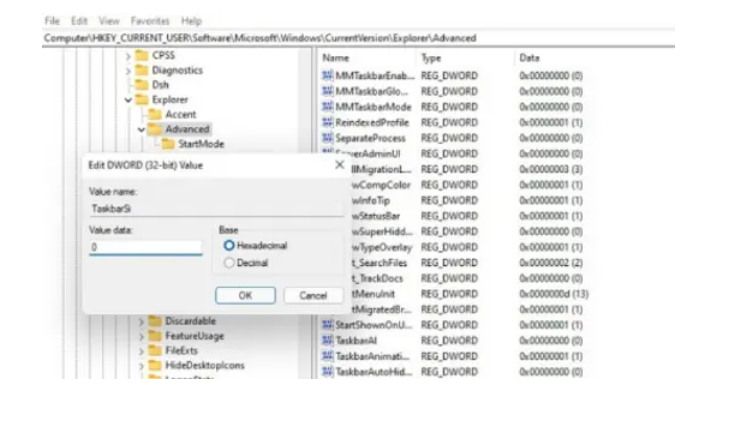
4、然后建好的TaskbarSi文件夹双击打开,输入数字“0”是小任务栏,“1”是中任务栏,“2”是大任务栏。
Win11系统任务栏图标大小怎么调整?
以上就是详细的解决方法啦,希望对你有帮助。



 窥视卡
窥视卡 雷达卡
雷达卡


 发表于 2023-2-10 06:29:33
 提升卡
提升卡 置顶卡
置顶卡 沉默卡
沉默卡 喧嚣卡
喧嚣卡 变色卡
变色卡 千斤顶
千斤顶 照妖镜
照妖镜
