Win11无法删除PIN码怎么办?使用Win11的用户都知道,需要设置PIN码才可以正常使用,每次开机都是删除PIN码,但是最近有用户发现无法进行删除了,这是怎么回事呢?下面带给大家解决方法。
方法如下:
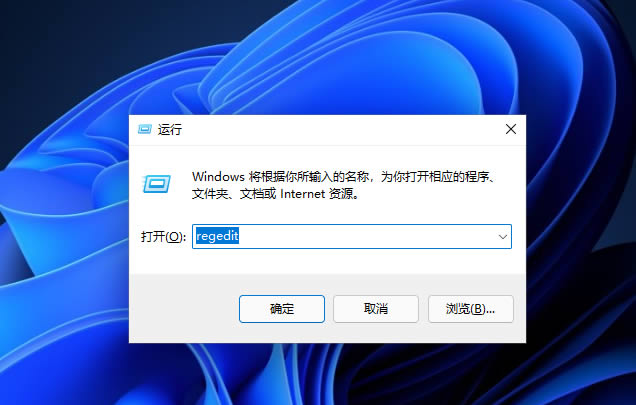
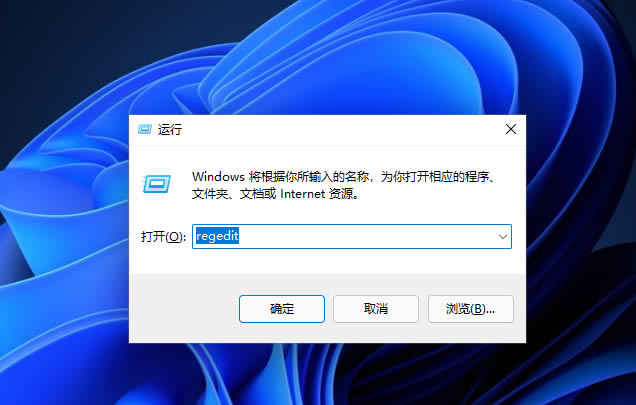
首先进入系统,按win+r打开运行,并输入regedit进入注册表。
Win11无法删除PIN码怎么办?Win11无法删除PIN码解决方法
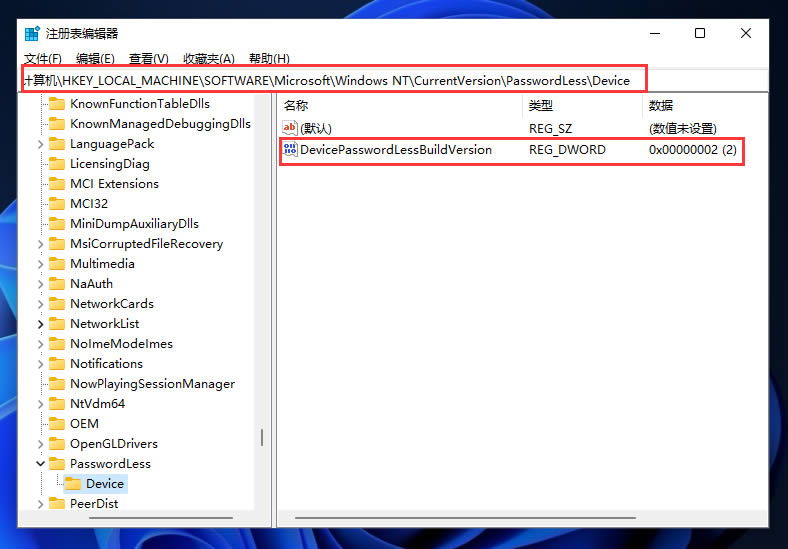
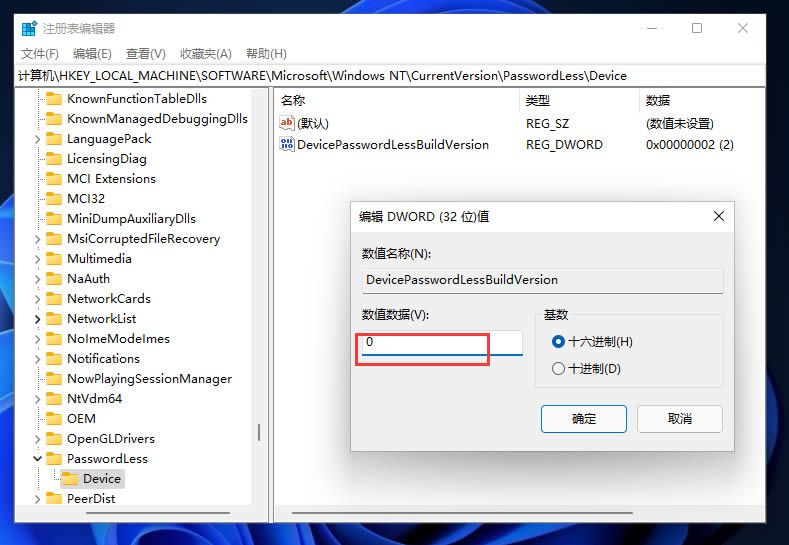
进入注册表后,找到对应文HKEY_LOCAL_MACHINE\SOFTWARE\Microsoft\Windows NT\CurrentVersion\PasswordLess\Device
Win11无法删除PIN码怎么办?Win11无法删除PIN码解决方法
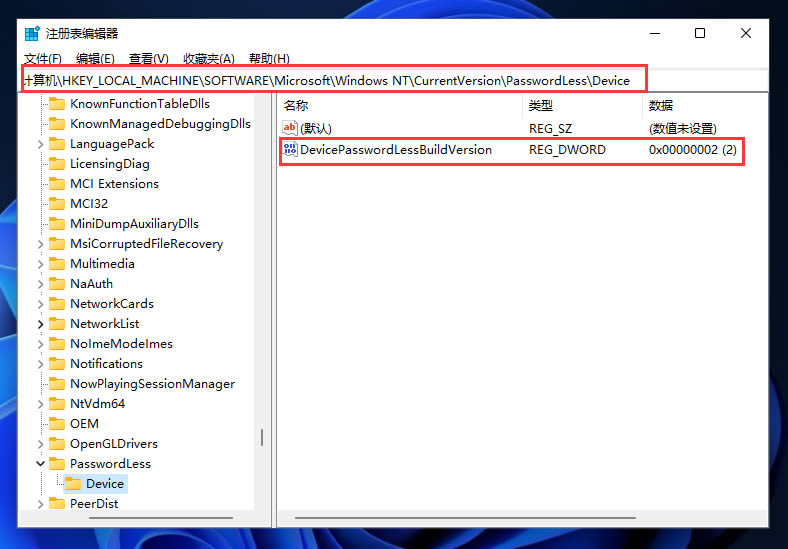
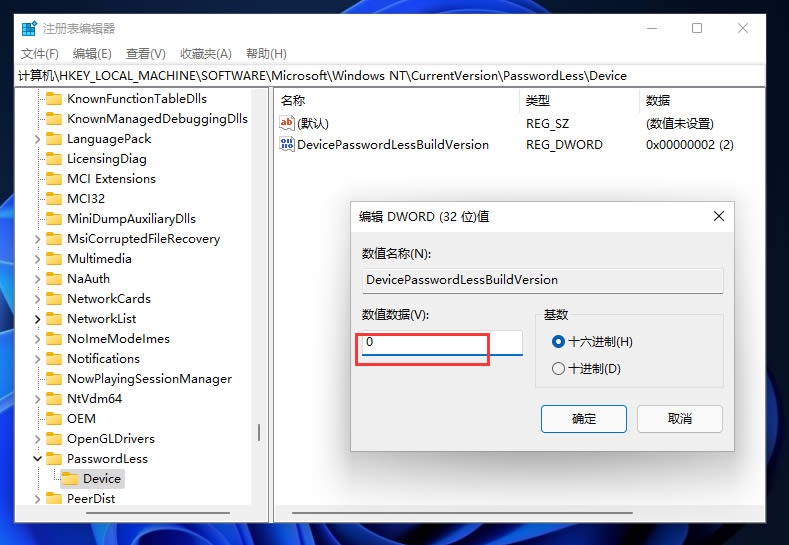
将DevicePasswordLessBuildVersion的原值2改为0
Win11无法删除PIN码怎么办?Win11无法删除PIN码解决方法
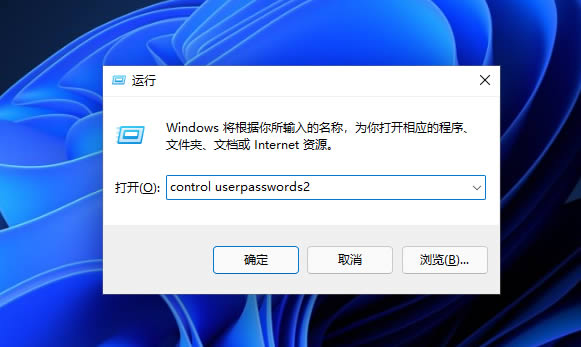
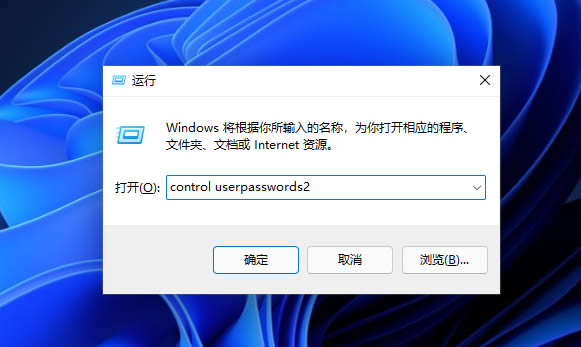
设置完成后关闭注册表,再次win+r打开运行框,输入control userpasswords2
Win11无法删除PIN码怎么办?Win11无法删除PIN码解决方法
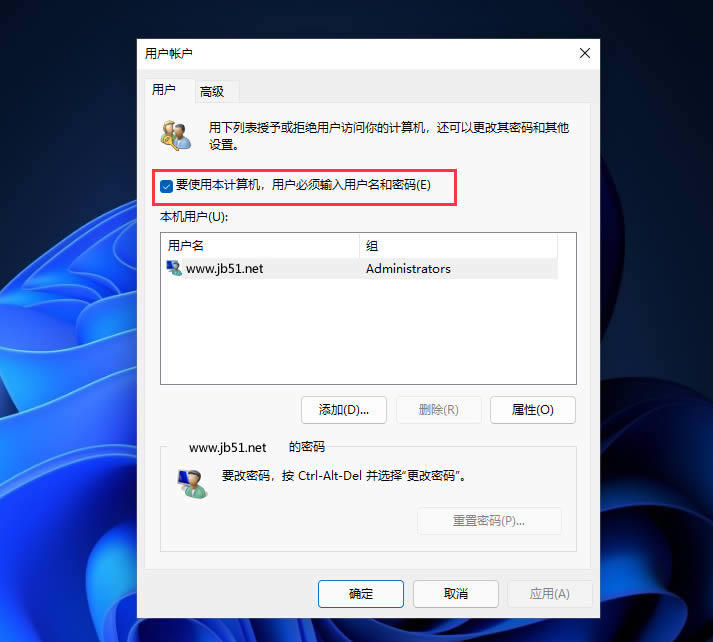
进入后,将图示的勾选取消
Win11无法删除PIN码怎么办?Win11无法删除PIN码解决方法
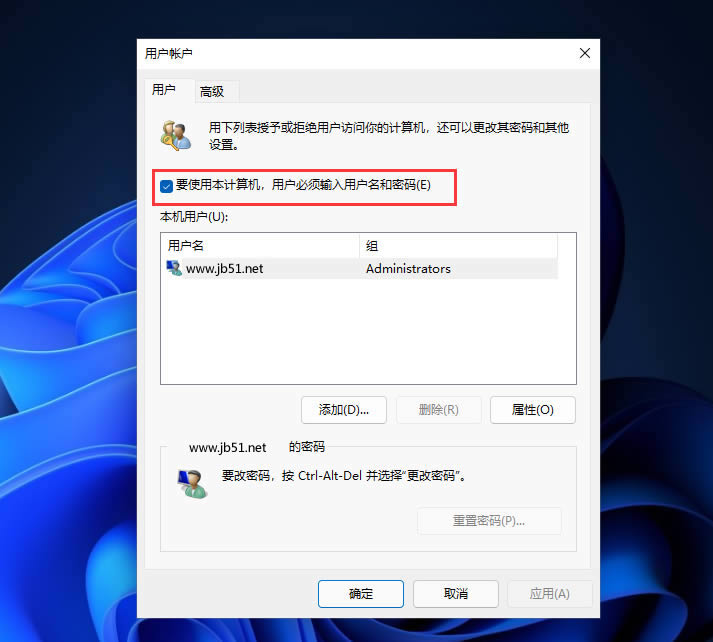
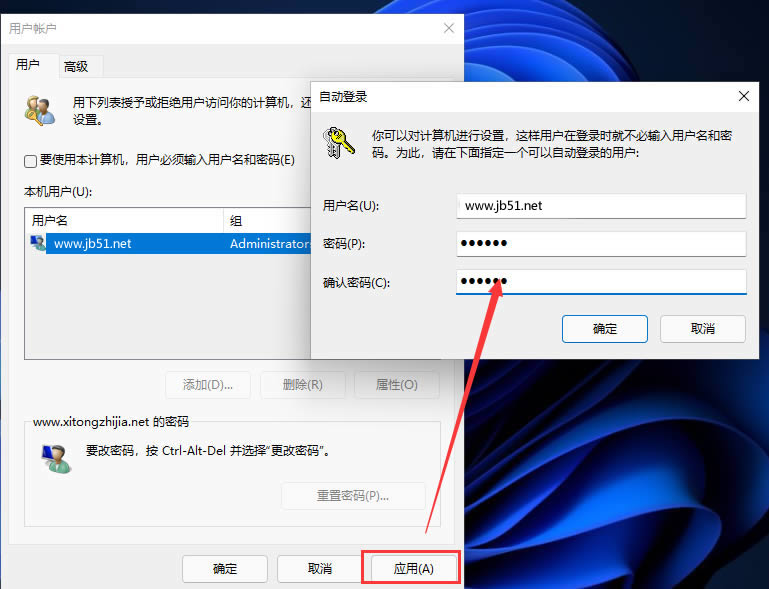
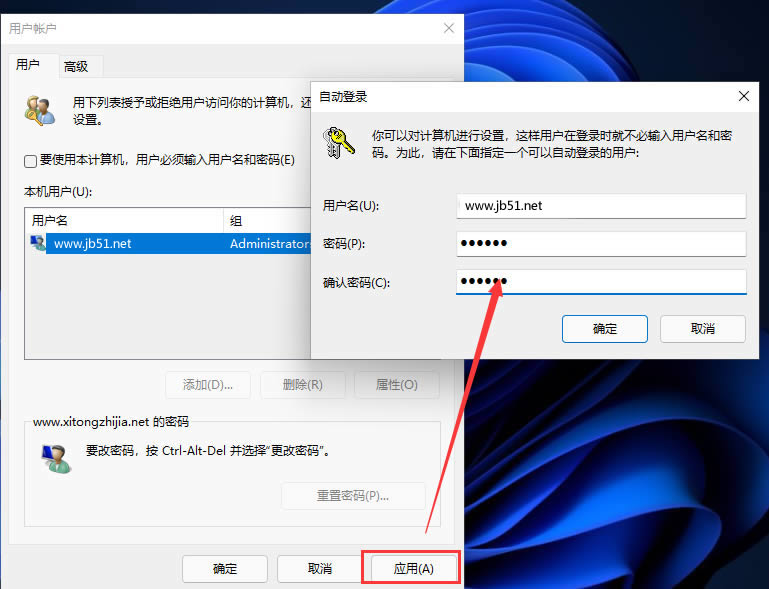
取消后点击应用,然后输入当前的账号的PIN码,再点击确定,下次开机系统就会自动登陆了
Win11无法删除PIN码怎么办?Win11无法删除PIN码解决方法
以上Win11无法删除PIN码的操作教程的详细内容,希望可以帮助到大家。



 窥视卡
窥视卡 雷达卡
雷达卡


 发表于 2023-2-10 06:29:39
 提升卡
提升卡 置顶卡
置顶卡 沉默卡
沉默卡 喧嚣卡
喧嚣卡 变色卡
变色卡 千斤顶
千斤顶 照妖镜
照妖镜
