Win11是新系统,在使用的过程中难免会出现一些问题,就比如Win11突然黑屏调不出任务管理器,这该怎么办?遇到相同问题的朋友们一起来看看吧。
方法一:
1、黑屏调不出任务管理器最右可能就是卡住了。
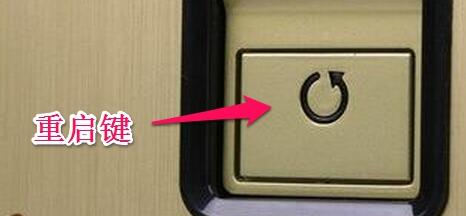
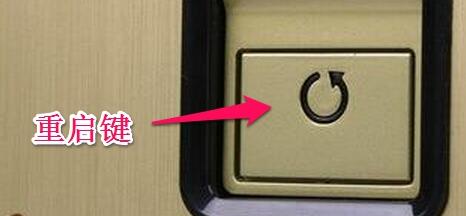
2、这时候,我们就只能使用“电源键”或者“重启键”强行重启。
3、重启后就可以正常使用了,但是记得下次避免卡住前的使用情况。
Win11黑屏调不出任务管理器?Win11黑屏无法调出任务管理器解决方法
方法二:
1、除了卡住问题外,还有可能是显卡、屏幕等问题。
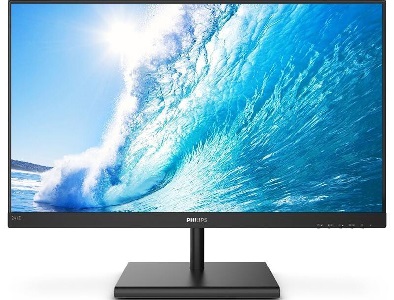
2、首先确保你正确连接了显示器,显示屏可以正常使用。
Win11黑屏调不出任务管理器?Win11黑屏无法调出任务管理器解决方法
3、接着我们依旧是重启电脑,看看能不能正常启动。
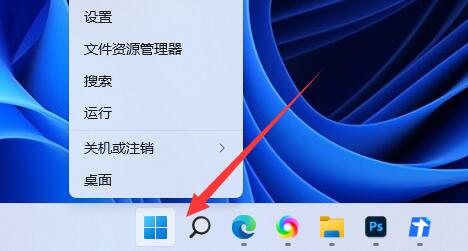
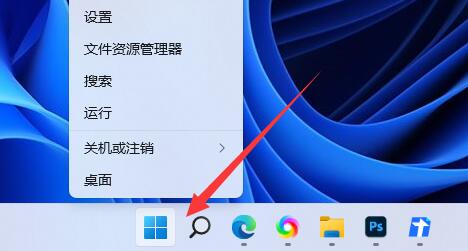
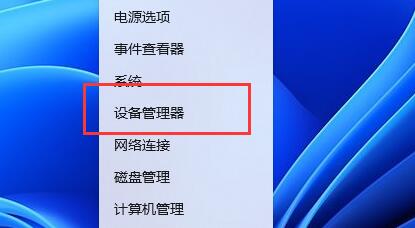
4、如果可以正常启动的话,可以右键任务栏“开始菜单”
Win11黑屏调不出任务管理器?Win11黑屏无法调出任务管理器解决方法
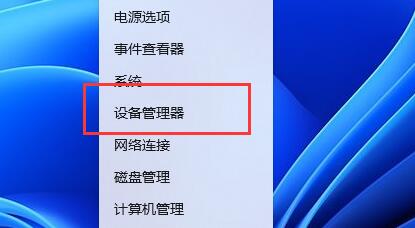
5、接着打开其中的“设备管理器”
Win11黑屏调不出任务管理器?Win11黑屏无法调出任务管理器解决方法
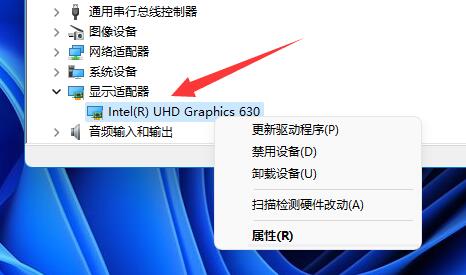
6、随后展开显示适配器,右键显卡设备,选择“更新驱动程序”来解决。
Win11黑屏调不出任务管理器?Win11黑屏无法调出任务管理器解决方法
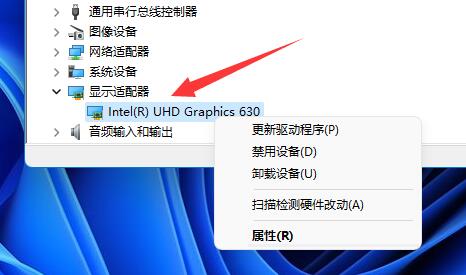
以上介绍的内容就是关于Win11系统黑屏无法调出任务管理器的解决方法。



 窥视卡
窥视卡 雷达卡
雷达卡


 发表于 2023-2-10 06:30:05
 提升卡
提升卡 置顶卡
置顶卡 沉默卡
沉默卡 喧嚣卡
喧嚣卡 变色卡
变色卡 千斤顶
千斤顶 照妖镜
照妖镜
