我们都知道要想升级安装Win11系统,必须满足Win11的最低硬件要求,但是近期就有用户遇到了不受支持的处理器去更新Win11的情况,那么对于这一问题应该如何操作呢?下面我们来看看这篇详细的操作教程吧,希望对你有所帮助。
不受支持的处理器更新安装Win11系统的方法:
Windows 11 的最低系统要求:
请查看以下清单:
处理器:您的计算机处理器应为 1 GHz 或更快,在兼容的 64 位处理器或片上系统 (SoC) 上具有两个或更多内核。
RAM:PC 的 RAM 大小应为 4 GB 或更大。
存储:安装此 Windows 需要 64 GB* 或更大的存储空间。
您应该注意,下载更新和启用特定功能可能需要额外的存储空间。
显卡:应与 DirectX 12 或更高版本兼容,带有 WDDM 2.0 驱动程序。
系统固件:UEFI,支持安全启动。
TPM:可信平台模块 (TPM) 2.0 版。
显示器:高清 (720p) 显示器,9 英寸或更大的显示器,每个颜色通道 8 位。
但是,如果您有兴趣了解如何在不受支持的 PC 上安装 Windows 11,我们将向您展示如何操作。我们将整个过程从开始到结束分解为简单的步骤。
如何在不受支持的处理器上安装 Windows 11?
在开始在不受支持的计算机上安装 Windows 11 之前,我们建议您先备份重要数据。进行备份始终是一种好习惯,尤其是在升级到新操作系统时。
1、下载 Windows 11 ISO
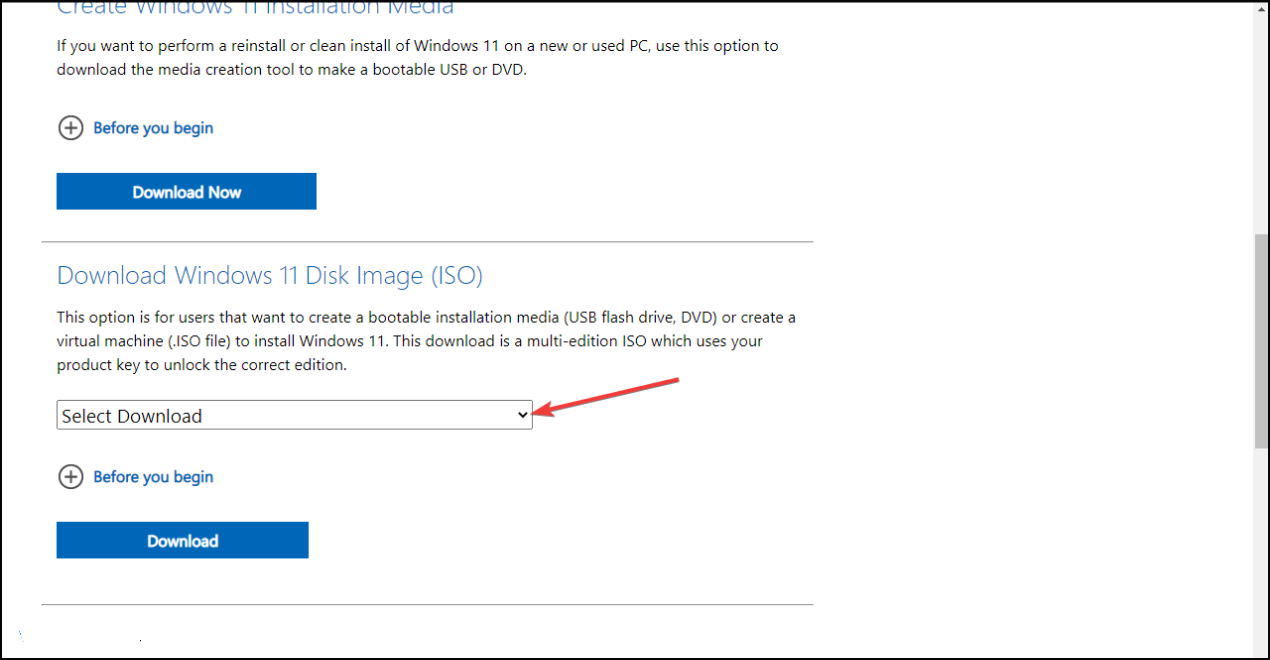
下载 Windows 11 磁盘映像 (ISO )。
打开选择下载下拉菜单。
不受支持的处理器怎么更新Win11?
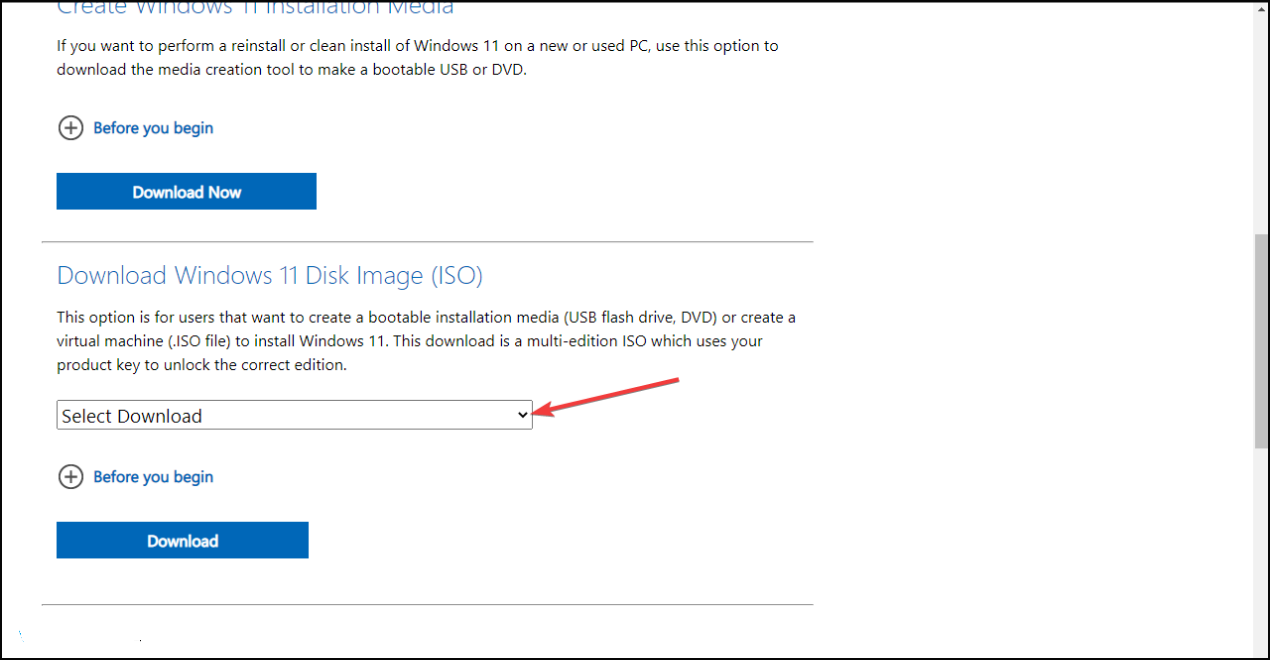
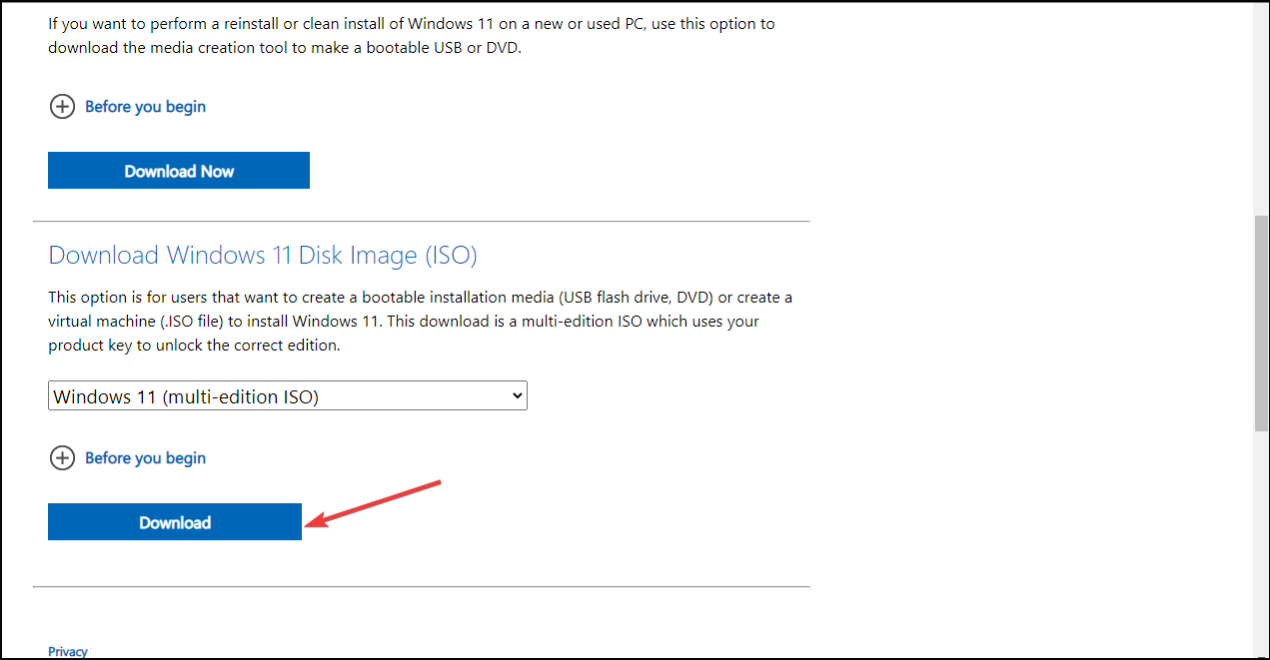
选择Windows 11。
不受支持的处理器怎么更新Win11?
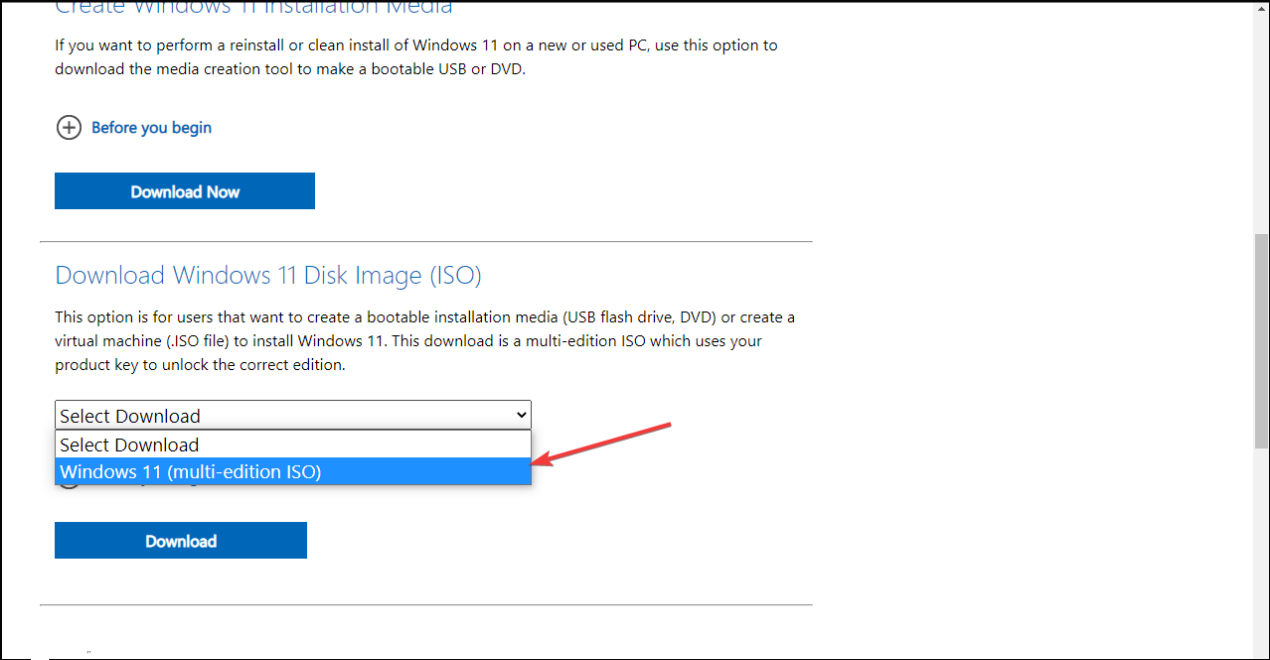
点击下载按钮。
不受支持的处理器怎么更新Win11?
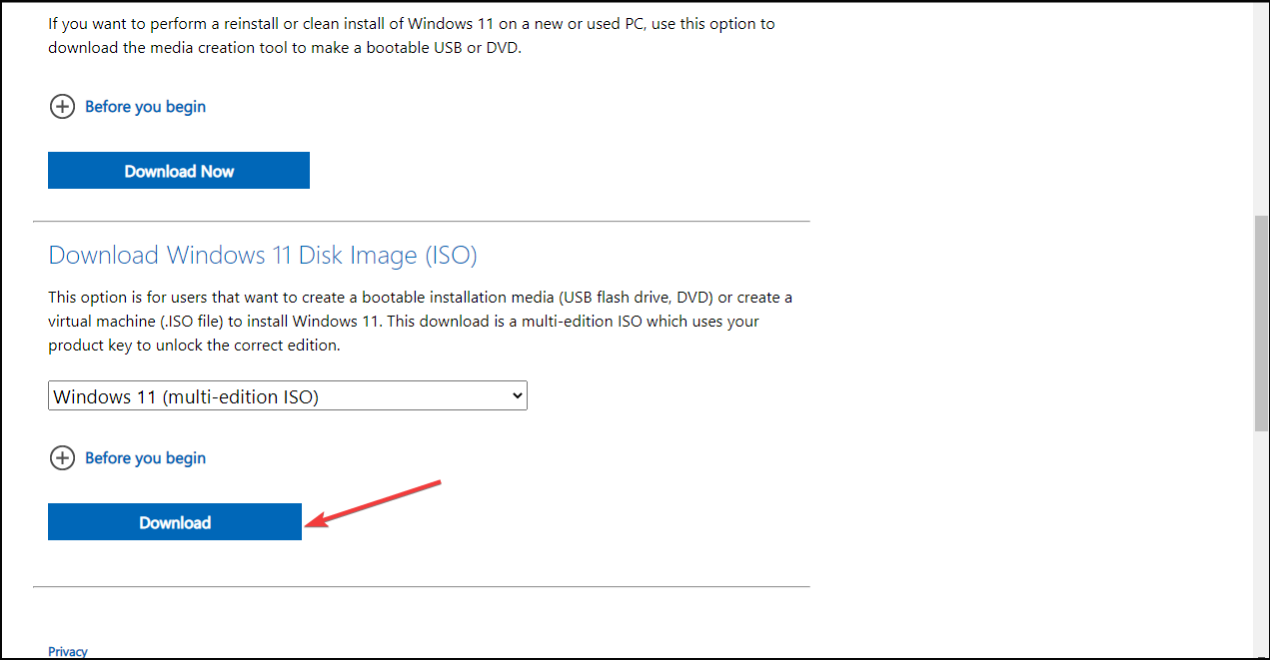
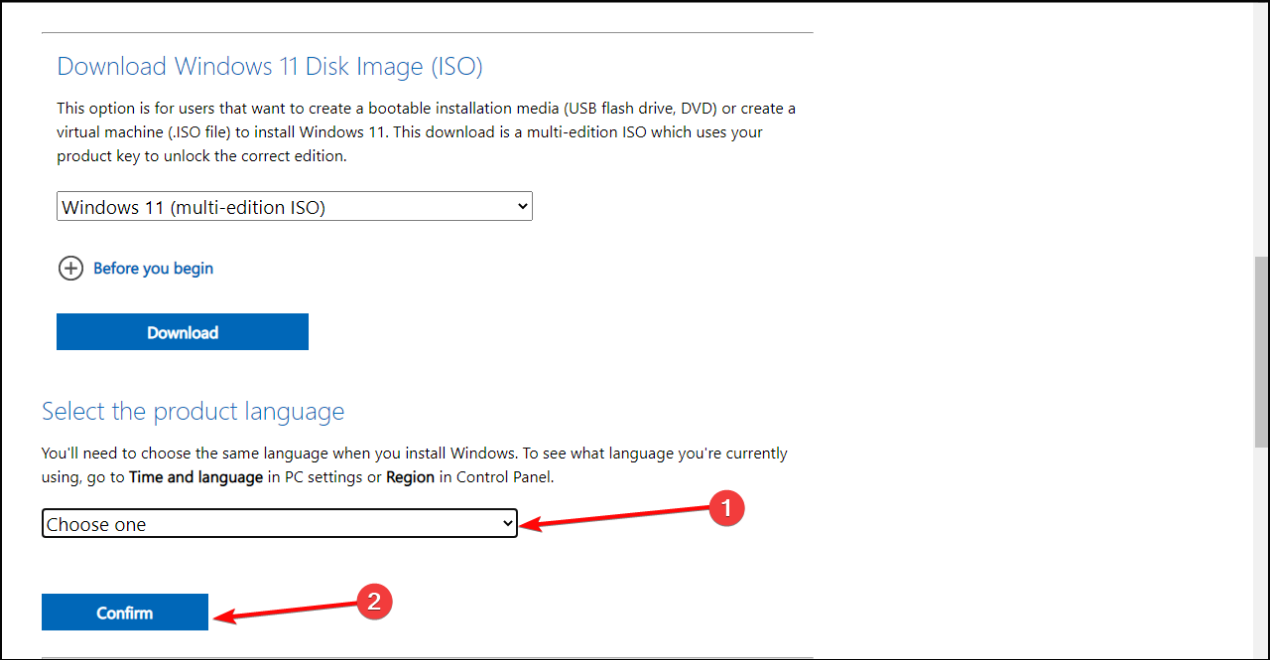
点击选择一种下拉菜单并选择您的产品语言,然后点击确认。
不受支持的处理器怎么更新Win11?
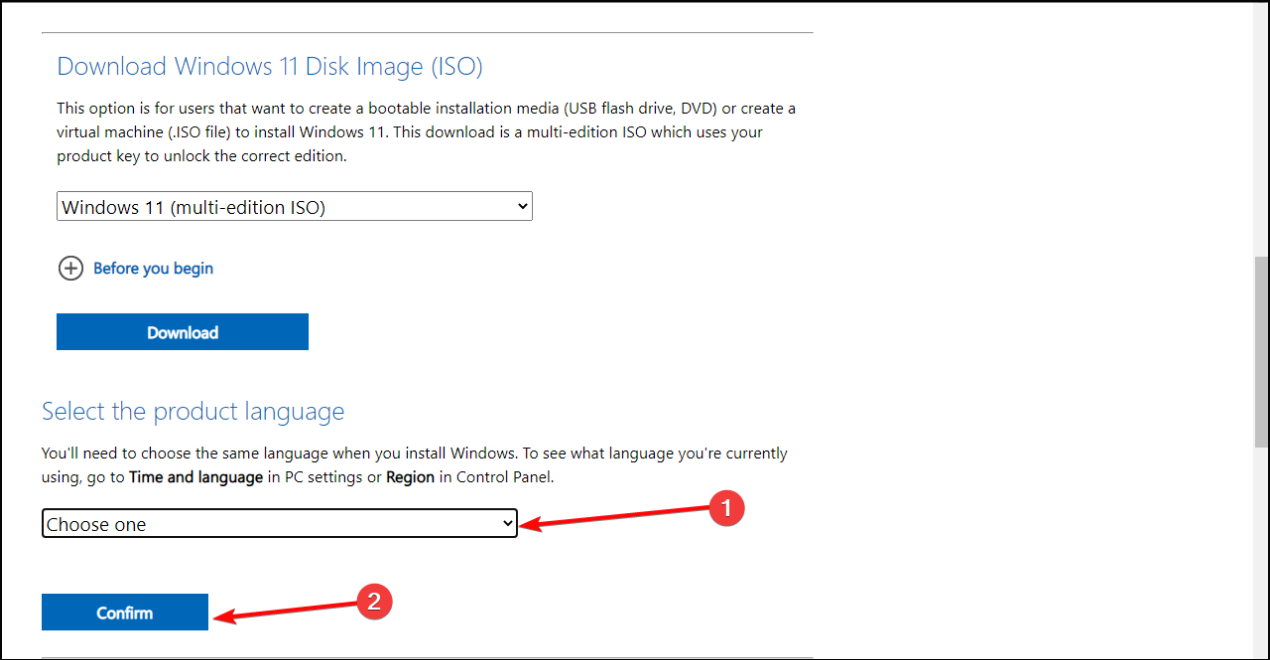
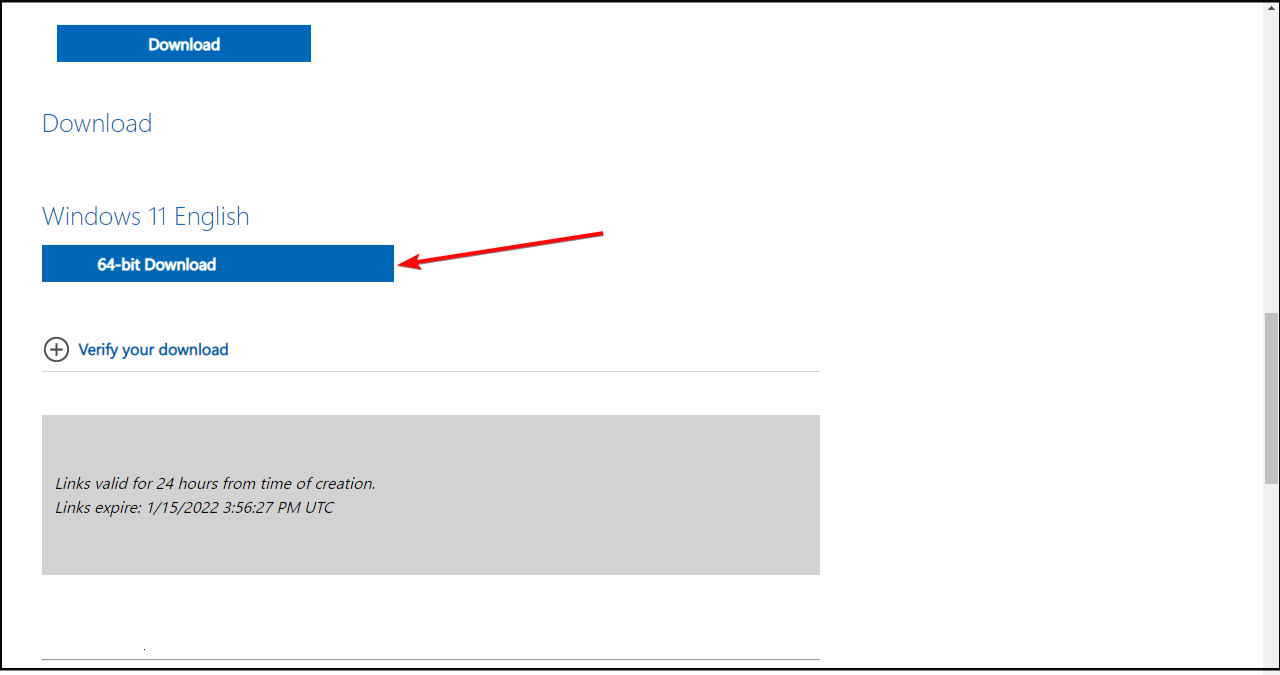
单击 64 位下载。
不受支持的处理器怎么更新Win11?
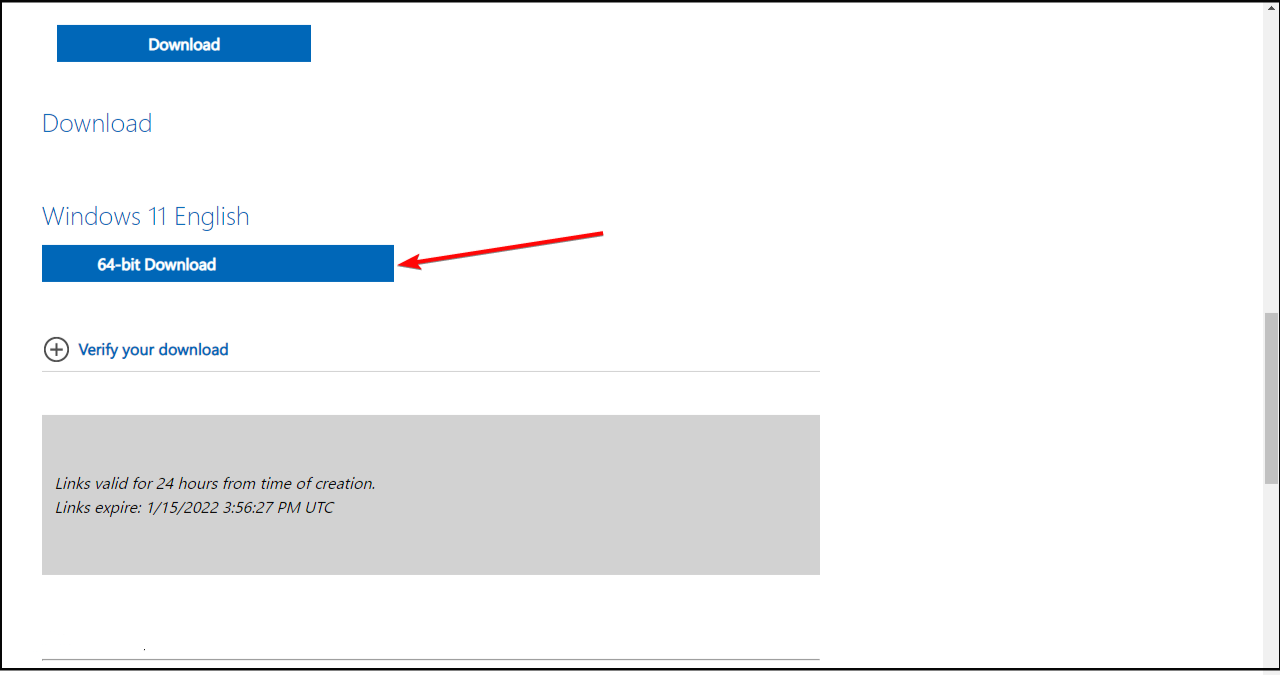
将 PC 更新到最新更新的典型方法是使用 Windows 11 安装助手。在这种情况下,这不起作用,因为您的系统没有达到最低系统要求。
您的浏览器应该开始下载图像(应该是 5.1GB 左右)。在下载过程中,您可以继续下一步。
2、通过编辑Windows注册表绕过CPU检查
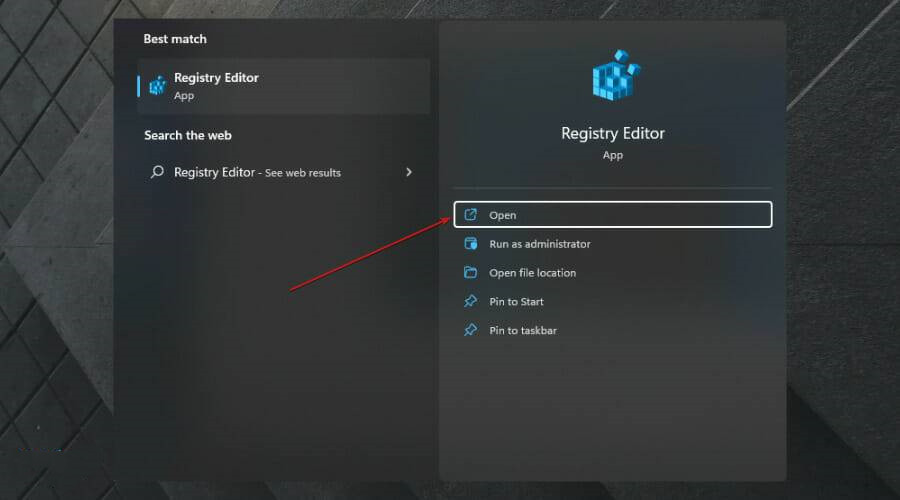
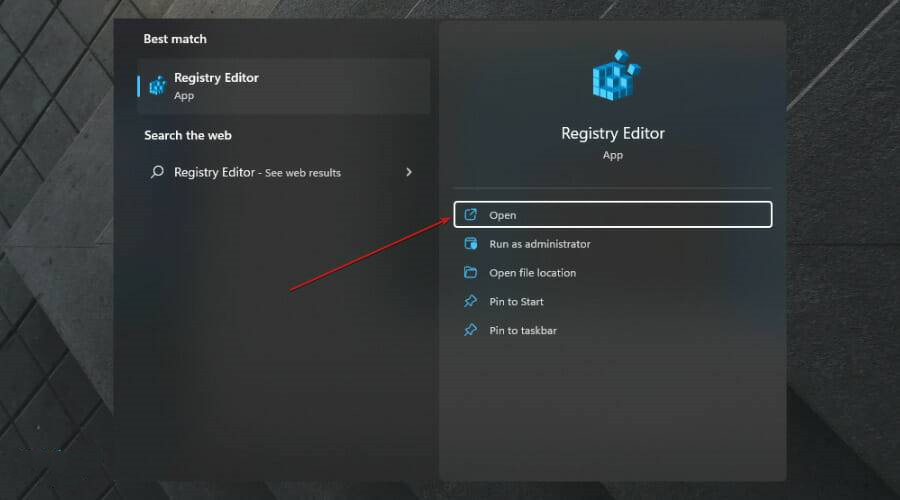
在您的 Windows 桌面上,单击开始并键入regedit,然后单击打开以启动注册表编辑器。
不受支持的处理器怎么更新Win11?
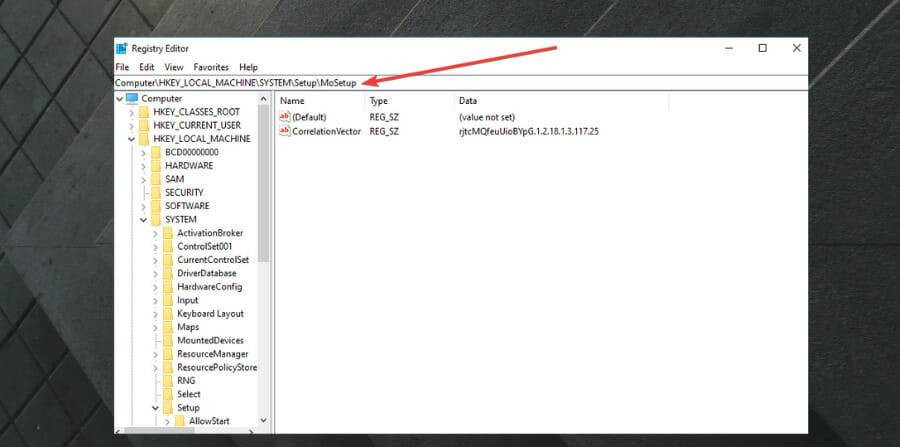
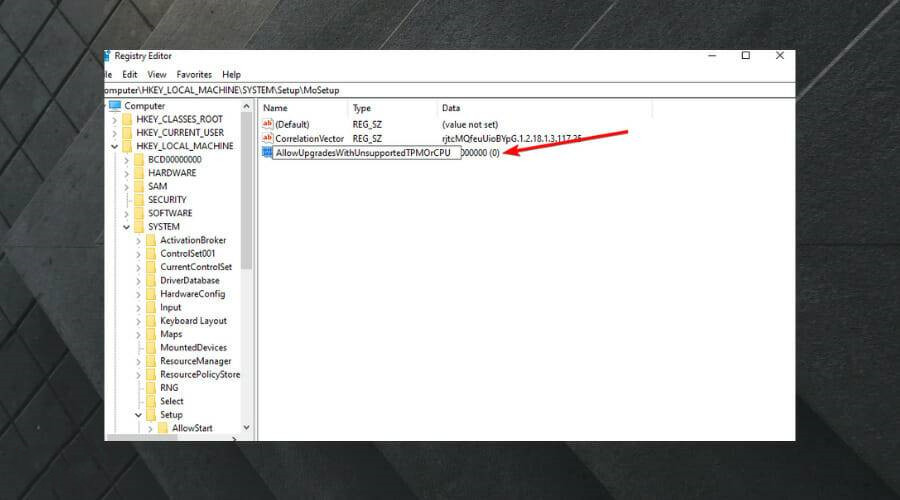
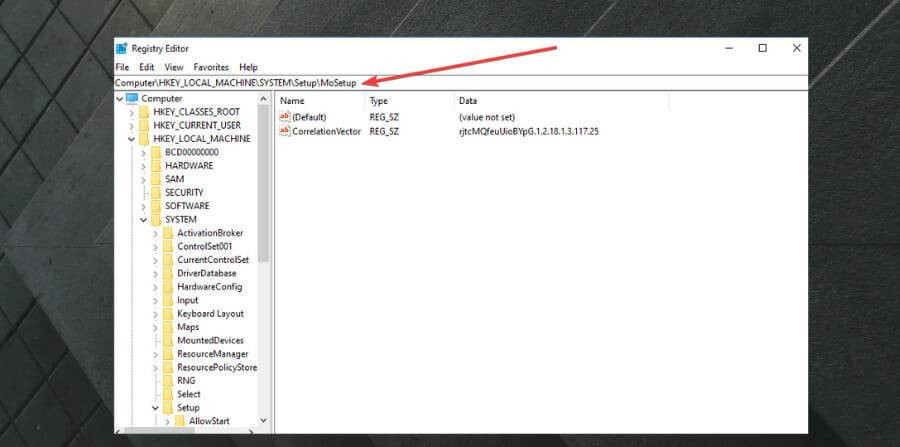
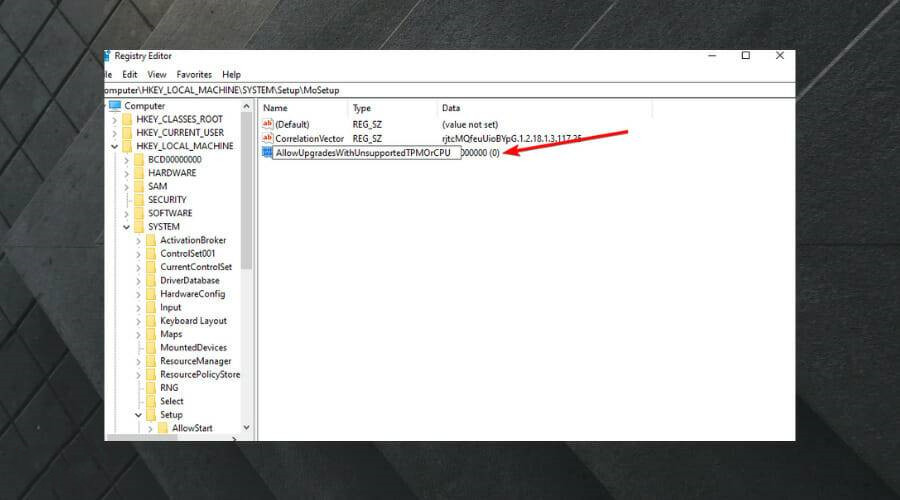
导航到以下路径:HKEY_LOCAL_MACHINESYSTEMSetupMoSetup
不受支持的处理器怎么更新Win11?
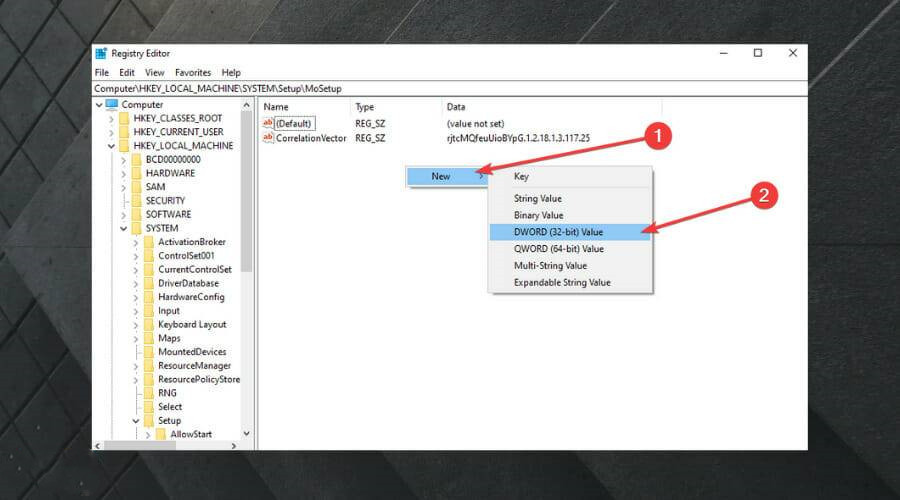
在右窗格中,您可以右键单击并选择新建 ,然后选择DWORD(32 位)值。
不受支持的处理器怎么更新Win11?
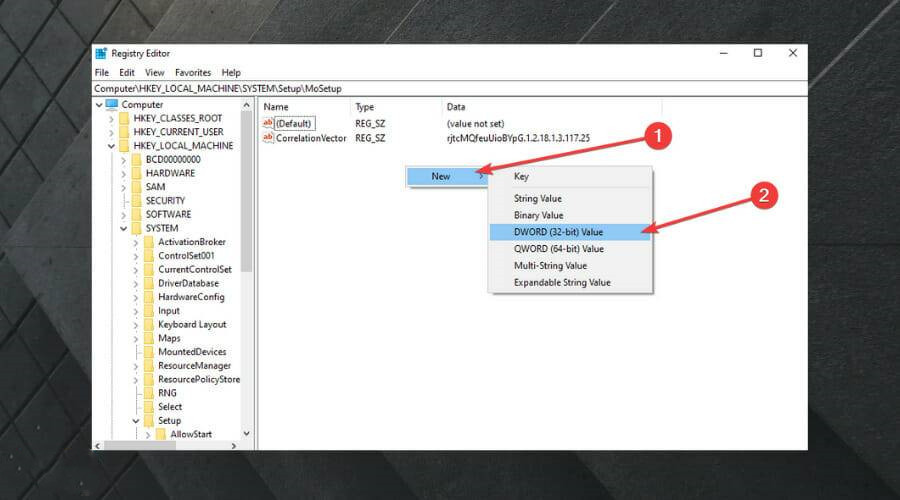
创建值后,您可以将其重命名为AllowUpgradesWithUnsupportedTPMOrCPU。
不受支持的处理器怎么更新Win11?
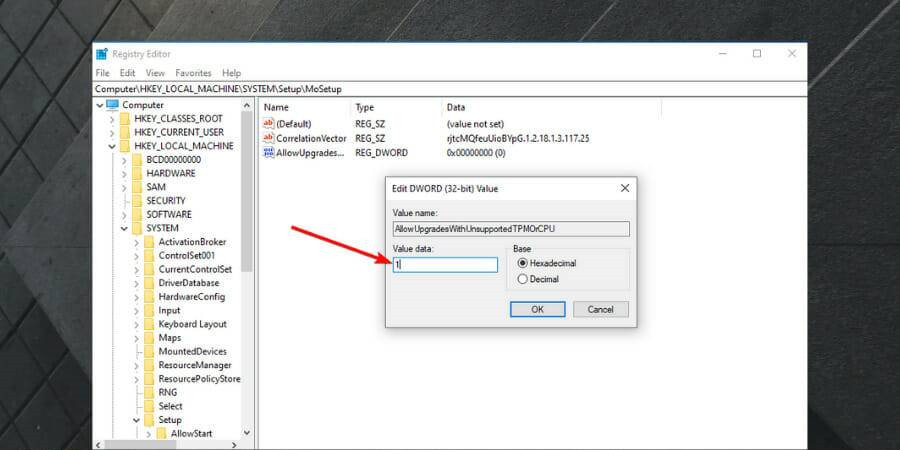
您现在可以双击这个新值并在数值数据字段中输入1 。点击确定并关闭注册表编辑器。
不受支持的处理器怎么更新Win11?
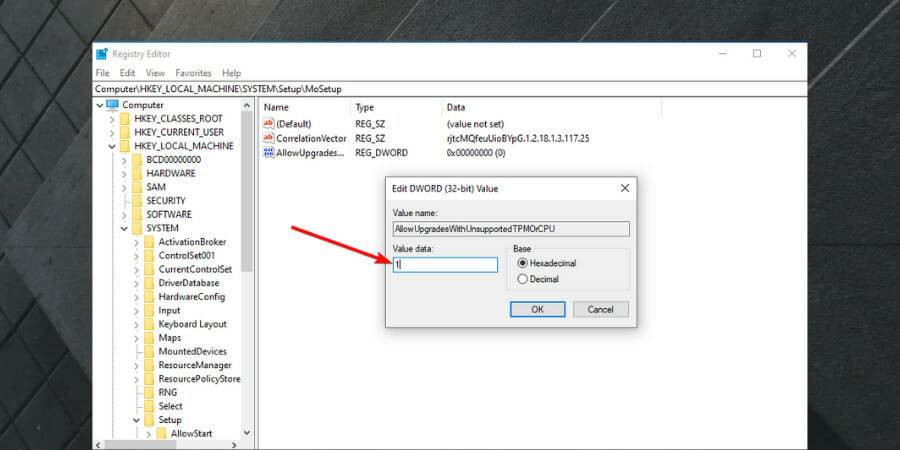
一旦您重新启动您的 PC 并选择下一个解决方案,系统将忽略您的 CPU 的任何缺点,即使是 TPM 2.0 要求。
3、在 Windows 资源管理器中打开 ISO 并启动安装程序
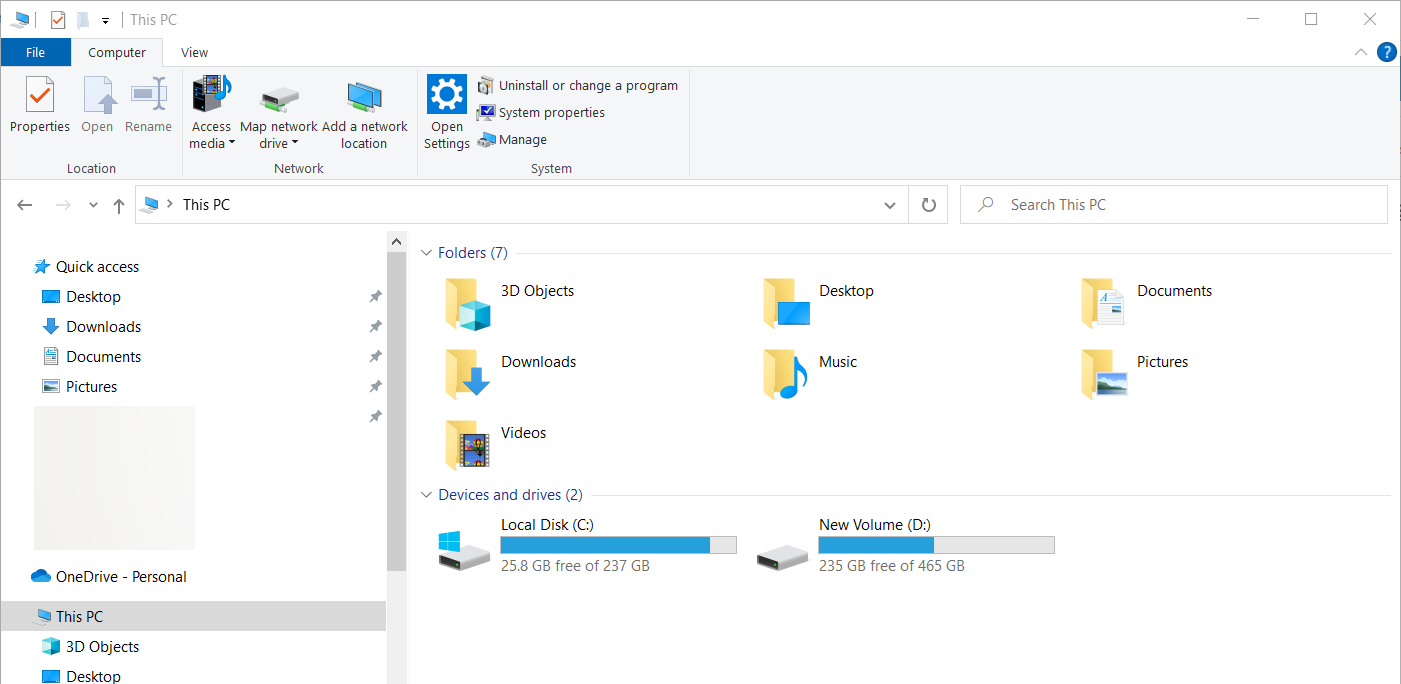
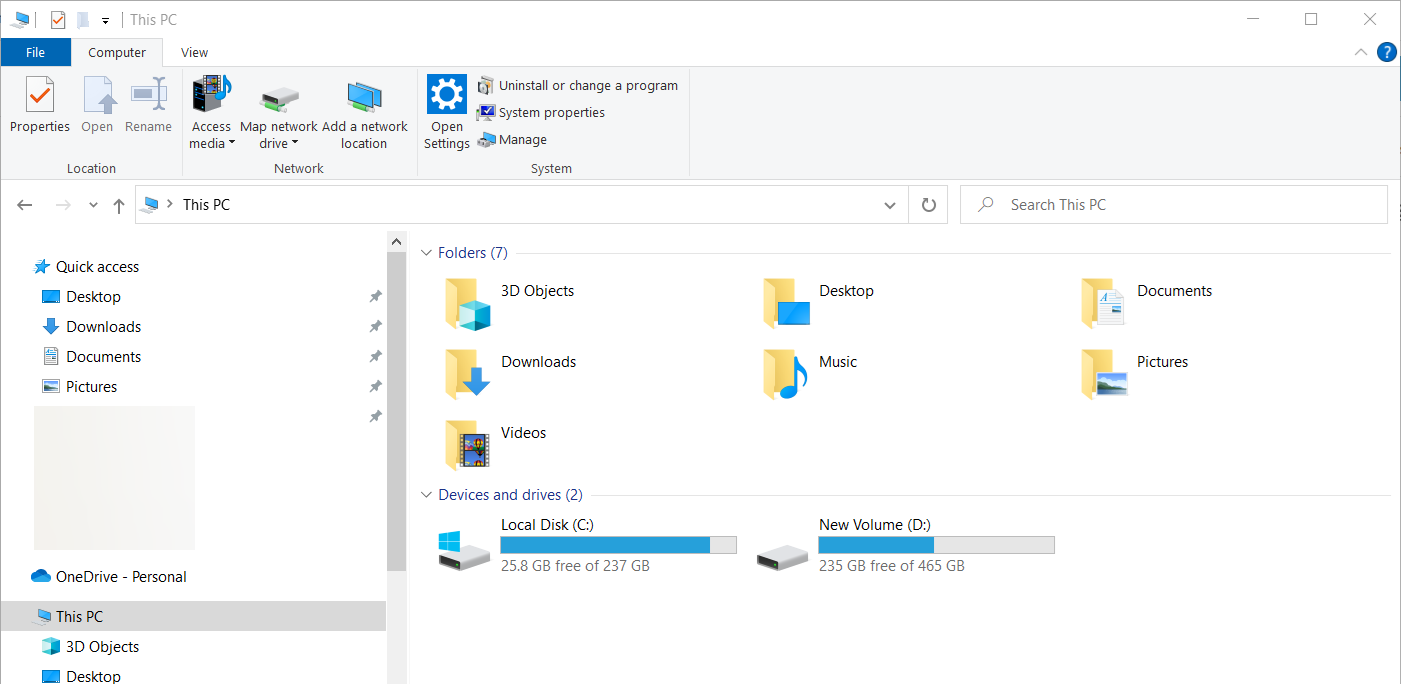
ISO下载完成后,按Windows+E键启动文件资源管理器。
不受支持的处理器怎么更新Win11?
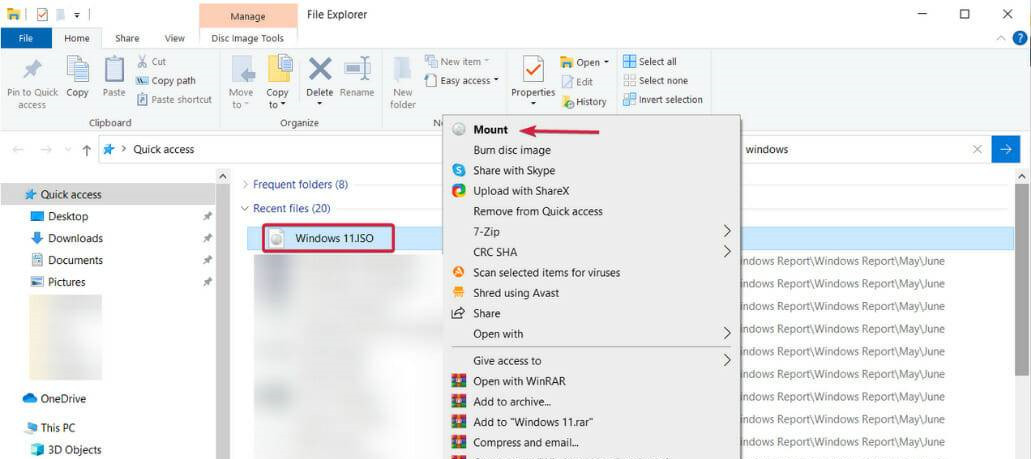
找到 ISO,右键单击它并选择Mount。
不受支持的处理器怎么更新Win11?
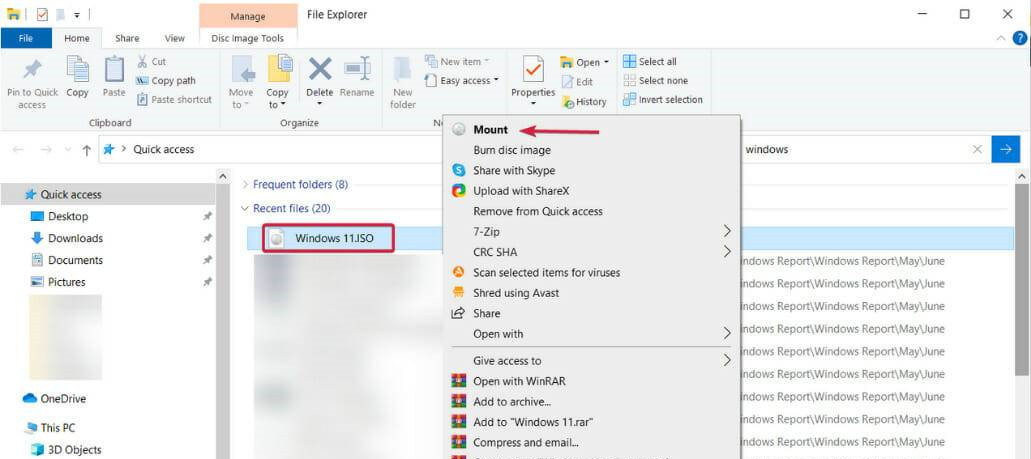
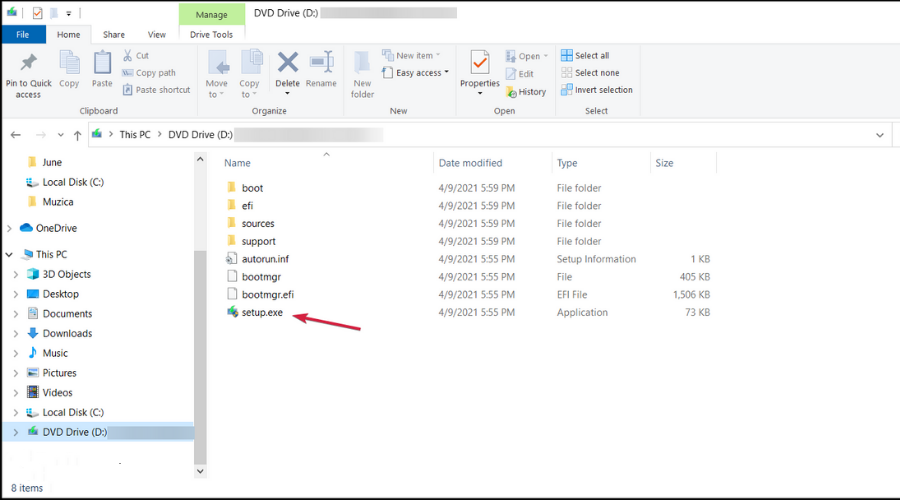
一个新的虚拟驱动器将出现在您的 PC 上。访问它并双击setup.exe文件以开始安装过程。
不受支持的处理器怎么更新Win11?
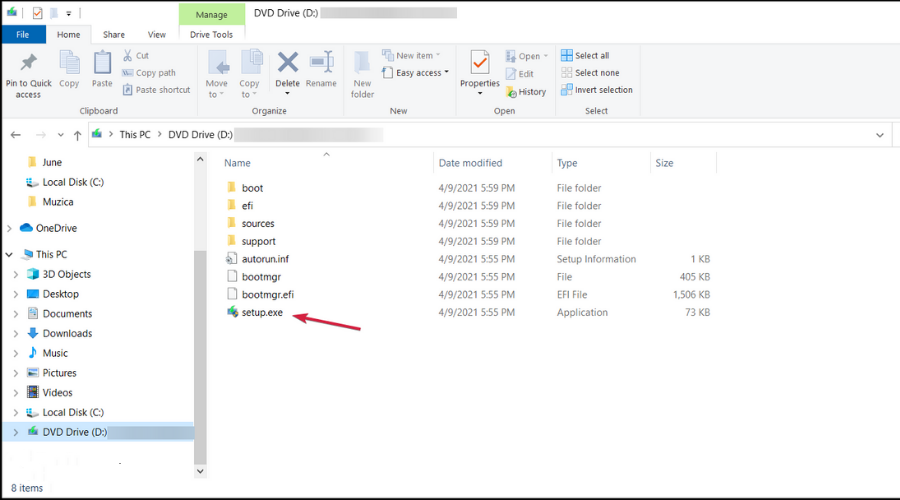
安装后,您应该会看到警告消息而不是拒绝消息。此消息附带一个选项,可以在不丢失数据的情况下安装 Windows 11。
同样,我们必须重申,在开始整个过程之前备份您的重要数据。
以上介绍的内容就是关于不受支持的处理器安装Win11系统的具体操作方法,不知道大家学会了没有,如果你也遇到了这样的问题的话可以按照小编的方法自己尝试一下,希望可以帮助大家解决问题,谢谢!!!想要了解更多的Windows11技巧请关注当客官网。



 窥视卡
窥视卡 雷达卡
雷达卡


 发表于 2023-2-10 06:30:14

 提升卡
提升卡 置顶卡
置顶卡 沉默卡
沉默卡 喧嚣卡
喧嚣卡 变色卡
变色卡 千斤顶
千斤顶 照妖镜
照妖镜
